
La page Bibliothèque permet de gérer l’ensemble de vos documents, qu’il s’agisse de fichiers importés ou de documents en synthèse vocale (TTS).
Vous pouvez rechercher, ajouter, modifier, télécharger et supprimer des documents facilement.
1. Tableau des documents
Le tableau affiche la liste des documents avec les colonnes suivantes :
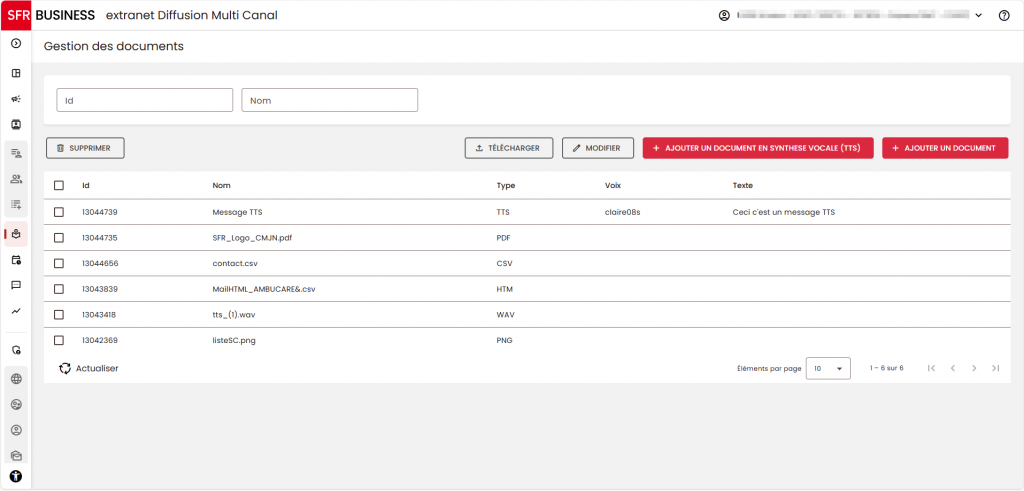
- ID : Identifiant unique du document.
- Nom du document : Il peut être modifié et sert à identifier facilement le contenu.
- Type de document : Indique la nature du document (fichier importé ou document en synthèse vocale TTS).
- Voix (uniquement pour les TTS) : Voix utilisée pour la synthèse vocale (liée à la langue choisie).
- Texte (uniquement pour les TTS) : Contenu textuel utilisé pour générer la synthèse vocale.
Navigation
- La liste est paginée pour faciliter la lecture
Actualisation
- Cliquez sur Actualiser pour mettre à jour la liste des documents
2. Filtrer les documents
Un système de filtre avancé vous permet de retrouver rapidement vos documents.
2.1. Filtrer par ID ou par Nom
- Saisissez une valeur dans le champ de recherche (ID ou nom).
- Appuyez sur entrée pour valider.
2.2. Fonctionnement des filtres
- Une fois validé, un chip (étiquette) apparaît avec la valeur saisie.
- Vous pouvez ajouter plusieurs filtres (par ID et/ou nom).
- Les filtres peuvent être combinés pour affiner la recherche.
2.3. Supprimer un filtre
- Cliquez sur le x (croix) du chip pour le retirer.
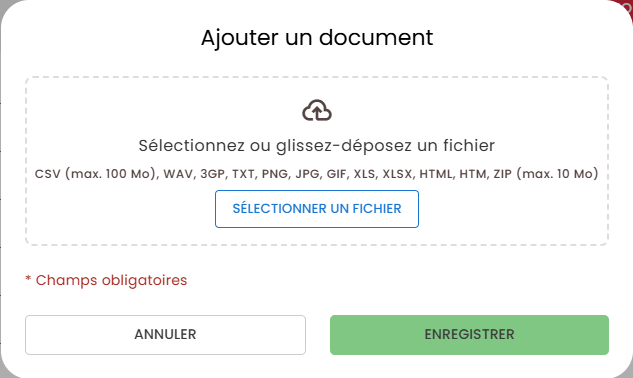
3. Ajouter un document (hors TTS)
Cliquez sur le bouton « Ajouter un document ».
Une fenêtre s’ouvre avec une zone de glisser-déposer (drag & drop).
Vous pouvez :
- Glisser-déposer un fichier depuis votre ordinateur dans cette zone
- Ou cliquer dans la zone pour choisir un fichier
⚠️ Les documents de type TTS (synthèse vocale) ne peuvent pas être ajoutés ici.
Actions
- Annuler : ferme la fenêtre sans rien ajouter
- Enregistrer : ajoute le document à la bibliothèque
Résultat
Après validation :
- Le document est ajouté à la bibliothèque
- Il apparaît immédiatement dans le tableau des documents
- Il est visible avec ses informations (ID, nom, type)
4. Ajouter un document TTS (Synthèse vocale)
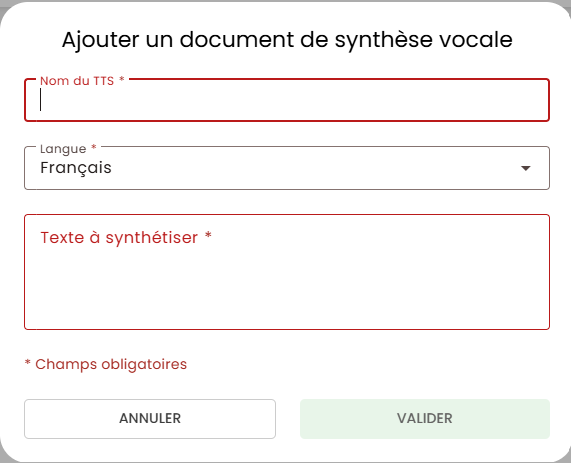
Cliquez sur le bouton « Ajouter un document en synthèse vocale (TTS) ».
Une fenêtre s’ouvre.
Champs à remplir
- Nom du document
- Langue
- Texte de la synthèse vocale
Actions
- Annuler : ferme la fenêtre sans rien ajouter
- Valider : ajoute le document TTS à la bibliothèque
Résultat
- Le document TTS apparaît dans le tableau des documents
5. Modifier un document
Document classique
- Cliquez sur Modifier
- Vous pouvez modifier le nom uniquement
Document TTS
- Cliquez sur Modifier
- Une fenêtre s’ouvre
Vous pouvez modifier :
- le nom
- la langue
- le texte
6. Télécharger un document
⚠️ Disponible uniquement pour les documents hors TTS
- Sélectionnez le document dans le tableau
- Cliquez sur Télécharger
- Le fichier est enregistré sur votre ordinateur
7. Supprimer des documents
- Sélectionnez un ou plusieurs documents
- Cliquez sur Supprimer
- Confirmer la suppression
Les documents sélectionnés sont supprimés de la bibliothèque