
L’étape résumé est la dernière étape avant la validation et le lancement de votre diffusion.
Elle permet de contrôler l’ensemble des paramètres configurés et d’effectuer d’éventuelles corrections si nécessaires avant confirmation.
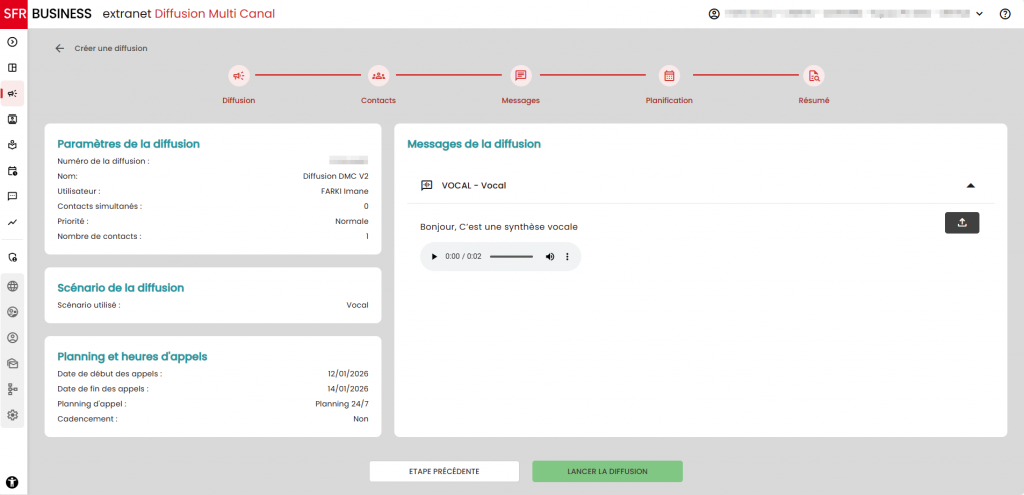
L’écran est divisé en deux zones principales :
- Partie gauche : résumé des paramètres et plannings de diffusion
- Partie droite : contenu des messages de la diffusion
Partie gauche : Résumé des informations de la diffusion
Les informations sont organisées en trois sections principales :
1. Paramètres de la diffusion
Cette section regroupe les informations générales et techniques de la diffusion :
- Numéro de la diffusion (ID unique)
- Nom de la diffusion
- Utilisateur ayant créé la diffusion
- Nombre de contacts simultanés
- Priorité de la diffusion
- Nombre total de contacts ciblés
Ces éléments permettent d’identifier clairement la diffusion et de vérifier les paramètres de volume et de priorité.
2. Scénario de la diffusion
Cette section affiche le nom du scénario utilisé pour la diffusion, cela permet de confirmer que le bon scénario a été appliqué à la diffusion.
3. Planning et heures d’appels
Cette section récapitule tous les éléments liés à la planification :
- Date et heure de début de la diffusion
- Date et heure de fin de la diffusion
- Planning d’appel ou d’envoi sélectionné
- Cadencement estimé et durée cumulée des plages horaires
Ce récapitulatif permet de s’assurer que la diffusion respecte bien les créneaux horaires définis.
Partie droite : Messages de la diffusion
Sur le côté droit de l’écran, l’utilisateur retrouve un aperçu de l’ensemble des messages configurés dans la diffusion :
- Pour les SMS / MMS :
- Texte du message (avec affichage des variables dynamiques si utilisées)
- Pour les messages vocaux :
- Texte converti en voix (TTS) et fichier audio importé
- Pour les emails :
- Corps du message dans une visionneuse HTML
- Pour les fax :
- Le nom du fichier
- Le fichier afficher dans un visionneuse PFD
Cette partie permet de vérifier le contenu final qui sera envoyé aux contacts.
Étapes à suivre
- Vérifier les informations saisies
- Consultez attentivement le résumé affiché dans la partie gauche et droite.
- Contrôlez les paramètres, le scénario, le planning et les messages.
- Modifier si nécessaire
- Cliquez sur étape précédente.
- Cliquez directement sur une étape du stepper en haut pour corriger uniquement une section.
- Valider et lancer la diffusion
- Cliquez sur valider pour confirmer le lancement.
- La diffusion apparaît dans la liste avec le statut chargement en cours.
Après validation
- Les messages seront envoyés à la date et heure de début indiquées, selon le planning choisi.
- Pour les diffusions vocales :
- Si un appel n’est pas décroché → 2 nouvelles tentatives sont effectuées automatiquement.
- Les tentatives sont espacées de 30 secondes.
- En cas de non-réponse après ces 3 tentatives, l’appel est considéré comme échoué et n’est plus relancé.
ℹ️ Note
Pour obtenir de l’aide cliquez sur l’icône d’assistance située dans l’entête de la page de l’étape correspondante.
Vous serez redirigé automatiquement vers la page d’assistance dédiée.