
Cette page vous guide pas à pas dans la configuration des Paramètres de votre service via le menu Administration.
Elle explique également les fonctionnalités disponibles et les options visibles en fonction des modules activés dans votre compte.
1. Accéder aux paramètres de service
Pour consulter ou modifier la configuration de votre service :
- Connectez vous à votre interface d’administration.
- Dans le menu principal, cliquez sur administration.
- Dans le sous-menu, sélectionnez paramètres du service.
- Vous êtes redirigé vers un formulaire prérempli avec vos paramètres actuels.
2. Structure de la page
La page est organisée en onglets et en blocs de configuration.
L’affichage de chaque section dépend des options activées pour votre service.
2.1. Gestion des onglets
- Uniquement MUG activé : la page affiche exclusivement l’onglet MUG.
- Uniquement DMC activé : la page affiche exclusivement l’onglet DMC.
- MUG et DMC activés simultanément : les deux onglets MUG et DMC sont affichés, permettant un accès complet aux paramètres de chaque service.
2.2. Contenu détaillé des onglets
2.2.1. Onglet DMC
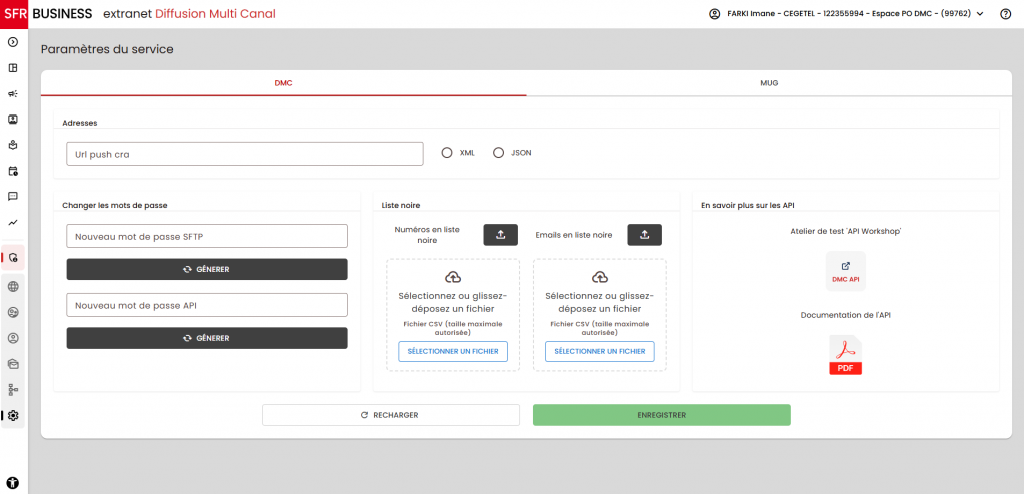
A. Push URL CRA
- Champ texte : saisissez l’URL de réception des CRA DMC.
- Sélection du format : boutons radio pour XML ou JSON.
B. Gestion de la liste noire
- Numéros de téléphone
- Importation via zone Glisser-Déposer.
- Bouton optionnel Importer un fichier.
- Exportation via bouton pour télécharger la liste actuelle des numéros blacklistés.
- Adresses email
- Importation via zone Glisser-Déposer.
- Bouton optionnel Importer un fichier.
- Exportation via le bouton télécharger la liste actuelle des emails blacklistés.
C. API et mots de passe
- Modifier le mot de passe d’accès au FTP (affiché uniquement si option SFTP activée).
- Modifier le mot de passe d’accès aux API (affiché uniquement si option API DMC activée).
D. Documentation API
- Cliquer sur le bouton ApiWorkshop pour ouvrir l’environnement de test pour DMC.
- Cliquer sur le bouton Documentation API DMC pour accéder à la documentation technique.
2.2.2.Onglet MUG
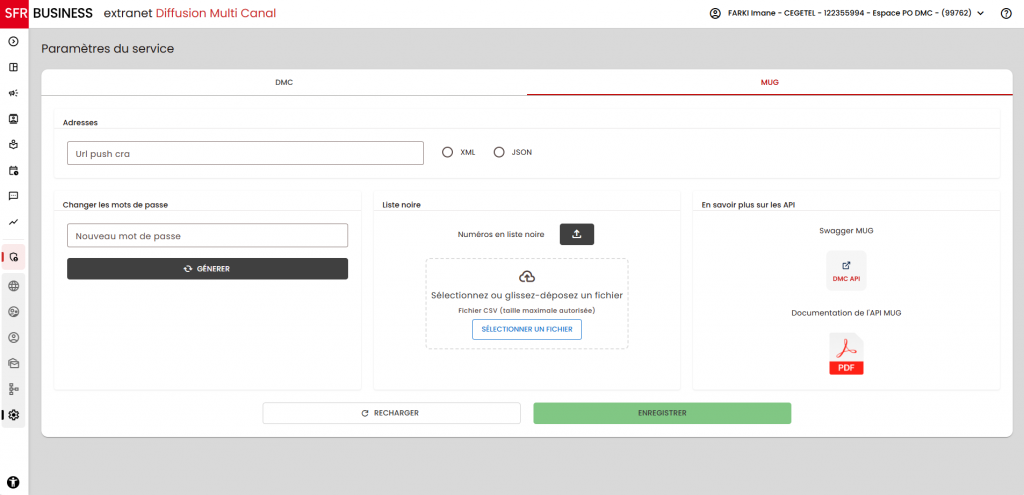
A. Push URL CRA
- Champ texte : saisissez l’URL de réception des CRA MUG.
- Sélection du format : deux boutons radio (XML, JSON).
B. Nouveau mot de passe
- Champ texte avec bouton Générer un mot de passe.
- En cliquant sur le bouton, un mot de passe sécurisé est automatiquement généré et inséré dans le champ.
C. Gestion de la liste noire – Numéros de téléphone
- Importation : zone Glisser-Déposer pour déposer un fichier contenant les numéros à bloquer.
- Bouton optionnel : Importer un fichier.
- Exportation : bouton pour télécharger la liste actuelle des numéros blacklistés.
D. Documentation
- Lien vers Swagger MUG.
- Lien vers Documentation MUG.
2.2.3. Exigences pour les mots de passe
Pour garantir la sécurité de vos accès, tout nouveau mot de passe généré ou saisi doit respecter les critères suivants :
- Longueur minimale de 12 caractères
- Contenir au moins une lettre majuscule (A-Z)
- Contenir au moins une lettre minuscule (a-z)
- Contenir au moins un chiffre (0-9)
- Contenir au moins un caractère spécial (ex : !, @, #, $, %, etc.)
L’extranet vous empêchera de sauvegarder un mot de passe ne respectant pas ces règles.
2.3. Actions disponibles
- Annuler
- Retourne à la page précédente sans enregistrer les modifications.
- Enregistrer
- Valide tous les champs et sauvegarde les paramètres.