Présentation de l’extranet
Principes
Services Call Contact
Un service Call contact permet de définir simplement des applications vocales d’accueil et de qualification des appels sur les numéros spéciaux de SFR. Il est entièrement paramétrable par le Client, au travers de l’Extranet Contact Center de SFR.
Chaque Service correspond à un environnement de travail composé :
- D’une bibliothèque de scripts vocaux
- De calendriers comportant les plages temporelles (ex : les horaires de fermeture)
- D’une bibliothèque de listes de destinations
- D’une bibliothèque de tables de routage
Un Service peut être associé à un ou plusieurs numéros spéciaux
Extranet Call Contact
Accès à l’extranet
Les fonctions sont accessibles au travers de l’Extranet Contact Center, accessible depuis l’Extranet SFR Business Online (Espace Client SFR Business).
L’accès à l’espace de paramétrage d’un Service s’effectue depuis la page d’accueil de l’Extranet Contact Center via la rubrique « Call Contact ».
La page d’accueil de l’extranet Call Contact affiche la liste de vos services sous forme de tuiles.
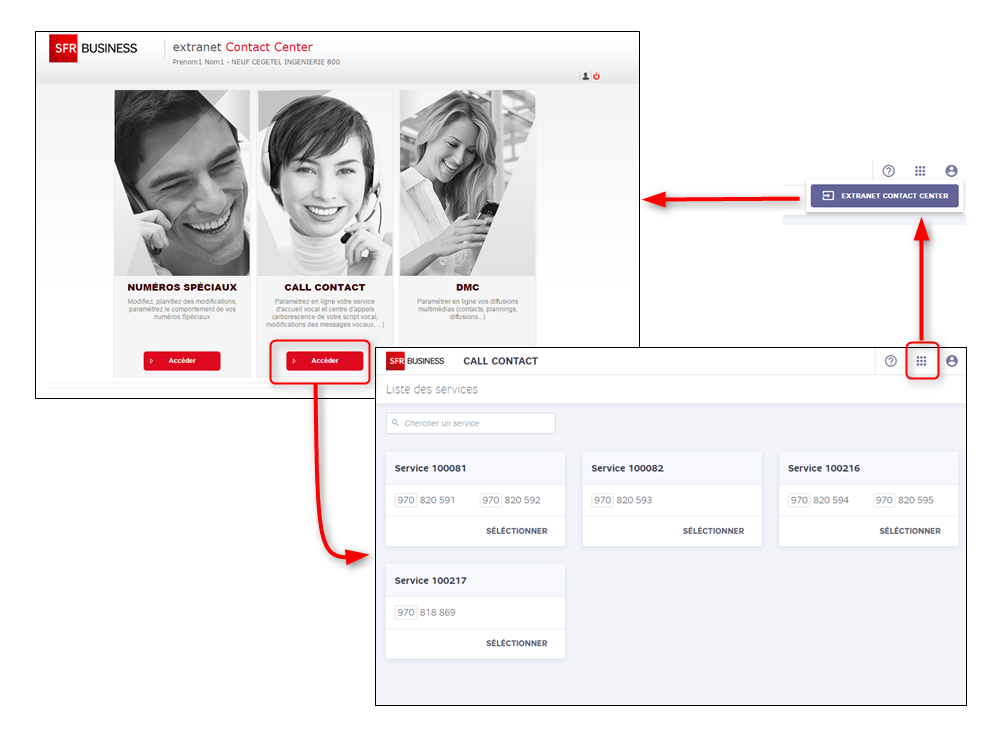
Depuis l’extranet CallContact il est possible de revenir à l’extranet ContactCenter en utilisant le bouton « Changer d’application » puis « Extranet Contact Center ». Ce bouton est situé en haut à droite de l’écran.
Gestion des utilisateurs et des profils
Depuis tous les écrans Call Contact, l’administrateur de la société a la possibilité d’accéder à la gestion des utilisateurs et des profils.
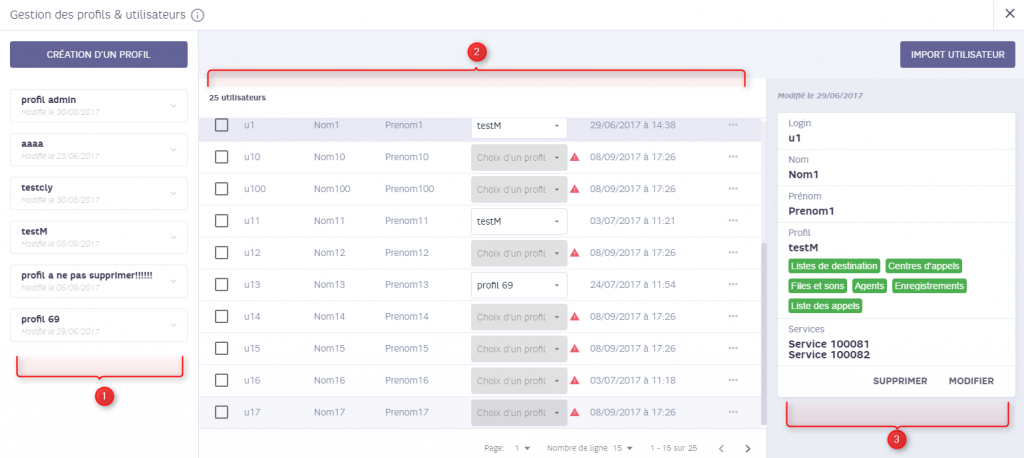
Cette fonctionnalité est accessible uniquement à l’administrateur de la société. Il permet d’accéder à la création et à la modification des utilisateurs à qui vous donnerez délégation pour manipuler votre extranet.
Liste des services de votre société
La page d’accueil de l’extranet Call Contact affiche la liste de vos services sous forme de tuiles.
Cette liste permet de consulter l’association entre vos Services et vos numéros spéciaux.
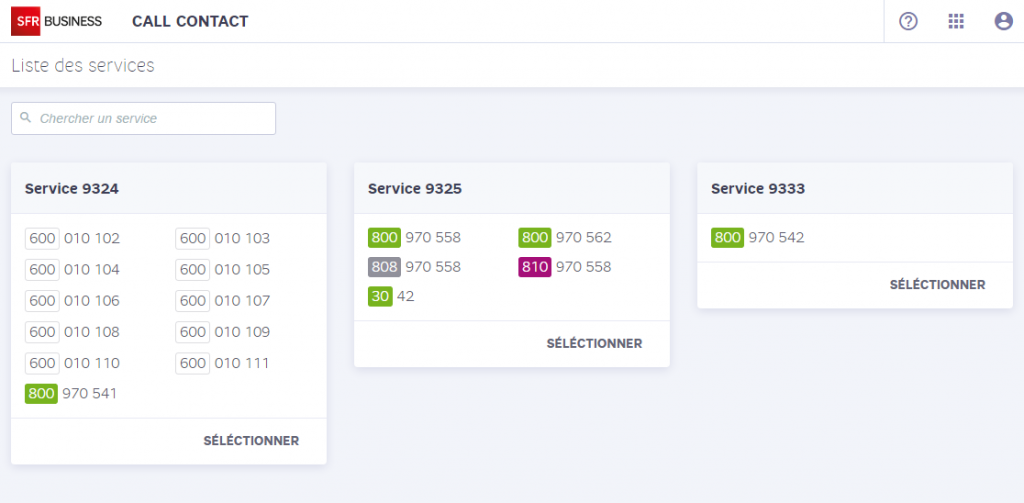
Vous retrouvez ici les informations relatives à vos services et vous pouvez à l’aide d’un champ de recherche saisir une partie du nom d’un service ou une partie d’un numéro entrant afin de restreindre la liste des services disponibles
Si vous ne disposez que d’un seul service, vous arriverez directement dans l’espace de paramétrage de votre service après avoir cliqué sur le bouton « Accéder » du pavé Call contact de la page d’accueil de l’Extranet Contact Center.
Paramétrage d’un service
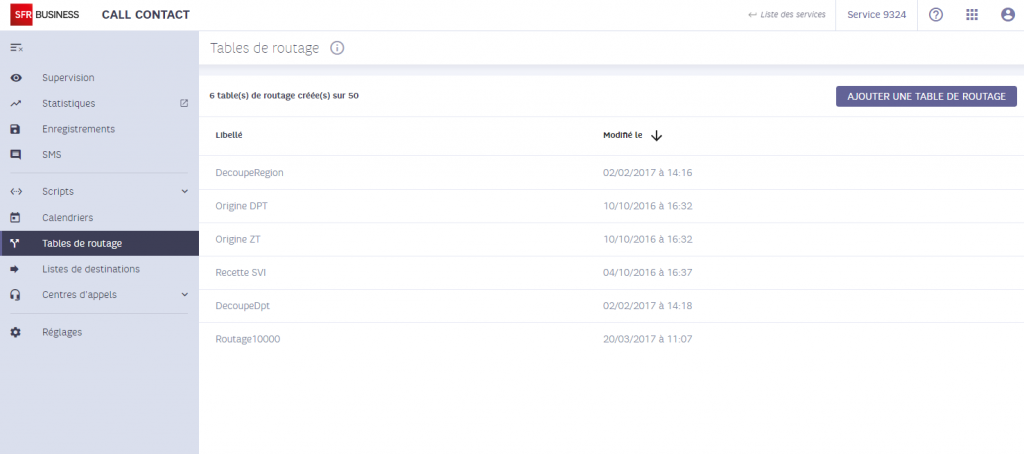
L’espace de paramétrage de votre Service correspond à votre espace de travail. Il vous indique les informations relatives à votre service et regroupe les différentes rubriques vous permettant de gérer votre Service.
Il est composé d’un menu latéral vous permettant d’accéder aux éléments suivants :
- Supervision : supervision temps réel de votre service
- Statistiques : statistiques consolidées de votre service
- Enregistrements : Accès à la liste de vos enregistrements
- Appels et évènements : Accès au détail des appels et évènements agents
- Demandes de rappel : Accès à la liste de vos demandes de rappel
- SMS : Accès à la liste de vos SMS (visible uniquement si l’option SMS est activée)
- Annuaire : Accès au paramétrage de votre annuaire
- Scripts : Accès aux scripts de votre service
- Scripts en production
- Scripts en édition
- Scripts archivés
- Calendriers : Accès à vos calendriers
- Tables de routage : Accès à vos tables de routage
- Listes de destinations : Accès à vos listes de destinations
- Listes de destinations avec attente: Accès à vos listes de destinations avec attente
- Centre d’appels
- Files d’attente : Paramétrage des files d’attente
- Agents : Paramétrage des agents
- Sons : Paramétrage des sons du centre d’appels
- Formulaires : Paramétrage des formulaires d’appels
- Paramètres : Paramètres du centre d’appels
- Réglages : Paramètres du service
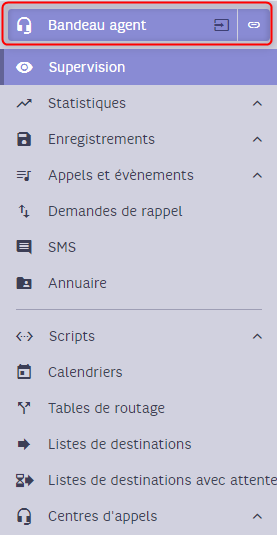
Le menu permet un accès rapide au bandeau agent. Un bouton permet de lancer le bandeau, un autre bouton permet de copier le lien pour le fournir aux agent, dans un mail par exemple.
Retour à la liste des services
Un bouton « Liste des services » permet de revenir à la liste des services.

Supervision
Vue d’ensemble
Données affichées
Toutes les informations et compteurs affichés dans cet écran concernent l’activité depuis le début de la journée en cours. Les données sont rafraichies en temps réel.
Cette supervision est composée de différents blocs qui affichent des informations sur les appels en cours, les appels reçus depuis le début de la journée ou sur l’activité des agents.
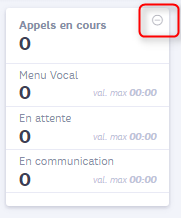
Chaque bloc comporte une vue détaillée ainsi qu’une vue simplifiée. On passe de l’une à l’autre à l’aide d’un bouton situé en haut à droite de chacun des blocs.
Vue globale et vue File
Il est possible d’afficher une supervision du service global ou d’une file en particulier.
Par défaut c’est la vue globale qui est affichée, pour passer à la vue file, cliquer sur le bouton situé en fin de ligne du tableau des files d’attente.
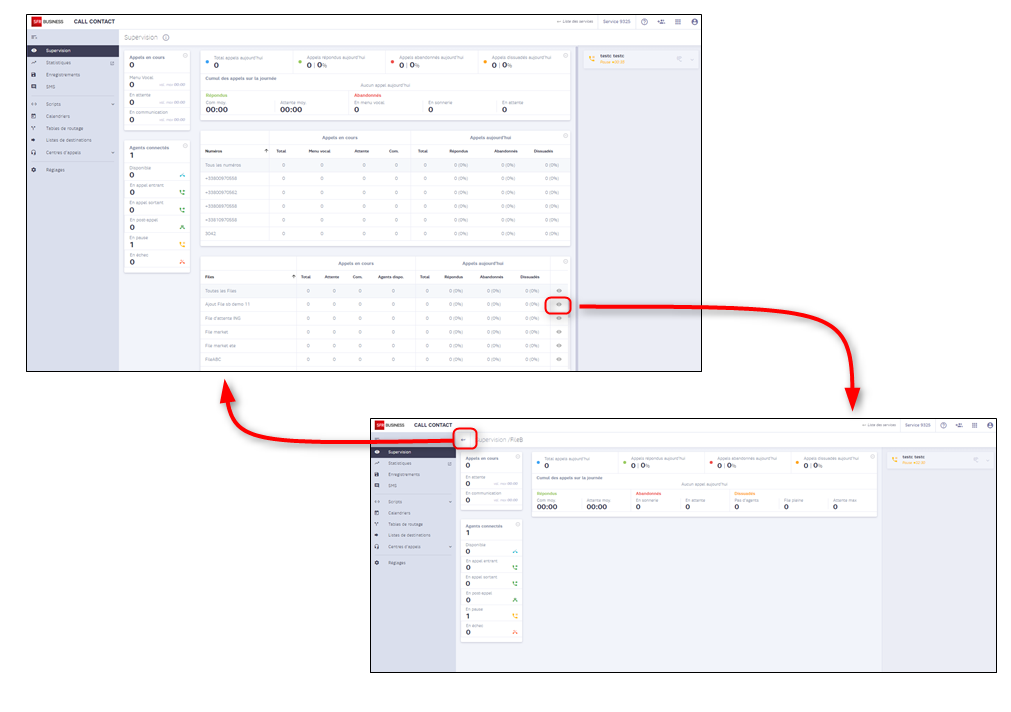
Pour revenir à la vue globale il faut cliquer sur la flèche de retour dans le titre.
Terminologie
Quelques termes utilisés dans la supervision :
- Menu vocal : Le script correspondant aux numéros appelants comprend généralement des actions et tests permettant de qualifier l’appel. Par exemple, on aura un menu vocal, des annonces, des tests. Cette phase de l’appel sera nommée « Menu vocal ».
- Attente : Dans le script vocal, quand on spécifie un transfert sur une file ou sur une liste de destinations avec attente, on passe dans la phase « File d’attente », jusqu’à ce que :
- l’appel soit mis en relation avec un téléconseiller ou une destination, il est alors en communication
- l’appel sorte de la file d’attente car elle est pleine, car on a un temps d’attente trop long ou qu’aucun agent ne soit connecté, l’appel revient alors dans la phase menu vocal
- Décroché sur destinations ou agents : dans le script vocal, on peut spécifier des transferts sur destinations ou listes de destinations. Quand le transfert réussit, on considère que l’appel est «décroché». Le temps ou le client est en communication avec cette destination est appelé «Temps de communication». De la même manière un transfert sur une file d’attente qui aboutit à une mise en relation avec un agent est considéré comme un appel «décroché». Il faut noter que si un appel est mis en relation avec un agent, si l’agent le transfère ensuite sur une file et que l’appel est abandonné ou débordé sur cette seconde file, il sera comptabilisé comme décroché dans la vue Appels.
Bloc des appels en cours
Bloc « Appels en cours » dans la vue globale
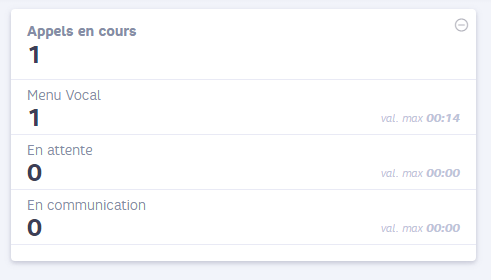
Les informations affichées dans ce bloc « Appels en cours » sont les suivantes :
- Nombre total d’appels entrants en cours sur le service
- Nombre d’appels entrants sur le menu vocal et temps maximum dans le menu vocal de ces appels.
- Nombre d’appels entrants en file d’attente et temps maximum d’attente pour ces appels.
- Nombre d’appels entrants en communication et temps maximum de communication pour ces appels : les appels en communication sont
- Les appels répondus par une destination ou un élément d’une liste de destinations.
- Les appels répondus par un agent connecté avec le bandeau Call Contact.
- Les appels répondus par un agent et transférés sur un autre agent ou un consultant.
On comptabilise ici les appels dès qu’ils arrivent sur la solution Call Contact.
On ne les comptabilise plus quand ils sont raccrochés par l’appelant ou par la solution.
Bloc « Appels en cours » dans la vue globale
Les informations affichées dans ce bloc « Appels en cours » sont les suivantes :
- Nombre total d’appels entrants en cours sur la file sélectionnée ou les files du service
- Nombre d’appels entrants en file d’attente et temps maximum d’attente pour ces appels.
- Nombre d’appels entrants en communication et temps maximum de communication pour ces appels
On comptabilise ici les appels transférés sur une file d’attente depuis le script vocal ou depuis le bandeau agent.
On comptabilise les appels dès qu’ils rentrent en file d’attente.
On ne les comptabilise plus quand ils ne sont plus traités par la file d’attente (retour sur le menu vocal, transférés à un agent ou à un consultant)
Bloc des agents connectés
Bloc « Agents connectés » dans la vue globale
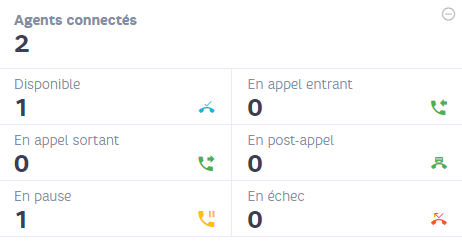
Les agents connectés sur toutes les files d’attente du service sont comptabilisés à côté de la mention « Agents connectés ».
On peut voir le détail suivant :
- Nombre d’agents disponibles
- Nombre d’agents en échec
- Nombre d’agents en post-appel
- Nombre d’agents en pause
- Nombre d’agents en traitement d’appels entrants
- Nombre d’agents en traitement d’appels sortants (dans l’état Appel Sortant ou en communication sortante)
Pour un utilisateur qui a accès à une liste de groupes, ce bloc comptabilise les agents de ses groupes uniquement.
Bloc « Agents connectés » dans la vue file
Dans la vue file, on affiche le nombre d’agents affectés et actifs sur la ou les files sélectionnées. Les états de l’agent en revanche ne sont pas forcément liés à la file sélectionnée. Si un agent est affiché en « Traitement appel entrant », cela signifie qu’il traite un appel entrant sur l’une des files sur lequel il est compétent.
Pour un utilisateur qui a accès à une liste de groupes, ce bloc comptabilise les agents de ses groupes uniquement.
Bloc des appels
Bloc des appels dans la vue globale
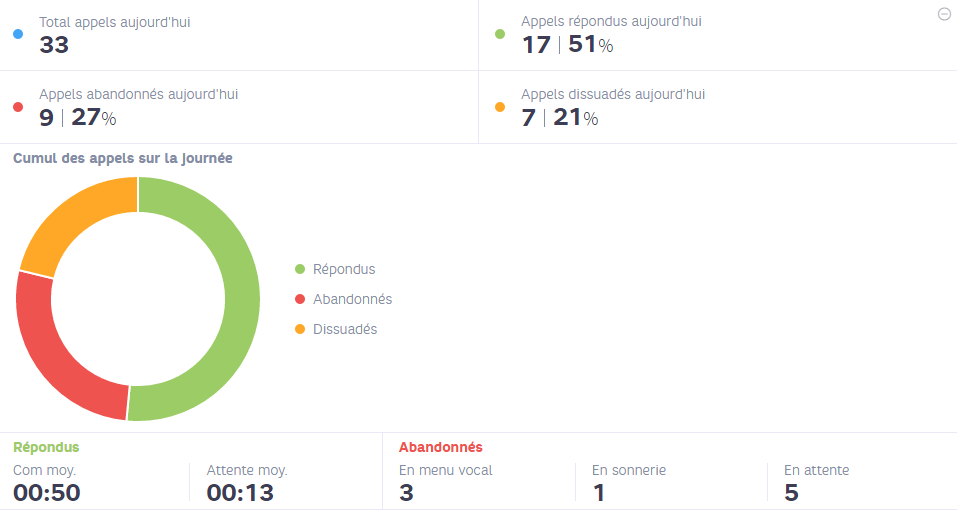
Le donut affiche les appels arrivés et traités sur le service depuis de début de la journée.
Les appels sont comptabilisés dès qu’ils sont terminés en fonction de leur état final.
On peut voir le détail suivant :
- Nombre d’appels répondus : nombre d’appels ayant été mis en communication avec un agent utilisant le bandeau CallContact ou avec une destination.
- Nombre d’appels abandonnés : nombre d’appels abandonnés par l’appelant sur le menu vocal, en file d’attente ou pendant la sonnerie.
- Nombre d’appels dissuadés : nombre d’appels raccrochés par le scénario vocal.
En complément sont présentés les indicateurs suivants :
- Pour les appels répondus
- Le temps d’attente moyen
- Le temps de communication moyen
- Pour les appels abandonnés
- Le nombre d’appels abandonnés en menu vocal
- Le nombre d’appels abandonnés en sonnerie
- Le nombre d’appels abandonnés en attente
Bloc des appels dans la vue file
Le donut affiche les appels arrivés et traités sur la file d’attente depuis de début de la journée.
Les appels sont comptabilisés dès qu’ils sont sortis de la file en fonction de leur état final (fin de communication avec l’agent ou dissuasion).
On peut voir le détail suivant :
- Nombre d’appels répondus : nombre d’appels ayant été mis en communication.
- Nombre d’appels abandonnés : nombre d’appels abandonnés par l’appelant en file d’attente ou pendant la sonnerie.
- Nombre d’appels dissuadés : nombre d’appels qui sont sortis de la file d’attente pour l’une des raisons suivantes : nombre maximum d’appels en file dépassé, temps maximum d’attente en file dépassé ou aucun agent n’est connecté sur la file d’attente.
En complément sont présentés les indicateurs suivants :
- Pour les appels répondus
- Le temps d’attente moyen
- Le temps de communication moyen
- Pour les appels abandonnés
- Le nombre d’appels abandonnés en menu vocal
- Le nombre d’appels abandonnés en sonnerie
- Le nombre d’appels abandonnés en attente
- Pour les appels dissuadés
- Le nombre d’appels dissuadés car il n’y a aucun agent connecté sur la file d’attente.
- Le nombre d’appels dissuadés car le temps d’attente maximum est atteint.
- Le nombre d’appels abandonnés car la taille maximum de la file a été atteinte.
Tableau des numéros
Appels en cours
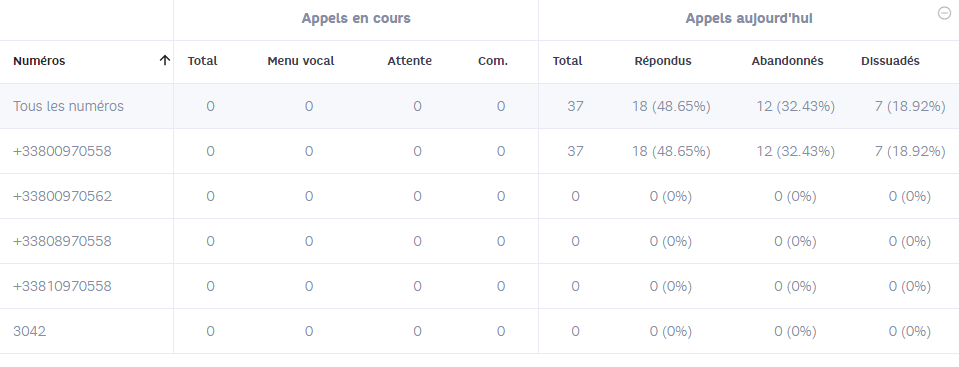
La partie gauche du tableau des numéros affiche les compteurs des appels en cours sur le service, par numéro d’appel :
- Total : nombre d’appels total en cours sur le numéro
- Menu vocal : nombre d’appels total en cours sur le menu vocal
- Attente : nombre d’appels total en cours en attente (sur une des files d’attente ou une liste de destinations avec attente)
- Communication : nombre d’appels total en cours en communication (avec un des agents utilisant le bandeau CallContact ou avec une destination)
Appels aujourd’hui
La partie droite du tableau des numéros affiche les compteurs des appels arrivés sur le service depuis le début de la journée. Les appels en cours sont comptabilisés dès qu’ils sont raccrochés.
- Total : nombre d’appels total depuis le début de la journée sur le numéro
- Répondus : nombre d’appels ayant été mis en communication
- Abandonnés : nombre d’appels abandonnés par l’appelant sur le menu vocal, en file d’attente ou pendant la sonnerie
- Dissuadés : nombre d’appels raccrochés par le scénario vocal
Tableau des files d’attente
Appels en cours
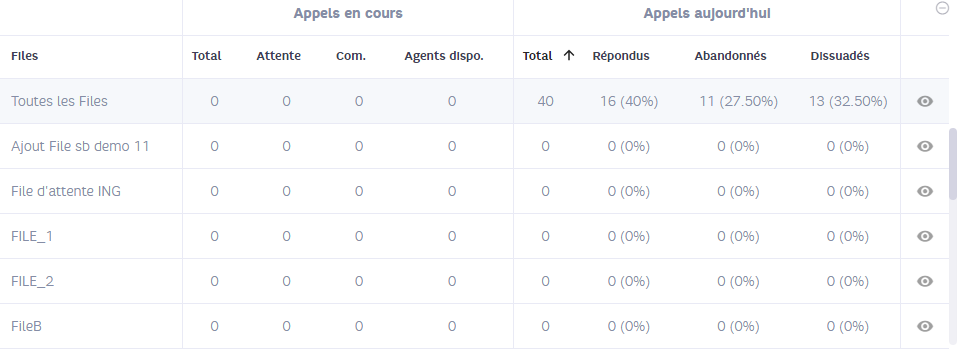
La partie gauche du tableau des files d’attente affiche les compteurs des appels en cours sur les files du service, par file d’attente :
- Total : nombre d’appels total en cours sur la file
- Attente : nombre d’appels total en cours en attente
- Communication : nombre d’appels total en cours en communication suite à une attente sur la file d’attente
- Agents dispo. : nombre d’agents disponibles sur la file d’attente
Appels aujourd’hui
La partie droite du tableau des files d’attente affiche les compteurs des appels arrivés sur les files du service depuis le début de la journée:
Les appels en cours sont comptabilisés dès qu’ils sont sortis de la file (raccrochés, transférés sur un consultant, transférés sur une autre file, dissuadés de la file) .
- Total : nombre d’appels total depuis le début de la journée sur la file
- Répondus : nombre d’appels ayant été mis en communication
- Abandonnés : nombre d’appels abandonnés par l’appelant en file d’attente ou pendant la sonnerie
- Dissuadés : nombre d’appels en échec sur la file d’attente. Il faut noter que ces appels ont pu être mis en relation ultérieurement avec une autre file, une destination ou traités par une autre action du menu vocal (messagerie vocale, demande de rappel, ..)
Un bouton situé en fin de ligne permet d’accéder à la vue File de chacune des files de ce tableau.

Liste des agents
Liste des agents connectés
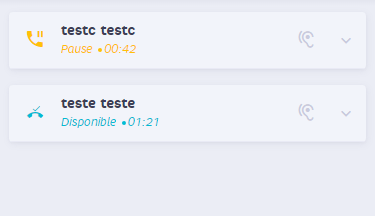
La partie droite de la supervision permet d’afficher la liste des agents connectés.
Cette liste comprend pour chaque agent :
- Son nom et son prénom
- L’état en cours
- Disponible
- En sonnerie ou en communication
- En appel sortant : phase de saisie du numéro du correspondant
- En communication sortante : numérotation et communication
- En post-appel
- En pause (valeur exacte de la pause)
- En échec
- Le temps passé dans l’état en cours
Groupe
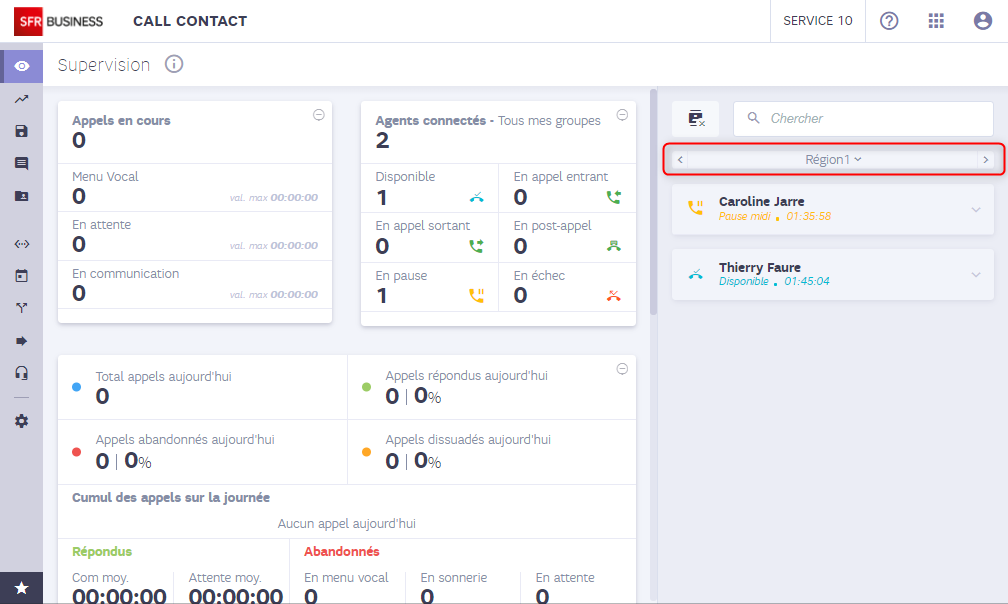
Si des groupes ont été définis au niveau du centre d’appels, un bouton permet de choisir un des groupes et ainsi d’afficher la liste des agents du groupe choisi.
Si un utilisateur a accès à certains groupes uniquement, il ne peut afficher que la liste des agents des groupes auxquels il a droit.
Actions sur les agents
Des boutons permettent d’agir sur les agents.
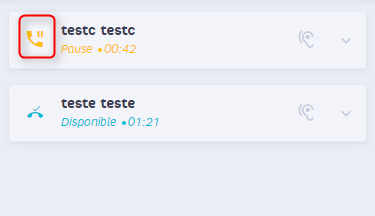
- Déconnexion d’un agent : un clic sur l’icône qui représente l’état de l’agent permet de déconnecter l’agent.
Cette fonction n’est disponible que pour les agents qui sont disponibles, en pause, en échec, en post-appel
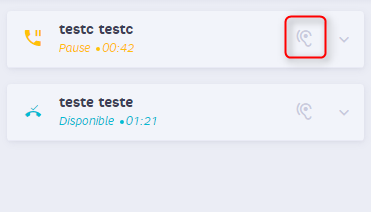
- Ecoute d’un agent : un clic sur l’icône d’écoute permet d’écouter la conversation en cours de l’agent.
Cette fonction n’est disponible que pour les agents qui sont en cours de traitement d’appel entrant ou sortant.
Ecoute d’un agent
Après avoir cliqué sur le bouton Ecoute, une fenêtre permettant de saisir le numéro de téléphone pour l’écoute va s’ouvrir.
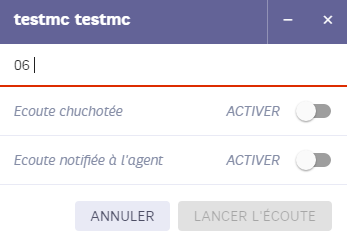
Dans cette fenêtre, on doit
- Saisir un numéro de téléphone
- Indiquer si l’agent doit être notifié de l’écoute (par un bip sonore)
- Indiquer si l’écoute doit être chuchotée (on peut parler à l’agent sans que l’appelant entende)
Détail de l’activité d’un agent
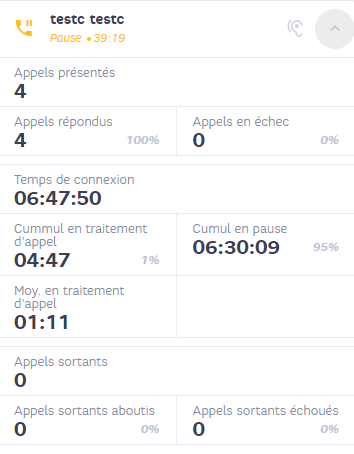
Au niveau de chaque agent, un bouton permet d’ouvrir un bloc avec le détail de l’activité de l’agent depuis le début de la journée.
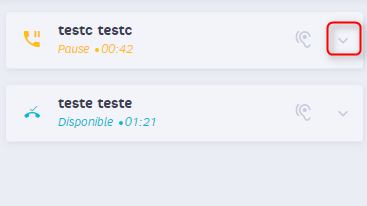
Les indicateurs suivants sont disponibles :
- Appels présentés : nombre d’appels entrants présentés
- Appels répondus : nombre d’appels entrants répondus
- Appels en échec : nombre d’appels entrants en échecs : ces appels sont non répondus par l’agent mais peuvent avoir été traités par un autre agent.
- Cumul en traitement d’appel : temps de sonnerie, temps de conversation et temps de post-appels de tous les appels présentés à l’agent
- Cumul en pause
- Moyenne en traitement d’appel : Cumul en traitement d’appel divisé par le nombre d’appels présentés
- Nombre de tentatives d’appels sortants
- Nombre d’appels sortants aboutis
- Nombre d’appels sortants en échec
Statistiques
Numéros composés
Nature des statistiques par numéros composés
Cette section permet d’afficher des indicateurs sur les appels reçus sur tous les numéros du service.
Une vue globale affiche les indicateurs par numéro (numéro composé par l’appelant). Une vue détaillée affiche ces mêmes indicateurs pour un numéro, par période.
Critères de recherche
Pour accéder à vos statistiques, vous devez positionner une date de début et une date de fin. Une liste comprend des valeurs prédéfinies pour ces dates. Vous pouvez ainsi choisir parmi une liste de valeurs prédéfinies comme
- Aujourd’hui
- Hier
- Semaine dernière
- Semaine en cours
- Semaine glissante
- Mois dernier
- Mois en cours
- Mois glissant
Choisir une valeur de cette liste vous permet de positionner automatiquement les dates de début et de fin correspondant à ces valeurs.
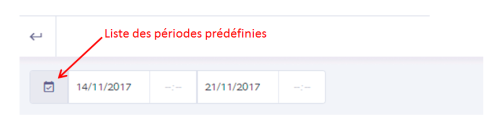
Si l’intervalle de date qui vous intéresse ne correspond à aucune valeur de cette liste, il vous suffit de cliquer sur les calendriers des dates de début et de fin.
Vue globale
Par défaut, l’application affiche la vue globale, c’est-à-dire tous les indicateurs par numéro composé.
Cette vue présente un premier bloc qui comprend la vue globale de tous les appels arrivés sur tous les numéros du service.
On affiche également un compteur pour chaque état final de l’appel.
- Total : Nombre d’appels reçus sur un des numéros du service
- Répondus : Nombre d’appels répondus par une destination simple, une liste de destinations ou un agent
- Abandonnés menu vocal : Nombre d’appels pour lesquels on a un raccroché par l’appelant sur le menu vocal ou pendant la sonnerie vers une destination.
- Abandonnés attente : Nombre d’appels pour lesquels on a un raccroché par l’appelant en file d’attente ou en attente sur une liste de destinations avec attente.
- Dissuadés : Nombre d’appels raccrochés par le scénario vocal.
- Entrés en file : Nombre d’appels entrés en file d’attente ou en attente sur une liste de destinations avec attente.
Le second bloc affiche les mêmes compteurs par numéro composé avec une représentation graphique du compteur (barre horizontale de couleur).
Le troisième bloc affiche un tableau récapitulatif de tous les indicateurs disponibles dans cette vue. On trouve ici les compteurs de nombre d’appels reçus par numéros, les compteurs concernant l’état final de l’appel ainsi que différentes durées.
Sur les vues par numéro une icône située à la fin de la ligne permet d’accéder à une page de statistiques détaillées pour ce numéro.

Un bouton permet d’exporter les données affichées dans un fichier csv.
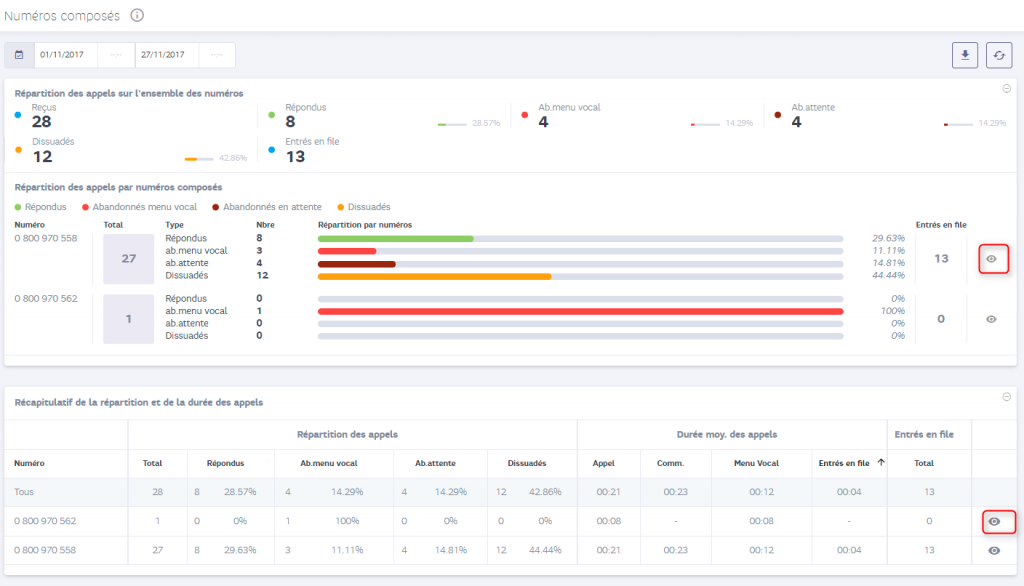
Vue par numéro
La vue détaillée par numéro permet de trouver les mêmes indicateurs déclinés par période pour le numéro choisi.
La période qui est utilisée dans le détail est fonction de la période d’affichage des données. Par exemple :
- Si on affiche les données d’une journée, on affiche par défaut le détail par heure mais on a la possibilité de choisir différents intervalles : 30 minutes / 15 minutes / 10 minutes.
- Si on affiche les données d’une semaine ou d’un mois, on affiche le détail par jour.
- Si on affiche les données d’une période comprise en 31 et 62 jours, on affiche le détail par semaine.
- Si on affiche les données d’une période de plus de 62 jours, on affiche le détail par mois.
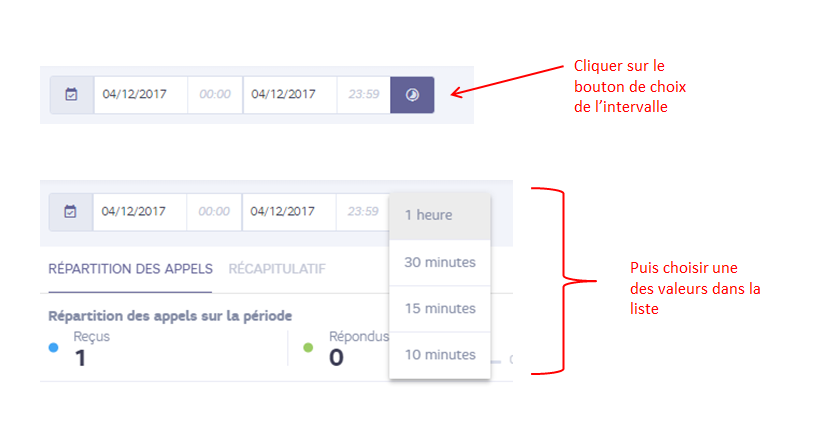
La page de détail comporte deux onglets
- Le premier intitulé « Répartition des appels » présente une vue graphique de la répartition des appels sur ce numéro dans le temps.
- Le second intitulé « Récapitulatif » présente un tableau de tous les indicateurs dans le temps (nombre d’appels et durées).
Un bouton permet d’exporter les données affichées dans un fichier csv.
Un bouton situé dans la barre de titre en haut de la page permet de revenir à la page de statistiques pour tous les numéros.

Compteurs
Cette section affiche les indicateurs suivants pour tous les numéros du service Call Contact dans la vue globale, et pour le numéro sélectionné dans la vue détaillée.
Indicateurs de répartition des appels | |
|---|---|
| Nombre appels reçus | Nombre d’appels reçus sur un des numéros du service. |
| Nombre appels répondus | Nombre d’appels répondus par une destination simple, une liste de destinations ou un agent. Si un appel est décroché une première fois par un agent puis transféré sur une file et abandonné ou dissuadé sur cette seconde file, l’appel sera tout de même comptabilisé comme répondu dans ce tableau. |
| Pourcentage d’appels répondus | Rapport du nombre d’appels répondus sur le nombre d’appels reçus. |
| Nombre appels abandonnés menu vocal | Nombre d’appels pour lesquels on a un raccroché par l’appelant sur le menu vocal ou pendant la sonnerie vers une destination. |
| Pourcentage d’appels abandonnés menu vocal | Rapport du nombre d’appels pour lesquels on a un raccroché par l’appelant sur le menu vocal ou pendant la sonnerie vers une destination sur le nombre d’appels reçus. |
| Nombre appels abandonnés attente | Nombre d’appels pour lesquels on a un raccroché par l’appelant en file d’attente ou en attente sur une liste de destinations avec attente. |
| Pourcentage appels abandonnés attente | Rapport du nombre d’appels pour lesquels on a un raccroché par l’appelant pendant l’attente ou pendant la sonnerie sur le nombre d’appels entrés en file d’attente. |
| Nombre appels dissuadés | Nombre d’appels raccrochés par le scénario vocal. |
| Pourcentage appels dissuadés menu vocal | Rapport du nombre d’appels raccrochés par le scénario vocal sur le nombre d’appels reçus. |
| Nombre appels attente | Nombre d’appels entrés en file d’attente ou en attente sur une liste de destinations avec attente. |
| Indicateurs de durée des appels | |
|---|---|
| Durée appel | Durée moyenne des appels concernant tous les appels reçus sur les numéros du service. On comptabilise ici toute la durée de l’appel. |
| Durée menu vocal | Durée moyenne sur le menu vocal des appels. |
| Durée attente | Durée moyenne en attente des appels en file d’attente ou en attente dans une liste de destinations avec attente. Si un appel passe plusieurs fois en attente, on somme toutes les attentes de l’appel. |
| Durée de communication | Durée moyenne en communication des appels ayant été décrochés. Dans ce compteur on comptabilise le temps à partir de la mise en relation (agent/destination) jusqu’au raccroché de l’appelant. Le temps de transfert est compris. Si un appel est mis en relation avec plusieurs agents, on somme toutes les communications de l’appel. |
Il faut noter ici que les différentes durées moyennes affichées ne portent pas toutes sur le même nombre d’appel.
La durée moyenne d’attente est calculée uniquement sur les appels ayant été en file d’attente.
La durée moyenne de communication est calculée uniquement sur les appels ayant été en communication.
La somme de ces différents temps n’a donc pas de signification.
Files d’attente
Nature des statistiques par file d’attente
Cette section permet d’afficher des indicateurs sur les appels reçus sur toutes les files d’attente du service. Une vue globale affiche les indicateur par file d’attente. Une vue détaillée affiche ces mêmes indicateurs pour une file d’attente, par période.
Critères de recherche
Pour accéder à vos statistiques, vous devez positionner une date de début et une date de fin. Une liste comprend des valeurs prédéfinies pour ces dates. Vous pouvez ainsi choisir parmi une liste de valeurs prédéfinies comme
- Aujourd’hui
- Hier
- Semaine dernière
- Semaine en cours
- Semaine glissante
- Mois dernier
- Mois en cours
- Mois glissant
Choisir une valeur de cette liste vous permet de positionner automatiquement les dates de début et de fin correspondant à ces valeurs.
Si l’intervalle de date qui vous intéresse ne correspond à aucune valeur de cette liste, il vous suffit de cliquer sur les calendriers des dates de début et de fin.
Vue globale
Par défaut, l’application affiche la vue globale, c’est-à-dire tous les indicateurs par file d’attente.
Cette vue présente un premier bloc qui comprend la vue globale de tous les appels arrivés sur toutes les files d’attente.
On affiche également un compteur pour chaque état de sortie de la file.
- Reçus : Nombre d’appels reçus sur les files d’attente. Si au cours d’un appel, on va dans plusieurs files d’attente, on comptabilise autant d’appels reçus que d’entrées en files d’attente.
- Répondus : Nombre d’appels répondus par un agent.
- Abandonnés attente : Nombre d’appel raccrochés par l’appelant dans la file d’attente.
- Abandonnés sonnerie : Nombre d’appel raccrochés par l’appelant pendant la sonnerie.
- Dissuadés « File pleine » : Nombre d’appels refusés sur la file d’attente car la file d’attente est pleine.
- Dissuadés « Pas d’agent » : Nombre d’appels refusés sur la file d’attente car aucun agent n’est connecté.
- Dissuadés « Attente max » : Nombre d’appels refusés sur la file d’attente car le temps d’attente maximum est atteint.
Le second bloc affiche les mêmes compteurs par file d’attente avec une représentation graphique du compteur (barre horizontale de couleur).
Le troisième bloc affiche un tableau récapitulatif de tous les indicateurs disponibles dans cette vue. On trouve ici les compteurs de nombre d’appels reçus par file, les compteurs concernant l’état de sortie de la file ainsi que différentes durées.
Sur les vues par file une icône située à la fin de la ligne permet d’accéder à une page de statistiques détaillées pour cette file.
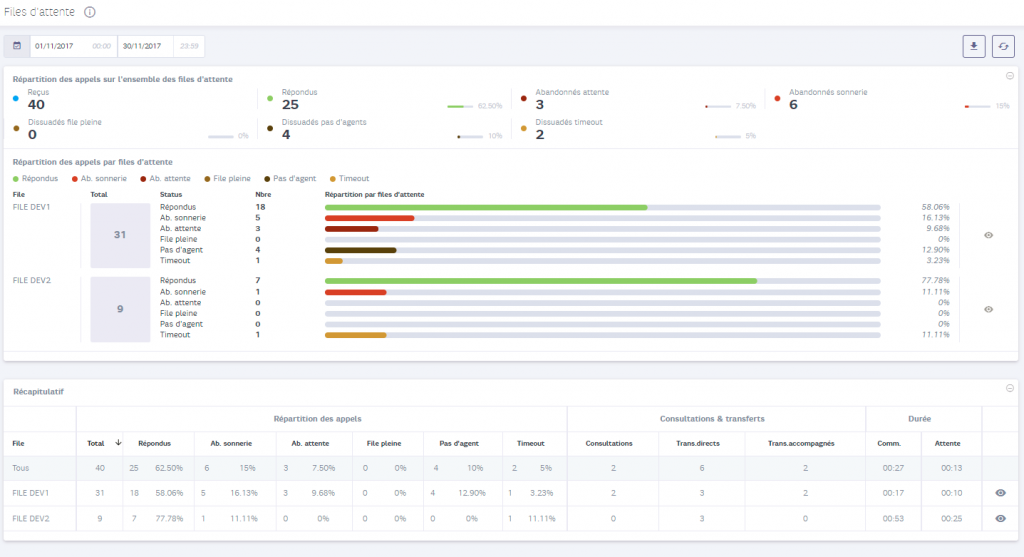
Un bouton permet d’exporter les données affichées dans un fichier csv.
Vue par file
La vue détaillée par file permet de trouver les mêmes indicateurs déclinés par période pour le numéro choisi.
La période qui est utilisée dans le détail est fonction de la période d’affichage des données. Par exemple :
- si on affiche les données d’une journée, on affiche par défaut le détail par heure mais on a la possibilité de choisir différents intervalles : 30 minutes / 15 minutes / 10 minutes
- si on affiche les données d’une semaine ou d’un mois, on affiche le détail par jour
- si on affiche les données d’une période comprise en 31 et 62 jours, on affiche le détail par semaine
- si on affiche les données d’une période de plus de 62 jours, on affiche le détail par mois
La page de détail comporte trois onglets
- Le premier intitulé « Répartition des appels » présente une vue graphique de la répartition des appels sur cette file dans le temps.
- Le second intitulé « Récapitulatif » présente un tableau de tous les indicateurs dans le temps (nombre d’appels et durées).
- Le second intitulé « Récapitulatif par origine » présente un tableau de tous les indicateurs groupés par origine de l’appel. On distingue les origines suivantes :
- Menu vocal : Appel transféré depuis le scénario vocal via l’action Transfert sur une file d’attente
- File X : Appel transféré depuis le scénario vocal sur la file X, mis en relation avec un agent de la file X, puis transféré sur la file d’attente concernée.
- Agent : Appel transféré depuis le scénario vocal sur une file initiale quelconque, mis en relation avec un agent de cette file initiale, puis transféré sur un autre agent (la notion de file disparaît) et ensuite transféré sur la file d’attente concernée.
Un bouton permet d’exporter les données affichées dans un fichier csv.
Un bouton situé dans la barre de titre en haut de la page permet de revenir à la page de statistiques pour tous les numéros.
Compteurs
Cette section affiche les indicateurs suivants pour toutes les files d’attente du service Call Contact dans la vue globale, et pour la file sélectionnée dans la vue détaillée.
| Indicateurs de répartition des appels | |
|---|---|
| Nombre appels reçus | Nombre d’appels reçus sur une des files d’attente du service. Si au cours d’un appel, on va dans plusieurs files d’attente, on comptabilise autant d’appels reçus que d’entrées en files d’attente. |
| Répondus | Nombre d’appels répondus par un agent. |
| Nombre appels abandonnés sonnerie | Nombre d’appels pour lesquels on a un raccroché par l’appelant pendant la sonnerie. |
| Nombre appels abandonnés attente | Nombre d’appels pour lesquels on a un raccroché par l’appelant pendant l’attente. |
| Nombre appels dissuadés « File pleine » | Nombre d’appels refusés sur la file d’attente car la file d’attente est pleine. |
| Nombre appels dissuadés « Pas d’agent » | Nombre d’appels refusés sur la file d’attente aucun agent n’est connecté. |
| Nombre appels dissuadés « Attente max » | Nombre d’appels refusés sur la file d’attente car le temps d’attente maximum est atteint. |
| Indicateurs sur les consultations et transferts | |
|---|---|
| Nombre consultations | Nombre de consultations effectuées lors du traitement de l’appel. On peut en avoir plusieurs pour le même appel. |
| Nombre transferts directs | Nombre de transferts directs effectués lors du traitement de l’appel. |
| Nombre de transferts accompagnés | Nombre transferts accompagnés effectués lors du traitement de l’appel |
| Indicateurs de durée des appels | |
|---|---|
| Durée attente | Durée moyenne d’attente pour les appels de la file d’attente. |
| Durée de communication | Durée moyenne de communication, c’est à dire de la mise en relation au raccroché de l’agent. On ne comptabilise pas le temps de transfert |
Agents
Nature des statistiques par agent
Cette section permet d’afficher des indicateurs sur l’activité des agents du service.
Une vue globale affiche les indicateurs par agent.
Une vue détaillée affiche ces mêmes indicateurs pour un agent, par période.
Critères de recherche
Pour accéder à vos statistiques, vous devez positionner une date de début et une date de fin. Une liste comprend des valeurs prédéfinies pour ces dates. Vous pouvez ainsi choisir parmi une liste de valeurs prédéfinies comme
- Aujourd’hui
- Hier
- Semaine dernière
- Semaine en cours
- Semaine glissante
- Mois dernier
- Mois en cours
- Mois glissant
Choisir une valeur de cette liste vous permet de positionner automatiquement les dates de début et de fin correspondant à ces valeurs.
Groupes
Si des groupes ont été définis au niveau du centre d’appels, une liste déroulante permet de choisir un des groupes et ainsi d’afficher uniquement la liste des agents du groupe choisi.
Si un utilisateur a accès à certains groupes uniquement, il ne peut afficher que la liste des agents des groupes auxquels il a droit.
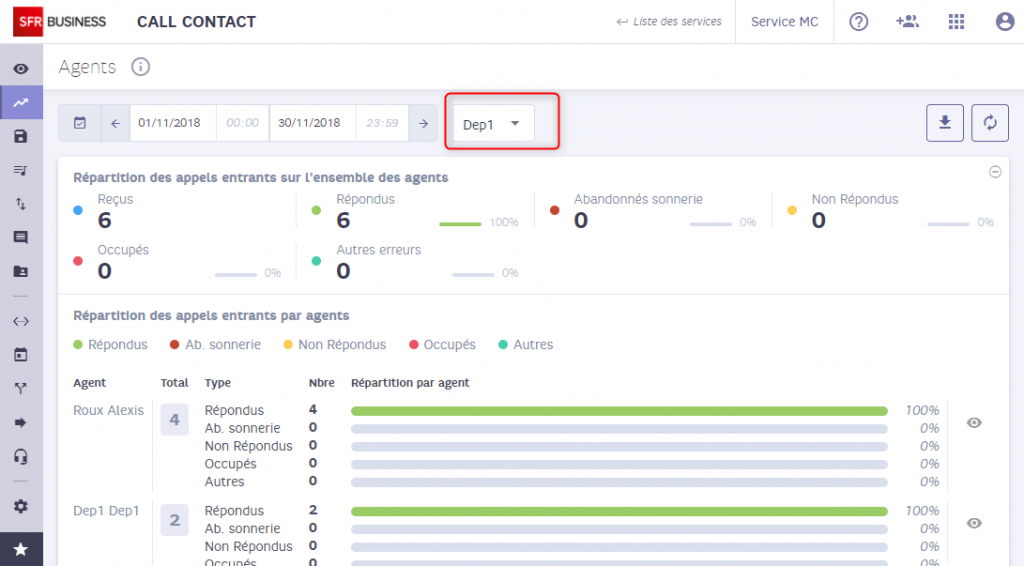
Vue globale
Par défaut, l’application affiche la vue globale, c’est-à-dire tous les indicateurs par agent.
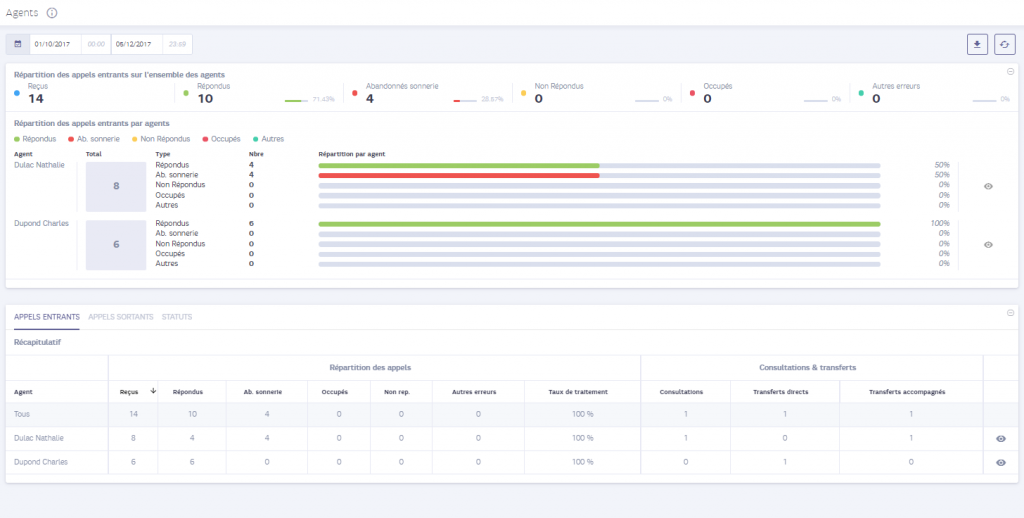
Cette vue présente un premier bloc qui comprend la vue globale de tous les appels entrants traités par tous les agents.
- Reçus : Nombre d’appels présentés aux agents du service. Un même appel peut être présenté plusieurs fois.
- Répondus : Nombre d’appels répondus par les agents.
- Abandonnés sonnerie : Nombre d’appels abandonnés par l’appelant pendant la sonnerie.
- Non répondus : Nombre d’appels non répondus par les agents.
- Occupés : Nombre d’appels présentés à un agent alors que son poste téléphonique est occupé.
- Autres erreurs : Autre erreurs de mise en relation avec les agents.
Il faut noter ici qu’un appel peut être en erreur lors de la mise en relation avec un agent mais peut avoir été traité par un autre agent par la suite.
Le second bloc affiche les mêmes compteurs par agent avec une représentation graphique du compteur (barre horizontale de couleur).
Le troisième bloc affiche plusieurs tableaux récapitulatifs de tous les indicateurs disponibles dans cette vue. On trouve ici les compteurs de nombre d’appels entrants reçus par agent, les compteurs de nombre d’appels sortants effectués par agent ainsi que les temps passés dans les différents statuts par les agents.
Sur les vues par agent une icône située à la fin de la ligne permet d’accéder à une page de statistiques détaillées pour cet agent.
Un bouton permet d’exporter les données affichées dans un fichier csv.
Vue par agent
La vue détaillée par agent permet de trouver les mêmes indicateurs déclinés par période pour l’agent choisi.
La période qui est utilisée dans le détail est fonction de la période d’affichage des données. Par exemple :
- si on affiche les données d’une journée, on affiche par défaut le détail par heure mais on a la possibilité de choisir différents intervalles : 30 minutes / 15 minutes / 10 minutes
- si on affiche les données d’une semaine ou d’un mois, on affiche le détail par jour
- si on affiche les données d’une période comprise en 31 et 62 jours, on affiche le détail par semaine
- si on affiche les données d’une période de plus de 62 jours, on affiche le détail par mois
La page de détail comporte quatre onglets
- Le premier intitulé « Répartition des appels » présente une vue graphique de la répartition des appels entrants sur cet agent sur la période choisie.
- Trois onglets qui présentent des tableaux des compteurs des appels entrants, des appels sortants, et des statuts.
Un bouton permet d’exporter les données affichées dans un fichier csv.
Un bouton situé dans la barre de titre en haut de la page permet de revenir à la page de statistiques pour l’ensemble des agents (Vue globale Agents).
Compteurs
Cette section affiche les indicateurs suivants pour tous les agents du service Call Contact dans la vue globale, et pour l’agent sélectionné dans la vue détaillée.
Dans ce tableau, sont comptabilisés les appels entrants traités par les agents. Ces appels peuvent être :
- les appels en file d’attente issus du scénario vocal
- les demandes de consultations et de transferts effectués par d’autres agents
Chaque demande de consultation est comptabilisée comme un appel entrant. Une demande de consultation suivie d’un transfert est comptabilisée comme un appel entrant.
| Indicateurs de répartition des appels entrants | |
|---|---|
| Nombre appels reçus | Nombre d’appels présentés aux agents. Si au cours d’un appel, on va dans plusieurs files d’attente, on comptabilise autant d’appels reçus que d’entrées en files d’attente. |
| Répondus | Nombre d’appels répondus par un agent. |
| Nombre appels abandonnés sonnerie | Nombre d’appels pour lesquels on a un raccroché par l’appelant pendant la sonnerie. |
| Nombre appels occupés | Nombre d’appels présentés à l’agent alors que son poste téléphonique est occupé. Il faut noter ici qu’un appel peut être occupé pour un agent mais peut avoir été traité par un autre agent par la suite. |
| Nombre appels non répondus | Nombre d’appels présentés à l’agent et non répondus. Il faut noter ici qu’un appel peut être non répondu pour un agent mais peut avoir été traité par un autre agent par la suite. |
| Nombre appels autres erreurs erreur | Nombre d’appels présentés à l’agent et en échec (autre cause que occupé ou non répondu). Il faut noter ici qu’un appel peut être en erreur pour un agent mais peut avoir été traité par un autre agent par la suite. |
| Taux de traitement | Nombre d’appels décrochés divisé par (nombre d’appels présentés – nombre d’abandons sur sonnerie). |
| Indicateurs sur les consultations et transferts lors des appels entrants | |
|---|---|
| Nombre consultations | Nombre de consultations effectuées par l’agent lors du traitement de l’appel. On peut en avoir plusieurs pour le même appel. |
| Nombre transferts directs | Nombre de transferts directs effectués par l’agent lors du traitement de l’appel. |
| Nombre de transferts accompagnés | Nombre transferts accompagnés effectués par l’agent lors du traitement de l’appel |
| Indicateurs de répartition des appels sortants | |
|---|---|
| Nombre tentatives | Nombre d’appels sortants que l’agent a tenté dans la période sélectionnée. |
| Nombre appels traités | Nombre d’appels sortants effectués par l’agent et aboutis dans la période sélectionnée. |
| Pourcentage appels traités | Rapport du nombre d’appels sortants aboutis sur le nombre de tentatives |
| Nombre appels abandonnés agent | Nombre d’appels raccrochés par l’agent pendant la sonnerie vers le correspondant. |
| Pourcentage appels abandonnés agent | Rapport du nombre d’appels sortants abandonnés par l’agent sur le nombre de tentatives. |
| Nombre appels en échec agent | Nombre d’appels sortants tentés pour lesquels une erreur est survenue lors de la tentative d’appel de l’agent. |
| Pourcentage appels en échec agent | Rapport du nombre d’appels sortants en échec agent sur le nombre de tentatives. |
| Nombre appels non répondus | Nombre d’appels non répondus par le correspondant. |
| Pourcentage appels non répondus | Rapport du nombre d’appels non répondus par le correspondant sur le nombre de tentatives. |
| Nombre appels occupés | Nombre d’appels occupés sur le poste du correspondant. |
| Pourcentage appels occupés | Rapport du nombre d’appels occupés sur le poste du correspondant sur le nombre de tentatives. |
| Nombre appels autres erreur | Nombre d’appels du correspondant en échec (autre cause que occupé, non répondu ou abandon de l’agent). |
| Pourcentage appels autres erreur | Rapport du nombre d’appels en échec (autre cause que occupé, non répondu ou abandon de l’agent) sur le nombre de tentatives. |
| Taux de traitement | Rapport entre le nombre d’appel sortants réussis et le nombre d’appels présentés |
Compteurs sur les statuts : Ce tableau affiche le temps passé dans chaque état pour tous les agents dans la vue globale, et pour l’agent sélectionné dans la vue détaillée.
On calcule un compteur intitulé « Taux d’activité » qui est le rapport entre le temps de traitement total de l’appel (temps de communication entrants et sortants + temps de sonnerie entrants et sortants + temps de post-appel) et le temps total de connexion de l’agent à la solution.
Destinations
Nature des statistiques par destination
Les statistiques destinations sont des statistiques qui comptabilisent les tentatives de transfert sur destinations ainsi que sur les éléments des listes de destinations et des listes de destinations avec attente. On ne comptabilise pas ici les mises en relation sur les postes des agents ni les appels consultatifs et transferts effectués depuis le bandeau agent.
Une vue globale affiche les indicateurs par valeur de destination. Une vue détaillée affiche ces mêmes indicateurs pour une destination, par période.
Critères de recherche
Pour accéder à vos statistiques, vous devez positionner une date de début et une date de fin. Une liste comprend des valeurs prédéfinies pour ces dates. Vous pouvez ainsi choisir parmi une liste de valeurs prédéfinies comme
- Aujourd’hui
- Hier
- Semaine dernière
- Semaine en cours
- Semaine glissante
- Mois dernier
- Mois en cours
- Mois glissant
Choisir une valeur de cette liste vous permet de positionner automatiquement les dates de début et de fin correspondant à ces valeurs.
Vue globale
Par défaut, l’application affiche la vue globale, c’est-à-dire tous les indicateurs pour toutes les destinations.
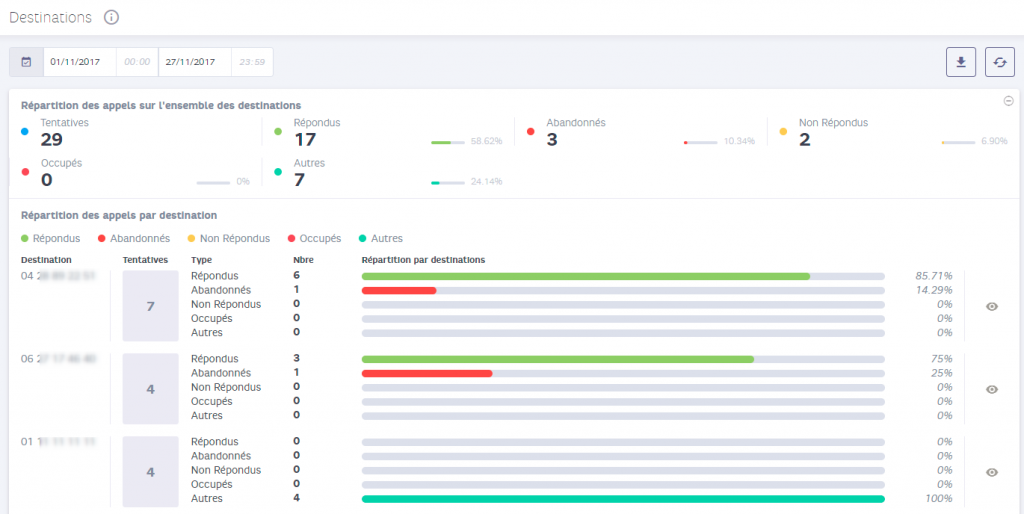
Cette vue présente un premier bloc qui comprend la vue globale de tous les tentatives sur toutes les destinations. On affiche également un compteur pour chaque statut des tentatives.
- Tentatives : Nombre de tentatives d’appels vers une destination
- Répondus : Nombre d’appels répondus par la destination
- Abandonnés : Nombre d’appels pour lesquels on a un raccroché par l’appelant pendant la sonnerie vers la destination
- Non répondus : Nombre d’appels non répondus par la destination dans le temps maximum défini.
- Nombre appels occupés : Nombre d’appels occupés sur la destination
- Nombre appels en erreur : Nombre d’appels en erreur sur la destination autres que les abandons appelant, les appels non répondus et les appels occupés.
Le second bloc affiche les mêmes compteurs par valeur de destination avec une représentation graphique du compteur (barre horizontale de couleur).
Le troisième bloc affiche un tableau récapitulatif de tous les indicateurs disponibles dans cette vue. On trouve ici les compteurs de nombre de tentatives, les compteurs concernant le statut des tentatives ainsi que la durée de communication des appels répondus.
Sur les vues par destination une icône située à la fin de la ligne permet d’accéder à une page de statistiques détaillées pour cette destination.
Un bouton permet d’exporter les données affichées dans un fichier csv.
Vue par destination
La vue détaillée par destination permet de trouver les mêmes indicateurs déclinés par période pour la destination choisie.
La période qui est utilisée dans le détail est fonction de la période d’affichage des données. Par exemple :
- si on affiche les données d’une journée, on affiche par défaut le détail par heure mais on a la possibilité de choisir différents intervalles : 30 minutes / 15 minutes / 10 minutes
- si on affiche les données d’une semaine ou d’un mois, on affiche le détail par jour
- si on affiche les données d’une période comprise en 31 et 62 jours, on affiche le détail par semaine
- si on affiche les données d’une période de plus de 62 jours, on affiche le détail par mois
La page de détail comporte deux onglets
- Le premier intitulé « Répartition des appels » présente une vue graphique de la répartition des appels sur cette destination dans le temps.
- Le second intitulé « Récapitulatif » présente un tableau de tous les indicateurs dans le temps (nombre d’appels et durées).
Un bouton permet d’exporter les données affichées dans un fichier csv.
Un bouton situé dans la barre de titre en haut de la page permet de revenir à la page de statistiques pour tous les numéros.
Compteurs
Cette section affiche les indicateurs suivants pour toutes des destinations dans la vue globale, et pour la destination sélectionnée dans la vue détaillée.
| Indicateurs de répartition des appels | |
|---|---|
| Nombre tentatives | Nombre de tentatives d’appels vers une destination. |
| Nombre appels décrochés | Nombre d’appels décrochés sur une destination. |
| Nombre appels abandonnés pendant la sonnerie | Nombre d’appels pour lesquels on a un raccroché par l’appelant pendant la sonnerie vers la destination. |
| Nombre appels non répondus | Nombre d’appels non répondus par la destination dans le temps maximum défini. |
| Nombre appels occupés | Nombre d’appels occupés sur la destination. |
| Nombre en erreurs | Nombre d’appels en erreur sur la destination autres que les abandons appelant, les appels non répondus et les appels occupés. |
| Indicateur de durée des appels | |
|---|---|
| Durée de communication | Durée moyenne de communication pour toutes les tentatives décrochées sur la destination. |
Scenarii
Nature des statistiques scenarii
Les statistiques scénarii sont des statistiques qui fournissent des informations détaillées sur la navigation des appelants sur le scénario vocal.
Une vue globale affiche les indicateurs pour toutes les actions.
Une vue détaillée disponible pour certaines actions affiche des données sur les différents choix de sortie de ces actions.
Critères de recherche
Pour accéder à vos statistiques, vous devez positionner une date de début et une date de fin. Une liste comprend des valeurs prédéfinies pour ces dates. Vous pouvez ainsi choisir parmi une liste de valeurs prédéfinies comme
- Aujourd’hui
- Hier
- Semaine dernière (du lundi au dimanche de la semaine précédente)
- Semaine en cours (du lundi à la journée en cours)
- Semaine glissante (7 jours complets, se terminant la veille de la journée en cours)
- Mois dernier
- Mois en cours
- Mois glissant
Choisir une valeur de cette liste vous permet de positionner automatiquement les dates de début et de fin correspondant à ces valeurs.
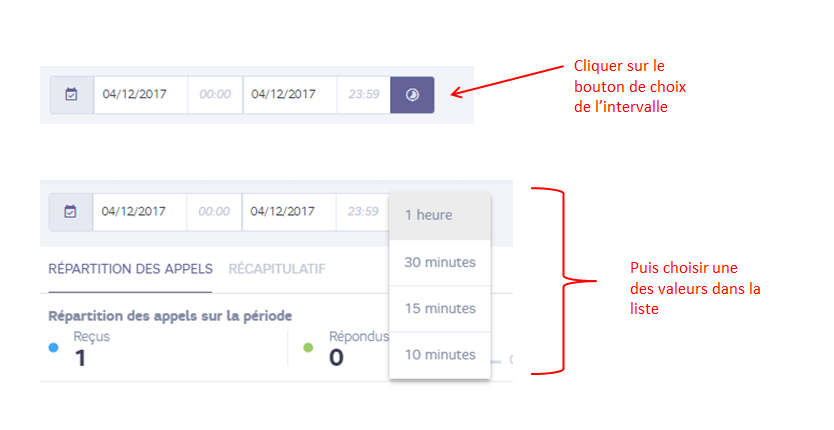
Si l’intervalle de date qui vous intéresse ne correspond à aucune valeur de cette liste, il vous suffit de cliquer sur les calendriers des dates de début et de fin.
Vous pouvez également sélectionner le scénario dans la liste déroulante dans la zone des critères. Si vous choisissez « Tous les scripts », les statistiques scénarii comptabilisent les actions appelées dans la période considérée indépendamment du scénario et de la manière dont il a pu évoluer sur cette période
Dans la liste des scripts, figurent le script actuellement en production ainsi que les scripts archivés. S’il y a eu de nombreuses mises en production de scripts pendant la période considérée, les statistiques « Tous scripts » seront différentes de la somme des statistiques sur chacun des scripts.
Il est possible de visualiser le détail des statistiques du script pour tous les numéros ou pour un seul des numéros.
Vue globale
Call Contact affiche dans un premier bloc une représentation du nombre de passages dans chacune des actions du script vocal.
On affiche également le nombre d’appels qui correspondent aux critères afin de pouvoir comparer ce nombre de passages au nombre d’appels total.
Ensuite on affiche un second bloc qui récapitule les indicateurs du scénario.
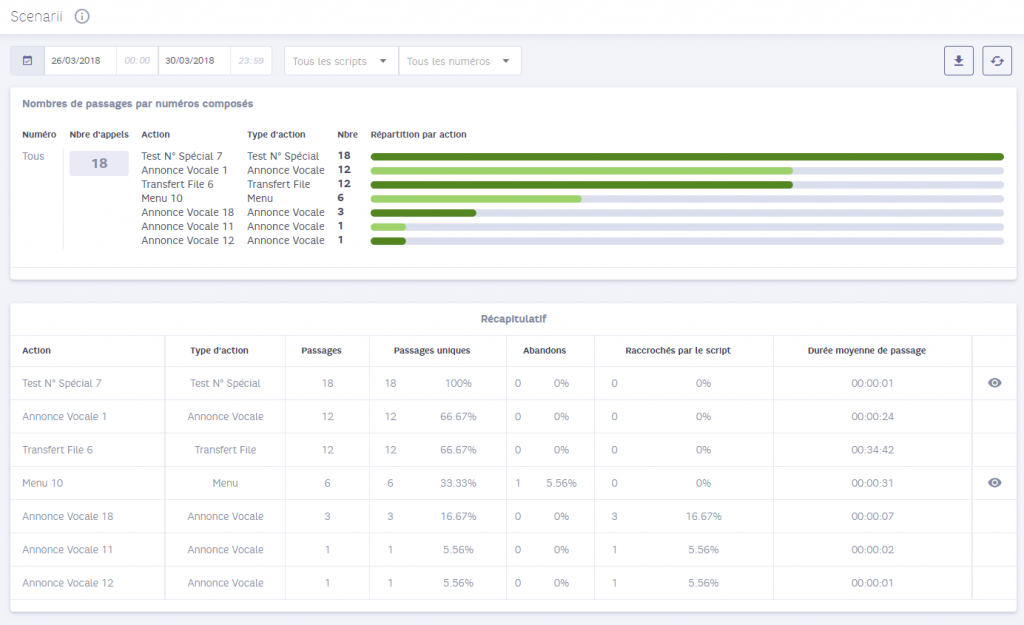
Indicateurs du scénario | |
|---|---|
| Le nom de d’action | Libellé de l’action dans le script vocal. |
| Le type de l’action | Type de l’action dans le script vocal (Menu / Annonce …). |
| Passages | Nombre de passages dans cette action pour la période sélectionnée. |
| Passages uniques, nombre | Nombre de passages uniques dans cette action pour la période sélectionnée. Si l’appelant passe plusieurs fois dans cette action dans le même appel, on ne comptabilisera qu’un seul passage. |
| Passages uniques, pourcentage | Nombre de passages uniques rapportés au nombre d’appels sur ce scénario vocal. |
| Abandons, nombre | Nombre de raccrochés de l’appelant sur cette action. |
| Abandons, pourcentage | Nombre de raccrochés de l’appelant sur cette action rapportés au nombre d’appels sur ce scénario vocal. |
| Raccrochés par le script, nombre | Nombre de raccrochés du script vocal sur cette action. |
| Raccrochés par le script, pourcentage | Nombre de raccrochés du script vocal sur cette action rapportés au nombre d’appels sur ce scénario vocal. |
| Durée moyenne de passage | Durée moyenne de passage sur l’action. |
Sur les vues par action une icône située à la fin de la ligne permet d’accéder à une page de statistiques détaillées pour cette action.
Cette possibilité n’existe que pour certaines actions (menu, saisie de code, test de numéro spécial, test de routage, test de calendrier)
Vue détaillée
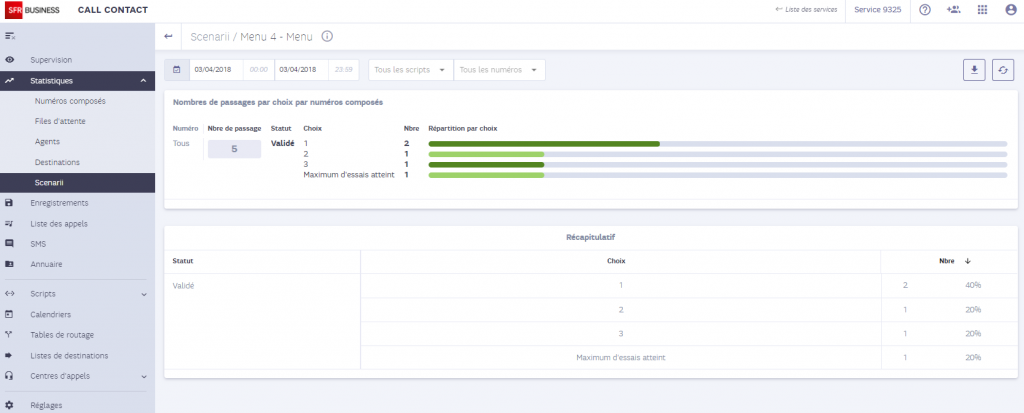
La vue détaillée permet de connaitre le comportement des appelants sur l’action.
On va comptabiliser :
- Le nombre d’appelants étant passé dans les transitions filles de l’action
- Le nombre d’appelants ayant raccroché sur l’action
- Le nombre d’appels étant raccroché par le scénario vocal (si le cas du client n’est pas connecté à une action)
| Indicateurs de l’action | |
|---|---|
| Statut | « Validé » indique que l’action a été suivie d’une autre action. « Abandonné » indique que l’appelant a raccroché dans cette action. « Raccroché Script » indique que le scénario vocal a raccroché car aucune action ne correspondait aux conditions de l’appel (valeur saisie par l’appelant ou valeur renvoyée par la table de routage ou le calendrier). |
| Choix | Valeur saisie par l’appelant dans le cas d’une saisie de code ou d’une table de routage. Valeur renvoyée par la table de routage ou le calendrier dans le cas d’un test de routage ou d’un test de calendrier. Numéro de téléphone composé dans le cas d’un test de numéro spécial. |
| Nombre | Nombre d’appels. |
Formulaires d’appels
Critères de recherche
Pour accéder à vos statistiques, vous devez positionner une date de début et une date de fin. Une liste comprend des valeurs prédéfinies pour ces dates. Vous pouvez ainsi choisir parmi une liste de valeurs prédéfinies comme
- Aujourd’hui
- Hier
- Semaine dernière (du lundi au dimanche de la semaine précédente)
- Semaine en cours (du lundi à la journée en cours)
- Semaine glissante (7 jours complets, se terminant la veille de la journée en cours)
- Mois dernier
- Mois en cours
- Mois glissant
Choisir une valeur de cette liste vous permet de positionner automatiquement les dates de début et de fin correspondant à ces valeurs. Si l’intervalle de date qui vous intéresse ne correspond à aucune valeur de cette liste, il vous suffit de cliquer sur les calendriers des dates de début et de fin.
Vue globale
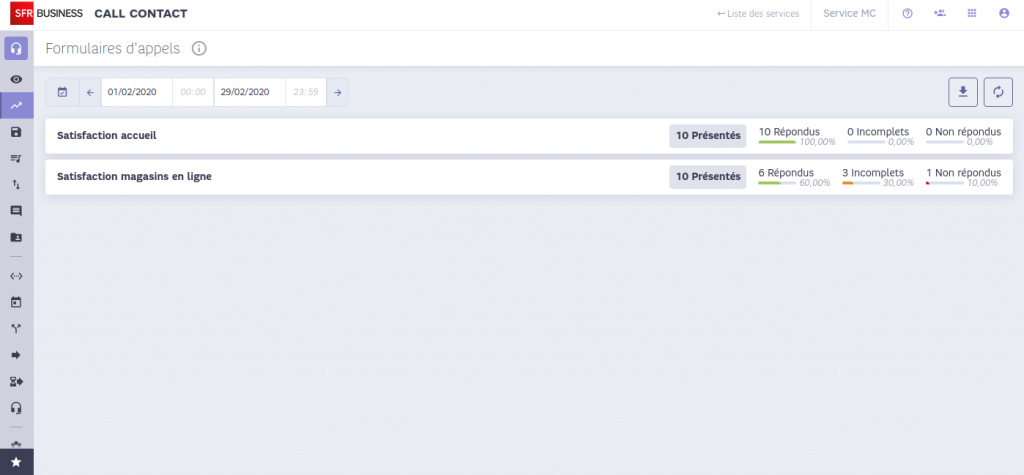
Call Contact affiche dans cette page les différents formulaires d’appels qui ont été renseignés sur la période considérée.
Pour chaque formulaire on affiche le libellé du formulaire ainsi que les indicateurs suivants
| Indicateurs des formulaires d’appels | |
|---|---|
| Nombre d’appels présentés | Nombre d’appels auxquels le formulaire a été associé. |
| Nombre répondus | Nombre d’appels pour lesquels le formulaire a été répondu en totalité, c’est-à-dire que l’agent a validé la dernière réponse. Cela signifie qu’il a été jusqu’à la fin, il peut ne pas avoir répondu aux questions facultatives. |
| Pourcentage répondus | Rapport du nombre répondus sur le nombre d’appels présentés. |
| Nombre incomplets | Nombre d’appels pour lesquels le formulaire a été répondu en partie, l’agent n’a pas validé la dernière réponse. |
| Pourcentage incomplets | Rapport du nombre incomplets sur le nombre d’appels présentés. |
| Nombre non répondus | Nombre d’appels pour lesquels l’agent n’a répondu à aucune question. |
| Pourcentage non répondus | Rapport du nombre non répondus sur le nombre d’appels présentés. |
Un clic sur la ligne du formulaire permet d’accéder au détail des statistiques pour ce formulaire.
Vue détaillée
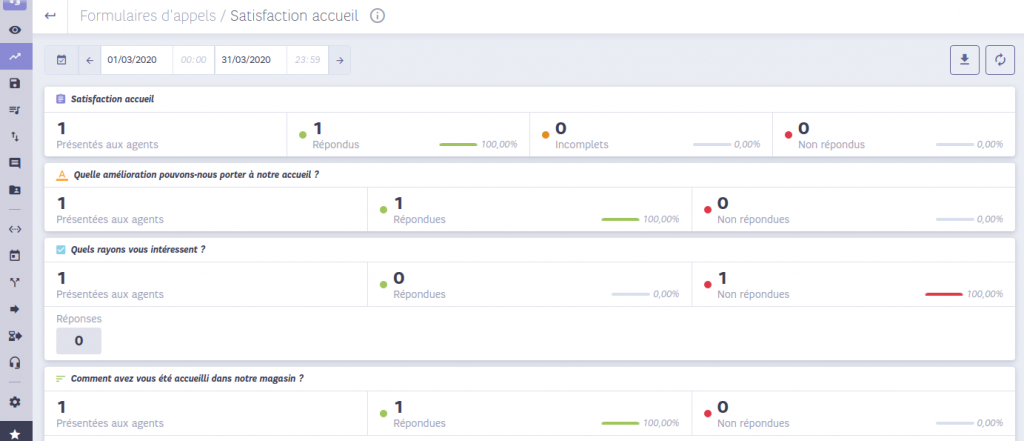
La vue détaillée permet de connaitre les statistiques sur les réponses aux questions du formulaire.
On affiche dans un bandeau en haut les mêmes indicateurs que dans le tableau global:
- Nombre d’appels présentés
- Nombre répondus et pourcentage
- Nombre incomplets et pourcentage
- Nombre non répondus et pourcentage
On affiche ensuite un bloc pour chaque question du formulaire qui comprend les informations suivantes
- Nombre d’appels présentés
- Nombre répondus et pourcentage
- Nombre incomplets et pourcentage
- Nombre non répondus et pourcentage
Pour chaque question on comptabilise le nombre de réponses de chacune des réponses de la question.
Enregistrements
Accéder aux enregistrements
Une jauge indique quelle est la consommation en espace disque des enregistrements par rapport à la capacité maximum souscrite.
Quand vous dépassez la capacité maximum les enregistrements les plus anciens sont automatiquement supprimés.
Cette jauge concerne tous les enregistrements (entrants et sortants)
Il faut noter que les enregistrements sont automatiquement supprimés au bout de 6 mois, car c’est une limite réglementaire.
Recherche des enregistrements des appels entrants
L’onglet Enregistrements->Appels entrants vous permet d’accéder aux enregistrements des appels entrants.
Pour cela vous disposez d’un certain nombre de critères permettant de rechercher un enregistrement
- Par file d’attente
- Par agent
- Par numéro composé
- Par date : vous pouvez sélectionner la date de début et/ou la date de fin
La liste des enregistrements sélectionnés s’affiche avec les informations suivantes :
- Le numéro de l’appelant
- Le numéro composé
- L’agent ou la destination ayant traité l’appel
- La file d’attente s’il s’agit d’un appel ayant été transféré sur une file d’attente
- La date d’enregistrement
- La durée de l’enregistrement
Au survol de la souris un bouton « Play » apparait sur la ligne survolée, il vous permet de lire l’enregistrement correspondant.
Vous pouvez télécharger un enregistrement ou le supprimer en cliquant sur les 3 points au bout de la ligne.
Recherche des enregistrements des appels sortants
L’onglet Enregistrements->Appels sortants vous permet d’accéder aux enregistrements des appels sortants.
Pour cela vous disposez d’un certain nombre de critères permettant de rechercher un enregistrement
- Par agent
- Par numéro du destinataire
- Par date : vous pouvez sélectionner la date de début et/ou la date de fin
La liste des enregistrements sélectionnés s’affiche avec les informations suivantes :
- Le numéro du destinataire
- L’agent ayant effectué cet appel
- La date d’enregistrement
- La durée de l’enregistrement
L’enregistrement n’est réalisé par Call Contact que si le destinataire a répondu à la tentative d’appel.
Au survol de la souris un bouton « Play » apparait sur la ligne survolée, il vous permet de lire l’enregistrement correspondant.
Vous pouvez télécharger un enregistrement ou le supprimer en cliquant sur les 3 points au bout de la ligne.
Droits
Afin de pouvoir accéder aux enregistrements, le droit « Accéder aux enregistrements » doit vous être attribué. N’hésitez pas à contacter votre Administrateur pour toute information relative à votre profil utilisateur.
Droits sur les groupes d’agents
Si vous n’avez accès qu’à certains groupes d’agents, la liste des enregistrements affichée sera réduite aux enregistrements des agents sur lesquels vous avez des droits.
Liste des appels entrants
Liste des appels entrants
Recherche des appels
L’onglet Appels entrants vous permet de rechercher des appels entrants arrivés sur votre service Call Contact.
Pour cela vous disposez d’un certain nombre de critères permettant de rechercher un appel
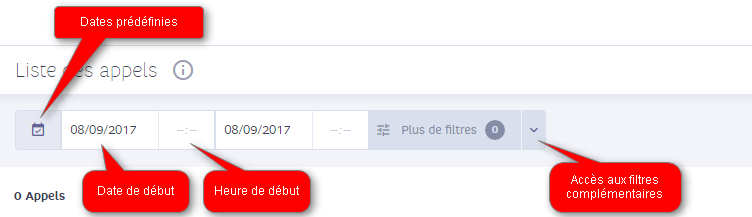
- Par date : vous pouvez sélectionner la date et l’heure de début ainsi que la date et l’heure de fin de l’intervalle de recherche. Pour faciliter la recherche par date, vous pouvez choisir parmi une liste de valeurs prédéfinies : Aujourd’hui, Hier, Semaine en cours, Semaine glissante, Mois en cours, Mois glissant.
- Par numéro appelant
- Par numéro appelé
- Par destination ayant décroché
- Par agent ayant traité l’appel
- Par statut de l’appel parmi les trois valeurs suivantes : Répondu / Dissuadé / Abandonné
La liste des appels qui correspondent s’affiche avec les informations suivantes :
- Le numéro appelant
- Le numéro composé
- L’agent ou la destination ayant répondu
- La file demandée (la file initiale)
- La date et l’heure de l’appel
- La durée de l’appel
- Le statut de l’appel : Répondu / Dissuadé / Abandonné
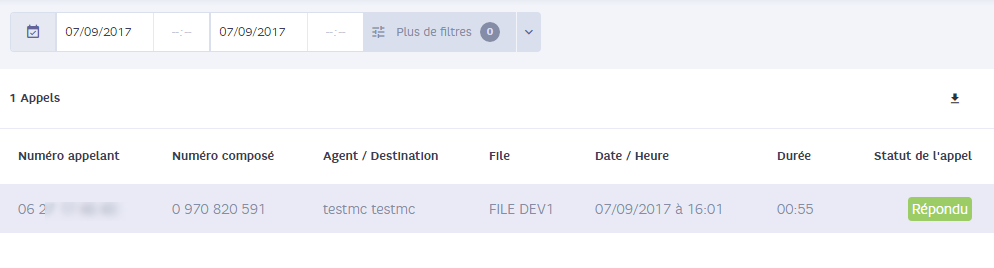
Les appels terminés apparaissent dans cette liste quelques secondes après la fin de l’appel. Ils sont classés par ordre chronologique inverse.
Droits
Afin de pouvoir accéder à la liste des appels, le droit « Accéder à la liste des appels » doit vous être attribué. N’hésitez pas à contacter votre Administrateur pour toute information relative à votre profil utilisateur.
Détail d’un appel
Afficher le détail d’un appel
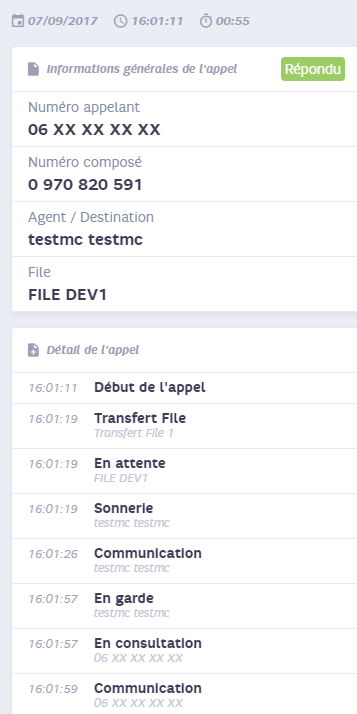
Si vous cliquez sur un des appels de la liste, Call Contact vous affiche sur la partie droite le détail de cet appel. Vous retrouvez alors :
- Un bloc qui rappelle les informations générales de l’appel : date, heure de début, durée, numéro appelant, numéro composé, Agent ou destination ayant décroché, file initiale demandée.
- Un bloc qui détaille les réponses au formulaire d’appel associé à cet appel. Ce bloc n’est affiché que dans le cas où on a eu un formulaire.
- Agent ayant rempli le formulaire.
- Liste des questions répondues et leurs réponses.
- Un bloc qui détaille dans l’ordre chronologique les évènements de l’appel
- Début de l’appel
- Chaque passage dans une action du scénario en indiquant la nature de cette action ainsi que son libellé, exemple « Annonce monAnnonce »
- Entrée en file d’attente : « En attente NomFile »
- Attente sur une liste de destinations avec attente : « Attente sur liste de destinations avec attente NomListe »
- Tentative de mise en relation : « Sonnerie NomAgent » ou « Sonnerie NumTéléphone »
- Mise en relation réussie avec une destination ou un consultant : « Communication XX XX XX XX XX »
- Mise en relation échouée avec les agents : « Echec communication NomAgent »
- Débordement d’une file d’attente : « File débordée NomFile Cause débordement »
- Débordement d’une liste de destinations avec attente : « Liste de destinations débordée NomListe Cause Débordement »
- Fin de l’appel
Le formulaire d’appels est relatif au traitement d’un appel par un agent. Il peut donc arriver que l’on ait plusieurs formulaires d’appels pour le même appel (en cas de transfert file ou de transfert agent). Dans ces cas, on a autant de bloc de réponses que de formulaires affichés lors du traitement de l’appel.
Export des appels
Exporter des appels
La fonction d’export permet d’exporter pour tous les appels correspondant aux critères définis, le détail des évènements de chacun des appels ainsi que les réponses au formulaire d’appels. Pour faire l’export il faut :
- Définir ses critères de recherche
- Cliquer sur le bouton situé en haut à droite de la liste
L’export du détail des appels n’est possible que si le nombre d’appels correspondants aux critères est inférieur ou égal à 10 000. Si ce n’est pas le cas, il faut préciser les critères afin de limiter le nombre d’appels.

Format du fichier d’export
Le fichier d’export est un fichier .zip comprenant deux fichiers :
- Un fichier csv comprenant le détail des appels
- Un fichier csv comprenant le détail des réponses aux formulaires
Le détail des appels est généré sous forme d’un fichier csv comportant une ligne d’en-tête. A l’intérieur de ce fichier les appels sont présentés dans l’ordre chronologique. La liste des champs de ce fichier est la suivante :
- name : nom de l’évènement
- created : Début de l’appel
- announcement : passage dans une action du scénario de type annonce
- destination_transfer : passage dans une action du scénario de type transfert sur destination
- destination_list_transfer : passage dans une action du scénario de type transfert sur liste de destinations
- queue_transfert : passage dans une action du scénario de type transfert sur file
- menu : passage dans une action du scénario de type menu
- dtmf_catch : passage dans une action du scénario de type saisie de code
- callee_router : passage dans une action du scénario de type test de numéro appelant
- router : passage dans une action de type test de routage
- voice_record : passage dans une action de type messagerie vocale
- calendar_router : passage dans une action de type test de calendrier
- call_api : passage dans une action de type test d’api
- destination_queue_transfer : passage dans une action de type transfert sur liste de destinations avec attente
- queued : Entrée en file d’attente
- ringing : Tentative de mise en relation avec un agent ou une destination
- on_call : Mise en relation réussie ou sortie de garde après une mise en garde
- hold : mise en garde
- failed_agent : Mise en relation échouée
- overflowed : Débordement d’une file d’attente
- queued_on_destination_queue : Entrée en file d’attente d’une liste de destinations avec attente
- overflow_on_destination_queue : Débordement d’une liste de destinations avec attente
- terminated : Fin de l’appel
- callid : identifiant unique de l’appel, cet identifiant vous permet de retrouver toutes les lignes d’un même appel.
- caller : numéro appelant, identique pour toutes les lignes d’un même appel
- callee : numéro appelé, identique pour toutes les lignes d’un même appel
- callDate : date et heure de début de l’appel, identique pour toutes les lignes d’un même appel.
- date : date de l’évènement, même format que le champ callDate
- scriptId : Identifiant du script
- actionLabel : nom de l’action quand il s’agit d’un passage dans une action du script vocal
- destination : valeur de la destination pour les évènements relatifs aux destinations (une tentative ou mise en relation avec une destination)
- queueid : identifiant de la file d’attente pour les évènements relatifs aux files d’attente
- queueLabel : nom de la file d’attente pour les évènements relatifs aux files d’attente
- agentID : identifiant de l’agent pour les évènements relatifs aux agents
- agentFirstName : prénom de l’agent pour les évènements relatifs aux agents
- agentLastName : nom de l’agent pour les évènements relatifs aux agents
- agentPhoneNumber : numéro de téléphone de l’agent pour les évènements relatifs aux agents
- cause : valeur différente en fonction de l’évènement
- cause de raccroché de l’appel : script_hang_up : raccroché du SVI, caller_hang_up : raccroché de l’appelant, destination_hang_up : raccroché de la destination
- cause de débordement : queue_timeout (temps attente max atteint), no_agent (pas d’agent), full_queue (file pleine)
- cause d’échec de mise en relation : unanswered (non répondu), busy (occupé)
- consultantPhoneNumber : numéro de téléphone du consultant dans le cas d’une consultation sur un numéro de téléphone
- consultantId : identifiant du consultant dans le cas d’une consultation d’un agent connecté avec le bandeau
- consultantFirstName : prénom du consultant dans le cas d’une consultation d’un agent connecté avec le bandeau
- consultantLastName : nom du consultant dans le cas d’une consultation d’un agent connecté avec le bandeau
- complementary_data : information complémentaire pour certains types d’actions :
- Dans le cas d’un menu : valeur saisie par l’appelant
- Dans le cas d’une saisie de code : valeur saisie par l’appelant (information présente si on a un test de valeurs à la suite de la saisie de code)
- Dans le cas d’un test de calendrier / test de routage / appel d’api : valeur de la variable qui sert au routage
- destinationQueueId : identifiant de la liste de destinations avec attente pour les évènements relatifs à ce type d’objet
- destinationQueueLabel : nom de la liste de destinations avec attente pour les évènements relatifs à ce type d’objet
Dans ce fichier les dates sont exprimées au format ISO.
La date 2019-03-14T11:54:13.989+01:00 correspond au 14 mars 2018, à 11h54min13secondes, 989 millisecondes heure locale de Paris (soit 1 heure de décalage avec l’heure UTC).
Pour utiliser ces dates dans un tableur, il faut créer une colonne dont le format est une date avec la formule suivante ($CELL est la cellule initale)
=DATEVAL(GAUCHE($CELL;10))+TEMPSVAL(STXT($CELL;12;8))
On obtient ainsi une date qui peut être manipulable directement dans le tableau. En revanche on perd la précision de la milliseconde.
Le détail des réponses des appels est généré sous forme d’un fichier csv comportant une ligne d’en-tête. La liste des champs de ce fichier est la suivante :
- call_id : identifiant unique de l’appel. Cette information permet de faire le lien avec le fichier de détail des appels
- call_type : entrant (inbound) / sortant (outbound)
- caller : numéro appelant, identique pour toutes les lignes d’un même appel
- callee : numéro appelé, identique pour toutes les lignes d’un même appel
- queue_id : identifiant de la file d’attente si le formulaire associé était associé à la file d’attente de l’appel
- queue_label : nom de la file d’attente si le formulaire associé était associé à la file d’attente de l’appel
- group_id : identifiant du groupe d’agents si le formulaire associé était associé au groupe de l’agent
- group_name : nom du groupe d’agents si le formulaire associé était associé au groupe de l’agent
- agent_id : identifiant de l’agent ayant traité l’appel et renseigné le formulaire
- agent_first_name : prénom de l’agent
- agent_last_name : nom de l’agent
- post_call_form_id : identifiant du formulaire
- post_call_form_label : libellé du formulaire
- question_id : identifiant de la question
- question_content : libellé de la question
- value : valeur de la réponse à la question
Liste des appels sortants
Accéder à la liste des appels
Recherche des appels
L’onglet Appels sortants vous permet de rechercher des appels sortants effectués par les agents.
Pour cela vous disposez d’un certain nombre de critères permettant de rechercher un appel
- Par date : vous pouvez sélectionner la date et l’heure de début ainsi que la date et l’heure de fin de l’intervalle de recherche. Pour faciliter la recherche par date, vous pouvez choisir parmi une liste de valeurs prédéfinies : Aujourd’hui, Hier, Semaine en cours, Semaine glissante, Mois en cours, Mois glissant.
- Par numéro appelé
- Par agent ayant réalisé l’appel
- Par statut de l’appel parmi les valeurs suivantes : Traité / Abandonné / Echec agent / Non répondu / Occupé / Autre
La liste des appels qui correspondent s’affiche avec les informations suivantes :
- Le numéro appelé
- L’agent ayant réalisé l’appel
- La date et l’heure de la tentative
- La durée de la communication si l’appel a été Traité
- Le statut de l’appel : Traité / Abandonné / Echec agent / Non répondu / Occupé / Autre
Droits
Afin de pouvoir accéder à la liste des appels, le droit « Accéder à la liste des appels » doit vous être attribué. N’hésitez pas à contacter votre Administrateur pour toute information relative à votre profil utilisateur.
Export des appels
Exporter des appels
La fonction d’export permet d’exporter pour tous les appels correspondant aux critères définis, le détail des évènements de chacun des appels. Pour faire l’export il faut :
- Définir ses critères de recherche
- Cliquer sur le bouton situé en haut à droite de la liste
L’export du détail des appels n’est possible que si le nombre d’appels correspondants aux critères est inférieur ou égal à 10 000. Si ce n’est pas le cas, il faut préciser les critères afin de limiter le nombre d’appels.
Format du fichier d’export
Le détail des appels est généré sous forme d’un fichier csv (un fichier CSV est un fichier texte dont les champs sont séparés par un 😉 comportant une ligne d’en-tête. A l’intérieur de ce fichier les appels sont présentés dans l’ordre chronologique. La liste des champs de ce fichier est la suivante :
- agentID : identifiant de l’agent
- agentFirstName : prénom de l’agent
- agentLastName : nom de l’agent
- agentPhoneNumber : numéro de téléphone de l’agent
- callee : numéro appelé
- callDate : date et heure de début de la tentative d’appel
- andsweredDate : date et heure de la réponse de l’appelé si l’appel est répondu
- endDate : date et heure de raccroché de l’appel
- status : statut de l’appel, les valeurs possibles sont
- answered : Traité
- abandoned : Appel abandonné, c’est-à-dire raccroché par l’agent avant que l’appelé décroche
- failed_agent : Echec de décroché du poste agent
- failed_unanswered : Non répondu par l’appelé
- failed_busy : Occupé
- failed_other : Autre cause d’échecDans ce fichier les dates sont exprimées au format ISO.
La date 2019-03-14T11:54:13.989+01:00 correspond au 14 mars 2018, à 11h54min13secondes, 989 millisecondes heure locale de Paris (soit 1 heure de décalage avec l’heure UTC).
Dans ce fichier les dates sont exprimées au format ISO.
La date 2019-03-14T11:54:13.989+01:00 correspond au 14 mars 2018, à 11h54min13secondes, 989 millisecondes heure locale de Paris (soit 1 heure de décalage avec l’heure UTC).
Liste des évènements agents
Accéder à la liste des évènements agents
Recherche
L’onglet « Evènements Agents » vous permet de lister l’activité des agents (changements d’état et évènements liés aux appels).
Pour cela vous disposez d’un certain nombre de critères permettant de rechercher des évènements :
- Par date : vous pouvez sélectionner la date et l’heure de début ainsi que la date et l’heure de fin de l’intervalle de recherche. Pour faciliter la recherche par date, vous pouvez choisir parmi une liste de valeurs prédéfinies : Aujourd’hui, Hier, Semaine en cours, Semaine glissante, Mois en cours, Mois glissant.
- Par agent
- Par groupe d’agents
La liste des évènements qui correspondent s’affiche du plus récent au plus ancien. Elle commprend les informations suivantes :
- La date
- L’heure
- Le nom et prénom de l’agent
- L’état précédent et sa durée
- L’état suivant
- Des informations complémentaires en fonction de la nature de l’évènement
- Pour la connexion d’un agent, on affiche le numéro de téléphone de sa session
- Pour un évènement relatif à un appel on affiche le numéro de l’appelant
- Pour un évènement relatif à un consultant on affiche le nom et le prénom du consultant ou son numéro de téléphone
- Dans certains cas on affiche le motif du changement d’état (en cas de non réponse de l’agent par exemple)

Ci-dessus l’exemple d’un agent qui s’est connecté le 2 juillet à 17h 16min 18s, sur le numéro de téléphone 04 28 00 00 00.
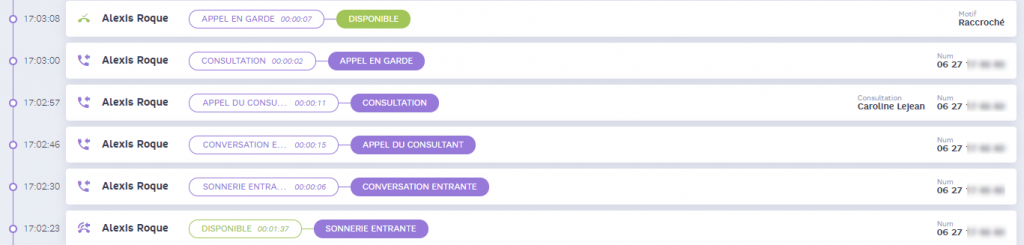
Dans cet exemple un appel a été proposé à l’agent 17h 02min 23s, auquel il a répondu à 17h 02min 30s.
Il a ensuite appelant un consultant puis a raccroché l’appel et est redevenu disponible
Droits
Afin de pouvoir accéder à la liste des évènements agents, le droit « Accéder à la liste des appels » doit vous être attribué. N’hésitez pas à contacter votre Administrateur pour toute information relative à votre profil utilisateur.
Export des évènements
Exporter des évènements
La fonction d’export permet d’exporter les évènements qui correspondent aux critères de recherche positionnés. Pour faire l’export il faut :
- Définir ses critères de recherche
- Cliquer sur le bouton situé en haut à droite de la liste
L’export du détail des évènements n’est possible que si le nombre d’évènements correspondants aux critères est inférieur ou égal à 10 000. Si ce n’est pas le cas, il faut préciser les critères afin de limiter le nombre d’appels.
Format du fichier d’export
Le détail des appels est généré sous forme d’un fichier csv (un fichier CSV est un fichier texte dont les champs sont séparés par un 😉 comportant une ligne d’en-tête. A l’intérieur de ce fichier les évènements sont présentés dans l’ordre chronologique inverse. La liste des champs de ce fichier est la suivante :
- agent_id : identifiant unique de l’agent
- agent_login : identifiant de connexion de l’agent
- agentLastName : nom de l’agent
- agentFirstName : prénom de l’agent
- agentPhoneNumber : numéro de téléphone de l’agent pendant sa session
- group_id : identifiant du groupe de l’agent
- group_name : nom du groupe de l’agent
- date_event : date et heure du changement d’état
- call_type :appel entrant (INBOUND) ou sortant (OUTBOUND)
- state : nouvel état de l’agent
- Ready : disponible
- NotReady_REASON_X : état de pause numéro X
- Logout : déconnecté
- Ringing : sonnerie
- OnCall : en traitement d’appel
- NotReady_FORCED : échec
- AfterCallWork : post-appel
- previous_state : état précédent
- previous_state_duration (s) : durée état précédent en secondes
- call_state : état de l’appel, permet de savoir si l’appelant est en garde (held) ou en conversation (talking)
- call_id : identifiant interne de l’appel
- phone_number : numéro de téléphone de l’appelant
- queue_id : identifiant interne de la file d’attente demandée
- queue_name : nom de la file d’attente demandée
- cause : certaines cause de changement d’état, par exemple sur un échec.
- consult_id : identifiant interne du consultant
- consult_lastname : nom du consultant
- consult_firstname : prénom du consultant
- consult_phone_number : numéro de téléphone du consultant
- consult_state : état du consultant, permet de savoir si le consultant est en sonnerie (ringing), en garde (held) ou en conversation (talking)
- callback_id : identifiant de la demande de rappel s’il s’agit du traitement d’une demande de rappel
Dans ce fichier les dates sont exprimées au format ISO.
La date 2019-03-14T11:54:13.989+01:00 correspond au 14 mars 2018, à 11h 54min 13secondes, 989 millisecondes heure locale de Paris (soit 1 heure de décalage avec l’heure UTC).
Demandes de rappel
Liste des demandes de rappel
Recherche des demandes de rappel
L’onglet Liste des demandes de rappel vous permet de rechercher des demandes de rappel effectuées par les appelants.
Pour cela vous disposez d’un certain nombre de critères permettant de rechercher une demande de rappel
- Par date : vous pouvez sélectionner la date et l’heure de début ainsi que la date et l’heure de fin de l’intervalle de recherche. Pour faciliter la recherche par date, vous pouvez choisir parmi une liste de valeurs prédéfinies : Aujourd’hui, Hier, Semaine en cours, Semaine glissante, Mois en cours, Mois glissant.
- Par numéro de rappel
- Par file d’attente associée à la demande de rappel
- Par statut de la demande de rappel parmi les valeurs suivantes : Ouvert / En traitement / Traité / Annulé / Expiré / Nb max atteint / Numéro invalide

La liste des appels qui correspondent s’affiche avec les informations suivantes :
- Le numéro de rappel
- L’origine (« script vocal » systématiquement dans cette version de la solution)
- La file d’attente associée
- Le nom de l’action du script vocal
- La date et heure de la demande
- Le motif configuré dans le script vocal
- Le statut de la demande
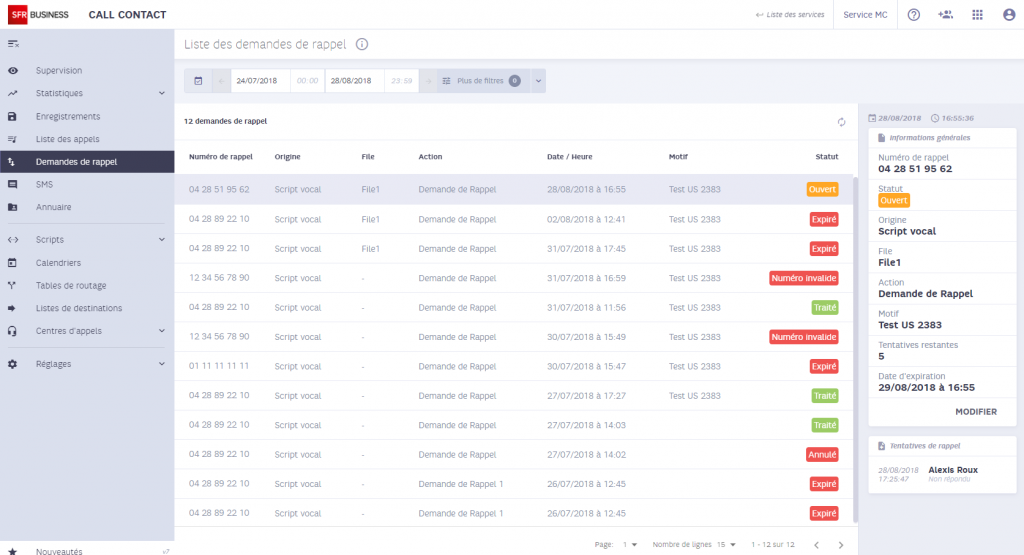
Les demandes de rappel sont classées par ordre chronologique inverse.
Droits
Afin de pouvoir accéder à la liste des demandes de rappel, le droit « Accéder aux demandes de rappel » doit vous être attribué. N’hésitez pas à contacter votre Administrateur pour toute information relative à votre profil utilisateur.
Détail d’une demande de rappel
Afficher le détail d’une demande de rappel
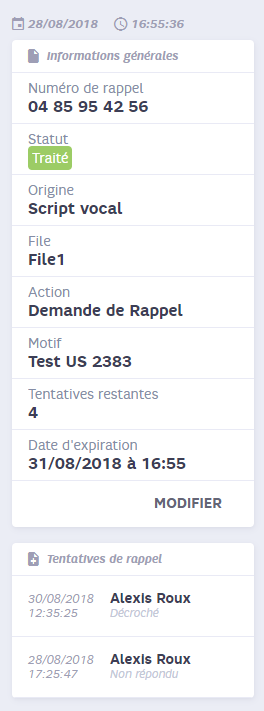
Si vous cliquez sur une des demandes de la liste, Call Contact vous affiche sur la partie droite le détail de cette demande. Vous retrouvez alors :
- Un rappel des informations générales de la demande
- date et heure: date de la demande de rappel par l’appelant
- numéro de rappel : numéro saisi par l’appelant comme numéro de rappel
- Statut : statut de la demande de rappel
- Origine : (« script vocal » systématiquement dans cette version de la solution)
- File : File associée à la demande de rappel
- Action : nom de l’action du script vocal
- Motif : motif paramétré
- Tentatives restantes : Nombre de tentatives restantes pour cette demande de rappel. S’il reste 0 tentative, cette demande ne sera plus proposée aux agents.
- Date expiration : Date de validité maximum de la demande, cette demande ne sera plus proposée aux agents après cette date.
- Le détail des tentatives de rappel
- La date et l’heure de la tentative
- le nom de l’agent l’ayant traitée
- le statut de la tentative
- décroché : l’appel est décroché par le destinataire
- non répondu : l’appel n’est pas décroché par le destinataire
- Non répondu agent : l’appel n’est pas décroché par le destinataire. Il faut noter que dans ce cas-là, on ne fait pas sonner le téléphone du destinataire donc on ne diminue pas le nombre de tentatives restantes.
Les paramètres « nombre totoal de tentatives » et « délai maximum de traitement » d’une demande de rappels sont définis pour le service et sont modifiables dans Réglages du service. Si des modifications sont apportées elles porteront sur les nouvelles de demandes de rappel.
Statut d’une demande de rappel
Les différents statuts d’une demande de rappel sont les suivants
- Ouvert : demande de rappel valide qui n’a pas encore été traitée avec succès
- En traitement : en cours de traitement par un agent (pendant l’établissement de l’appel vers l’agent puis vers le correspondant)
- Traité : Une tentative de la demande de rappel qui a été décrochée par le correspondant. A la fin de l’appel, l’agent n’a pas indiqué que la demande de rappel devait rester ouverte.
- Annulé : Demande de rappel annulée par un utilisateur dans l’extranet.
- Expiré : la date d’expiration est passée.
- Nombre max atteint : le nombre de tentatives maximum est atteint.
- Numéro invalide : lors de la tentative, Call Contact a détecté que le numéro de rappel est invalide.
Modification d’une demande de rappel
Il est possible dans certaines conditions de modifier le statut d’une demande de rappel.
- Si la date d’expiration de la demande de rappel est passée, aucune modification de statut n’est possible.
- Si le nombre de tentative restant = 0, aucune modification de statut n’est possible.
- Si la demande de rappel est en cours de traitement, aucune modification de statut n’est possible.
- Si la demande n’est pas en cours, qu’il reste des tentatives et que la date d’expiration n’est pas passée, il est possible de modifier le statut de la demande avec les valeurs suivantes : Ouvert / Traité / Abandonné.
Pour modifier le statut d’une demande de rappel, il faut cliquer sur le bouton « Modifier » du bloc des informations générales de la demande et choisir parmi un des statuts proposés.
Demandes de rappel dans le bandeau
Affichage des demandes de rappel dans le bandeau
L’agent dispose d’un lien sur son bandeau pour visualiser toutes les demandes de rappel rattachées à sa file et peut initier le rappel à partir de son bandeau.
Call Contact liste les demandes de rappel valides les plus anciennes qui correspondent aux compétences de l’agent. Une demande de rappel valide est une demande de rappel dont le statut est Ouvert :
- Qui n’a pas dépassé la date limite de traitement, paramètre défini à la date de création de la demande de rappel.
- Qui n’a pas atteint le nombre total de tentatives, paramètre défini à la date de création de la demande de rappel
- Qui respecte le délai inter-tentative
Dans le menu Réglages du service, les paramètres suivants sont configurables : délai maximum de traitement (en jours), nombre maximum de tentatives, délai minimum entre deux tentative (en heures). Voir paramétrage des demandes de rappel.
Mise à jour du statut lors d’une tentative
Lorsqu’un agent traite une demande de rappel dans le bandeau agent :
- Si l’appel n’est pas répondu par le destinataire, la demande de rappel va rester dans le statut Ouvert, sauf si elle dépasse sa date d’expiration ou si elle atteint le nombre de tentatives maximum.
- Si l’appel est répondu par le destinataire, la demande de rappel va être positionnée à l’état Traité. Cependant Call Contact propose à l’agent en fin d’appel une fenêtre lui permettant de spécifier s’il faut laisser la demande de rappel dans l’état Ouvert (s’il a été mis en relation avec un répondeur ou avec une personne qui n’est pas son destinataire réel).
Après une tentative, Call Contact respecte un délai inter-tentatives avant de proposer de nouveau cette demande de rappel aux agents
Statistiques
Lorsque les agents traitent les demandes de rappel, ces demandes de rappel sont comptabilisées comme des appels sortants dans les statistiques Agents.
SMS
Accéder aux SMS
Recherche des sms
L’onglet SMS vous permet d’accéder à la liste des SMS envoyés par les agents.
Il faut noter que cette possibilité est soumise à la souscription d’une option.
Pour cela vous disposez d’un certain nombre de critères permettant de rechercher un SMS
- Par agent
- Par date : vous pouvez sélectionner la date de début et/ou la date de fin
La liste des SMS sélectionnés s’affiche avec les informations suivantes :
- La date et l’heure
- L’agent ayant envoyé ce SMS
- Le numéro destinataire
- le contenu du message
- Le statut d’envoi du SMS
Droits
Afin de pouvoir accéder aux sms, le droit « Accéder aux sms » doit vous être attribué. N’hésitez pas à contacter votre Administrateur pour toute information relative à votre profil utilisateur.
Annuaire
Administrer l’annuaire
Affichage de l’annuaire
L’item de menu Annuaire permet de consulter l’annuaire associé à votre service.
Cet annuaire va permettre aux agents utilisant le bandeau de faire des consultations ou des appels sortants plus facilement. Une zone de recherche permet de chercher une entrée dans cet annuaire.
Un bouton Exporter permet d’exporter le contenu dans un fichier csv.
L’annuaire comprend une liste d’entrées (limitée à 1000), chaque entrée étant composée des champs suivants.
- Nom
- Prénom
- Entreprise (entreprise ou service)
- Téléphone
- Catégorie : Interne / Externe. Les entrées internes sont plutôt dédiées des entrées de votre société/organisation. Ce sont ces entrées qui seront proposées par défaut lors d’un appel consultatif. Les entrées externes seront proposées par défaut lors d’un appel sortant.
Créer un contact dans l’annuaire
Pour créer un nouveau contact, vous devez cliquer sur le bouton « Ajouter un contact » depuis l’écran qui liste les contacts.
Modifier un contact
Il est possible de modifier les caractéristiques d’un contact en cliquant sur le bouton « Modifier » situé en bas du formulaire du contact.
Importer l’annuaire
L’annuaire peut être alimenté par import d’un fichier csv (un fichier CSV est un fichier texte dont les champs sont séparés par un 😉 comprenant les différentes entrées.
Lorsque vous cliquez sur le bouton importer, vous êtes guidés dans cette étape par plusieurs écrans :
- Sélection du fichier CSV sur votre poste (à cette étape vous pouvez télécharger un fichier type)
- Phase de contrôle et de vérification des données
A la fin de ces différentes étapes vous pouvez valider l’import.
Le format du fichier CSV est le suivant :
- Ce fichier doit comporter 5 colonnes, qui se nomment last_name / first_name / company_name / phone_number / category
- La première ligne du fichier comprend le nom des colonnes.
- Les autres lignes comprennent les entrées à importer.
- le fichier doit être au format ISO 8859-1
- Le champ phone_number doit comprendre un numéro de téléphone au format international (exemple +33428892020)
- Le champ category doit valoir « internal » ou « external »
Attention l’import d’un fichier remplace tout l’annuaire par le contenu du fichier.
Exporter l’annuaire
Un bouton permet d’exporter le contenu de l’annuaire dans un fichier csv.
Droits
Afin de pouvoir créer ou modifier des contacts ou importer l’annuaire, le droit « Modifier l’annuaire » doit vous être attribué. N’hésitez pas à contacter votre Administrateur pour toute information relative à votre profil utilisateur.
Les scripts
Conception et mise en production d’un script
Script Call Contact
Le Service Call Contact met à votre disposition un certain nombre de composants vocaux « de base ». Chaque composant vocal permet de réaliser une action particulière (ex : diffuser une annonce, proposer un menu, tester la date et l’heure de l’appel, etc…). La construction d’un script vocal s’effectue simplement en sélectionnant et en assemblant à votre convenance ces actions, afin obtenir l’arborescence vocale répondant à votre besoin.
Conception
Pour définir le scénario vocal il faut créer un script en édition, et dans ce script enchaîner les différentes actions. Quand un script est en mode édition il est possible de le tester afin de vérifier que le comportement est bien identique au comportement souhaité.
Quand le script en édition est prêt, on effectue la mise en production, une copie du script en édition est faite et cette copie est le script en production.
Lors d’une mise en production d’une nouvelle version d’un script, les appels en cours ne sont pas impactés, ils continuent à se dérouler sur l’ancien script, les nouveaux appels sont traités par le nouveau script. Cette mise en production est immédiate.
Modification d’un script en production
A partir de la première mise en production du script, pour le faire évoluer il y a deux possibilités :
- Pour effectuer des modifications mineures sur le script en production, il est possible d’interagir directement sur le script en production. Ces modifications possibles sont :
- Modification d’un son d’une annonce ou d’un menu
- Activation/désactivation de la diffusion d’une annonce
- Pour effectuer des modifications majeures sur le script en production, (modification d’un menu vocal ou d’une saisie de code par exemple) il faut modifier le script en édition et refaire une nouvelle mise en production.
Lors d’une mise en production d’une nouvelle version d’un script (remplacement), l’application conserve l’ancien script dans la rubrique Archive (les dix dernières versions de scripts sont conservées). Il vous est alors possible de refaire une mise en production d’un script archivé ou de le dupliquer, ce qui en fera une copie en mode édition.
Droits
Afin de pouvoir créer des scripts, les modifier, les supprimer ou les mettre en production, le droit « Modification des scripts vocaux » doit vous être attribué. N’hésitez pas à contacter votre Administrateur pour toute information relative à votre profil utilisateur.
Liste des scripts en production
Affichage de la liste
A partir de l’onglet « Production » des scripts, l’application affiche la liste des scripts en production du service.
À l’instant T, tous les appels vers les numéros spéciaux associés à votre service sont automatiquement pris en charge par un des scripts en « Production ».
Le nombre de scripts en production maximum est de 10.
Il est utile d’avoir plusieurs scripts en production dans les cas suivants :
- Dans le cas d’un service comprenant plusieurs numéros
- Dans le cas d’un très gros script que l’on souhaite diviser en plusieurs scripts plus petits pour plus de lisibilité
Les informations affichées sur la tuile du script sont :
- Une liste des numéros du service associés au script (on peut avoir un script en production associé à aucun numéro)
- Une liste des scripts qui transfèrent vers le script
- Un bouton « Voir » permettant d’accéder à l’espace de travail du script
- Un bouton « Archiver » permettant d’archiver le script (disponible seulement si aucun numéro associé et aucun script lié)
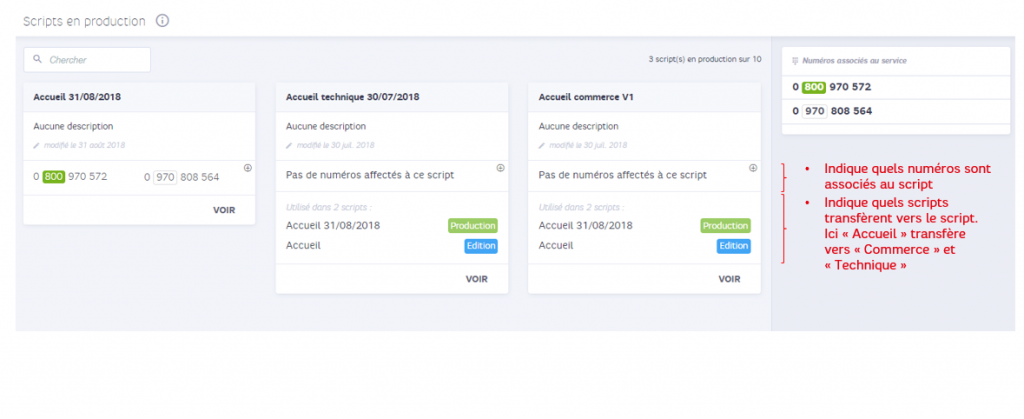
Modifier l’affectation des numéros
Un bouton situé dans la tuile du script en production permet d’associer de nouveaux numéros au script.
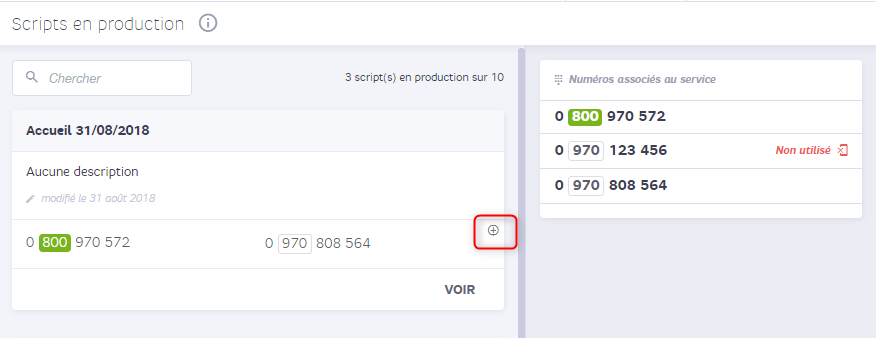
Un premier écran propose la liste des numéros non affectés à ce script (soit libres, soit affectés à un autre script).
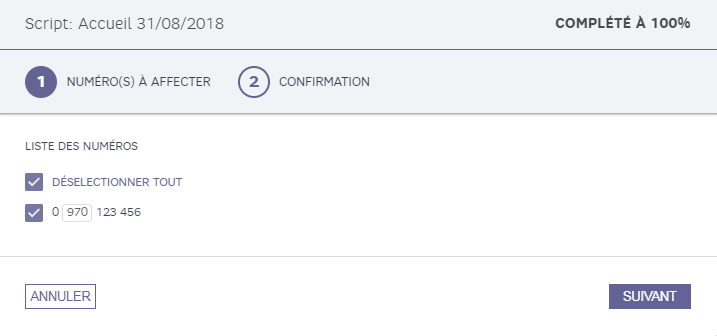
Un second écran permet de confirmer le choix
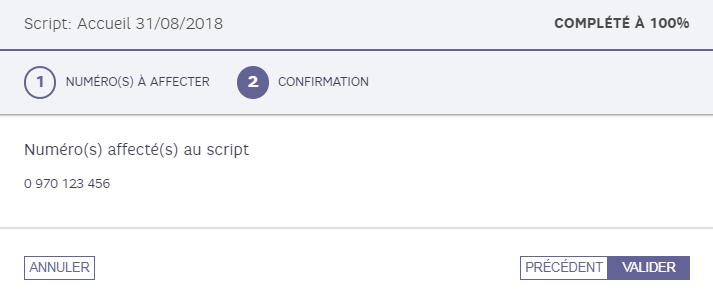
Après validation, les appels sur le numéro sont automatiquement pris en charge par le script.
Détail d’un script en production
A partir de l’écran de la consultation d’un script en production vous pouvez effectuer les actions suivantes
- Tester : tester le comportement téléphonique du script
- Dupliquer : en faire une copie en mode édition
Liste des scripts archivés
Affichage de la liste
A partir de l’onglet « Archive » des scripts, vous avez une vue des 10 derniers scripts archivés. Les scripts archivés vous permettent de restaurer une ancienne version du script.
La date indiquée dans la tuile de chaque script est la date d’archivage (donc la date depuis laquelle ce script n’est plus en production).
Pour accéder à l’espace de travail d’un script, il suffit de cliquer sur le bouton Voir du script souhaité. Il est possible de supprimer le script archivé en cliquant sur le bouton Supprimer.
Détail d’un script archivé
A partir de l’écran de la consultation d’un script archivé vous pouvez effectuer les actions suivantes
- Tester : tester le comportement téléphonique du script
- Dupliquer : en faire une copie en mode édition
- Mettre en production : Associer les numéros du service à ce script
Liste des scripts en édition
Affichage de la liste
A partir de l’onglet « Edition » des scripts, vous avez La liste des scripts en mode Edition. Cette liste est limitée à 20 éléments.
La date indiquée dans la tuile de chaque script est la date de dernière modification du script.
Pour accéder à l’espace de travail d’un script, il suffit de cliquer sur le titre du script souhaité
Créer un nouveau script
Pour créer un nouveau script en édition vous pouvez utiliser le bouton « Ajouter un script » depuis la liste des scripts.
Si le bouton « Ajouter » est absent, il faut vérifier que vous n’avez pas atteint la limite du nombre de scripts en édition (20). Si c’est le cas, il faut supprimer un script en édition avant de pouvoir ajouter un script.
Il réapparaît bien à la suppression d’un des scripts.
Modifier un script
Pour modifier un script en édition vous devez cliquer sur le bouton « VOIR » ou sur « MODIFIER » (selon les droits). On accède alors à l’espace de travail du script.
Edition d’un script
Espace de travail
L’espace de travail du script se compose de plusieurs zones :
- Une barre outils comportant notamment le libellé de votre script et des boutons d’actions.
- À gauche de l’écran, on trouve la colonne des actions à votre disposition pour construire le script
- Au centre, se trouve la zone de configuration avec la représentation graphique de votre script.
- Une vue arborescente qu’on peut ouvrir et fermer à la demande
La fonction « Drag & Drop » permet d’insérer dans la représentation graphique, des actions directement depuis la colonne « Actions ».
Barre d’outils
Dans la barre outils, outre le libellé du script, on retrouve différentes actions :
- Tester le script
- Dupliquer le script
- Préparer la mise en production
- Supprimer le script
- Enregistrer le script
- Zoomer sur la représentation graphique du script
- Passage en plein écran
Colonne Actions
La colonne action comporte la liste des actions à votre disposition pour configurer le script
- Menu : permet de proposer un menu vocal à 10 choix (de 0 à 9 plus les touche * et #)
- Annonce vocale : permet de diffuser un message vocal à vos appelants
- Saisie de code : permet d’inviter l’appelant à saisir un code et d’associer à chaque code valide une action téléphonique différente
- Messagerie vocale : permet à l’appelant de laisser un message vocal qui vous sera adressé par email
- Demande de rappel : permet à l’appelant de laisser une demande de rappel
- Transfert Destination : permet de transférer l’appelant vers une destination de votre choix, (numéro traduit ou liste de destinations)
- Transfert destinations avec attente : permet de transférer l’appelant vers une liste de destinations avec attente de votre choix
- Transfert File : permet de transférer l’appelant vers votre centre d’appels
- Test N° Spécial : permet de définir un traitement spécifique selon le n° spécial composé par l’appelant
- Test de routage : permet d’évaluer une table de routage et de définir un traitement différencié pour chaque résultat
- Test Calendrier : permet définir un aiguillage spécifique en fonction de l’heure de l’appel
- Test API : permet d’appeler une API externe
- Transfert script : permet d’appeler un autre script
Pour utiliser un de ces objets il suffit de le saisir dans cette colonne action et de le déposer dans la zone de paramétrage.
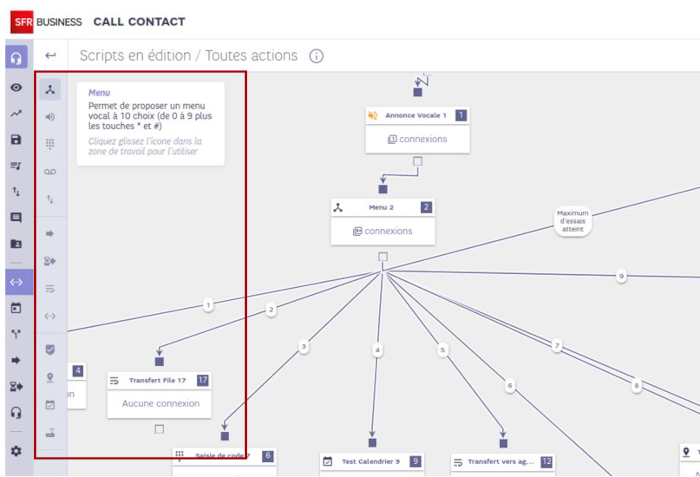
Zone de configuration
Dans la fenêtre de paramétrage, il suffit de sélectionner un objet pour faire apparaître à droite de l’écran ses paramètres spécifiques et pouvoir les modifier le cas échéant.
- Le libellé de l’objet: le Libellé doit être unique dans votre script vocal. Il permet d’identifier cette action au sein de votre script. Cette action apparaît sous ce nom :
- Dans la zone de configuration
- Dans le champ de recherche de la colonne outils
- Les paramètres de l’objet
- L’action suivante de l’objet
La zone de paramétrage permet également de définir les liens de connexion entre les objets. Un lien de connexion permet de relier 2 objets ou tests téléphoniques entre eux dans un script. Il permet d’établir l’enchaînement logique dans le traitement des appels. Les objets sont donc reliés selon les conditions applicables à l’objet d’origine (excepté pour l’accueil et l’annonce vocale).
Vue arborescente
La vue arborescente peut être ouverte ou fermée à la demande.
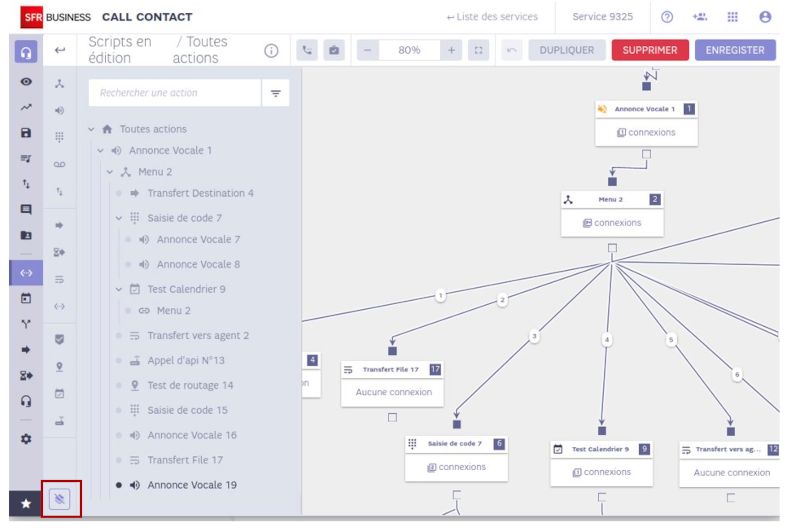
Cette vue permet de visualiser le script avec une vue plus compacte.
Elle permet également d’effectuer une recherche d’une action dans le script.
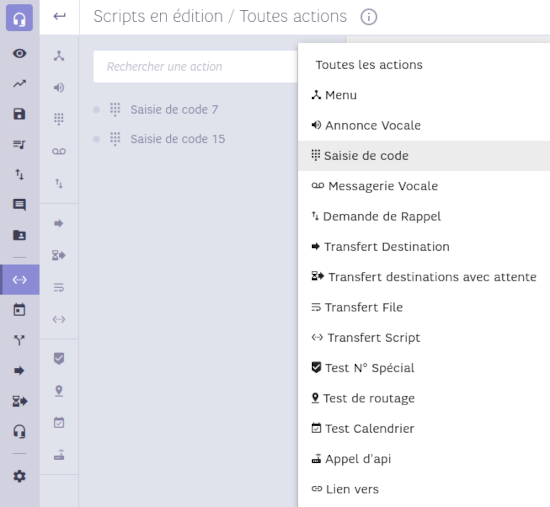
Cette vue permet également de créer un lien vers une action existante dans l’espace de travail. Il suffit pour cela de faire un drag and drop de l’action vers l’espace de travail.
Les liens de connexion
Un lien de connexion relie 2 objets entre eux. Chaque objet est composé de 2 connecteurs :
- un connecteur « entrant » (représenté par un carré vide) qui le relie à la précédente action
- un connecteur « sortant » (représenté par un carré plein) qui le relie à l’action suivante (selon condition) si le script se poursuit
- Plusieurs conditions de connexion, ces conditions étant spécifiques à l’action précédente
Création d’un lien de connexion
Pour relier deux actions, il faut sélectionner avec la souris le connecteur sortant de l’objet et « tirer » le lien jusqu’au connecteur entrant de l’objet suivant. Ainsi les deux objets sont liés.
Modification d’un lien de connexion
Deux objets sont connectés par une ou plusieurs conditions bien spécifiques. Ces conditions sont distinctement définies (et visibles) sur le lien lui-même.
Pour modifier la cause du lien, il suffit de pointer la souris sur le texte qui figure à côté du lien (la cause) : une fenêtre de pop-up s’affiche avec les causes possibles. Il est alors possible de sélectionner une ou plusieurs nouvelles causes et de valider pour que la modification soit prise en compte.
Si une cause n’est pas définie (pas de lien de connexion vers un objet), alors les appels seront raccrochés (traitement par défaut).
Suppression d’un lien de connexion
La suppression d’un lien de connexion n’est possible que sur l’objet d’origine.
Il faut cliquer sur l’objet et accéder aux informations, les connexions sont listées dans les paramètres de l’objet. L’icône en forme de poubelle à côté de chaque connexion permet de supprimer le lien.
Les sons dans les actions
Dans les actions du script (annonce, menu, saisie de code, demande de rappel, messagerie), il y a différents sons à fournir.
Pour cela il y a plusieurs possibilités :
- En téléchargeant un fichier son au format WAV ou OGG. S’il s’agit d’un fichier WAV il peut être de type pcm, alaw ou µlaw
- En générant un fichier TTS : pour cela
- indiquer la voix à utiliser
- indiquer le texte qui sera joué
- cliquer sur le bouton « Générer TTS » » accessible uniquement si les deux critères ci-dessus obligatoires sont renseignés
- En diffusant le contenu d’une variable du contexte
- indiquer la voix à utiliser
- indiquer le nom de la variable
- indiquer le type de la variable : numéro de téléphone ou autre. Si on indique qu’il s’agit d’un numéro de téléphone, si l’application reconnait un numéro français elle le diffuse en groupant les chiffres deux par deux, sinon, elle diffuse les chiffres un par un.
L’onglet « Avancé » permet d’enchainer plusieurs sons entre eux. Chacun d’entre eux pouvant être de type TTS, fichier son ou diffusion dynamique d’une variable
Pour rajouter un son cliquer sur Fichier ou TTS ou Variable à côté du « + »
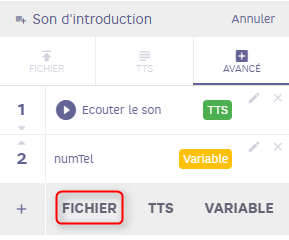
Le bouton « Home »
Dans l’espace de travail du script, un bouton Home représente visuellement le début su script.
Si on clique sur ce bouton le formulaire des propriétés du script s’affiche.
On y trouve notamment :
- Le nom du script
- Sa description
- Un paramètre optionnel : l’url de fin d’appel
L’url de fin d’appel permet d’appeler une API (Application Programming Interface) externe en fin d’appel.
Cette url de fin d’appel peut avoir en paramètres les informations de contexte de l’appel :
- callid : identifiant unique de l’appel
- scriptid : identifiant unique du script
- callTime : date et heure de début d’appel (nombre de millisecondes depuis le 1er janvier 1970)
- CALLER : numéro appelant au format international +33XXX
- CALLEE : numéro appelé au format international +33XXX
- Autres variables de contexte (exemple résultat la saisie de code / résultat d’un test de routage )
Ces paramètres doivent être entourés d’accolades dans l’url.
Exemple :
http://monurl?appelant={CALLER}&appel={callid}
Première action
Pour démarrer le script il faut définir la première action, pour cela la saisir dans la barre d’action et la déposer dans la zone de paramétrage. Il faut ensuite lier le bouton Home qui représente le début du script à cette action.
Pour cela il faut sélectionner avec la souris le connecteur sortant de l’objet « Home » et « tirer » le lien jusqu’au cListe des actions disponiblesonnecteur entrant de la première action.
Liste des actions disponibles
Le menu
L’action téléphonique « Menu » permet de proposer un menu vocal à 10 choix (de 0 à 9 plus les touches * et #).
Afin de finaliser le paramétrage du menu vous devez :
- Saisir un libellé unique dans le script
- Générer un son d’introduction
- Indiquer les paramètres généraux de votre menu.
- Le nombre maximum de tentatives possibles pour l’appelant, au-delà duquel il faut prévoir un traitement en cas d’échec
- Le délai maximum, en secondes, laissé à l’appelant pour effectuer sa saisie
- Eventuellement spécifier le son d’erreur : Si vous souhaitez diffuser un message d’erreur en cas de saisie, vous devez activer le son d’erreur dans les paramètres optionnels. Le son d’erreur sera diffusé avant le son d’introduction du menu à chaque nouvelle tentative.
Par défaut Call contact est paramétré avec 3 tentatives de saisie et 5 secondes pour chacune d’entre elles.
L’annonce
L’action téléphonique « Annonce vocale » permet de jouer à l’appelant une annonce vocale au format TTS ou au format WAV, modifiable à tout moment. Afin de finaliser le paramétrage du menu vous devez :
- Saisir un libellé unique dans le script
- Générer un son
- Indiquer les paramètres généraux de votre annonce.
- Diffuser ce message ou pas
- Rendre le message interruptible ou pas.
Par défaut votre annonce est diffusée et interruptible.
Il est à noter que la propriété Diffuser de l’annonce peut être modifiée sur un script en production.
Il est ainsi possible de prévoir la diffusion d’un message flash qui pourra être activé ou désactivé.
La saisie de code
L’action téléphonique « Saisie de code » permet d’inviter l’appelant à saisir un code (de longueur fixe ou variable) et d’associer à chaque code valide une action téléphonique différente.
Afin de finaliser le paramétrage de la saisie de code vous devez :
- Saisir un libellé unique dans le script
- Générer un son d’invitation à la saisie
- Indiquer les paramètres généraux de votre saisie de code.
- Le nom de la variable dans lequel le résultat de la saisie sera stocké (utile si vous souhaitez l’utiliser dans une table de routage ou dans la fiche client)
- Le nombre maximum de tentatives possibles pour l’appelant, au-delà duquel il faut prévoir un traitement en cas d’échec
- Le délai maximum, en secondes, laissé à l’appelant pour effectuer sa saisie
- Eventuellement spécifier le son d’erreur : Si vous souhaitez diffuser un message d’erreur, vous devez activer le son d’erreur dans les paramètres optionnels. Le son d’erreur sera diffusé avant le son d’introduction de la saisie de code à chaque nouvelle tentative. Ce message d’erreur s’active uniquement en cas de délai maximum de saisie atteint.
Vous avez ensuite la possibilité de saisir une ou plusieurs valeurs qui seront comparées à la valeur saisie par l’appelant.
La valeur « Par défaut » permet de prévoir une action pour tous cas de saisie valides qui ne sont pas traités dans le script.
La valeur « Maximum d’essais atteint » permet de prévoir une action si l’appelant ne saisit aucune valeur valide dans le temps imparti.
Le cas « Maximum d’essais atteint » doit être connecté à une action si vous ne souhaitez pas que le scénario raccroche si l’appelant ne saisit aucune valeur valide.
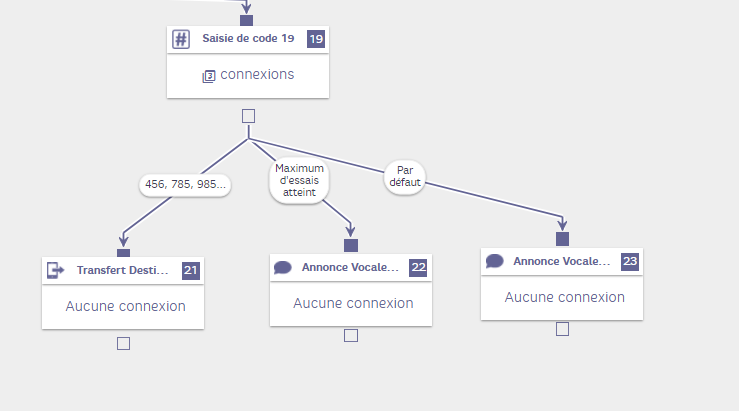
Dans l’exemple ci-dessus, la saisie de code sera suivie
- du transfert destination si l’appelant saisit une des valeurs spécifiées (45, 785, 985)
- de l’annonce 23 si l’appelant saisit toute autre valeur valide
- de l’annonce 22 si l’appelant ne saisit aucune valeur valide dans le délai imparti
La messagerie vocale
L’action téléphonique « Messagerie Vocale » permet d’inviter l’appelant à laisser un message vocal qui sera transmis par mail à une adresse prédéfinie.
Pour configurer une messagerie vocale dans un script en édition se saisir de l’objet « Messagerie vocale » et le glisser dans la zone de configuration.
Afin de finaliser le paramétrage de la saisie de code vous devez :
- Saisir un libellé unique dans le script
- Générer un son d’invitation à l’enregistrement du message
- Une adresse mail à laquelle seront adressés les messages (Il est possible de saisir plusieurs adresses séparées par une virgule).
Vous pouvez également :
- Personnaliser le sujet du mail qui sera reçu. Les variables $CALLEE et $CALLER sont le numéro appelé et le numéro de l’appelant
- Modifier la touche permettant de valider l’enregistrement du message par l’appelant (9 par défaut)
- Modifier la touche permettant d’annuler l’enregistrement du message par l’appelant (* par défaut)
- Demander à être notifié des appels sans message
La demande de rappel
Pour configurer une demande de rappel dans un script en édition, se saisir de l’objet Demande de rappel et le glisser dans la zone de configuration.
Afin de finaliser le paramétrage de la saisie de code vous devez :
- Saisir un libellé unique dans le script
- Dans le bloc « Saisie du numéro de téléphone », on peut modifier les paramètres suivants :
- Le nombre maximum de tentatives pour la saisie du numéro de rappel
- Le délai maximum de saisie dans la saisie du numéro de rappel
- Générer un son d’invitation à la saisie du numéro de téléphone. Si le numéro de rappel est celui du numéro appelant, le son d’invitation ne sera pas joué.
- File : si un centre d’appel est associé à votre script, il est possible de définir la file qui sera compétente pour traiter la demande de rappel. Ainsi, vous ciblerez les files d’attente et donc les agents qualifiés pour rappeler l’appelant.
- Motif : le motif permet de qualifier, en fonction du parcours d’appel, la raison de la demande de rappel. Par exemple, si l’appel concernait le choix « Informations sur une commande » d’un script et que le transfert vers la file associée a échoué, un motif « Information commande » permettra de bien identifier la demande pour le traitement.
- Indiquer si vous voulez que le numéro appelant soit utilisé comme valeur par défaut de numéro de rappel.
- Si vous utilisez le numéro appelant : si le numéro de l’appelant n’est pas anonyme, alors le numéro de rappel sera par défaut le numéro de l’appelant, on demandera un numéro de rappel aux appelants anonymes. Un son d’invitation est à définir pour qu’il puisse être joué aux appelants anonymes.
- Demander la saisie du numéro : Le numéro de rappel est systématiquement demandé à l’appelant.
Vous pouvez également :
- Indiquer une adresse mail à laquelle seront adressées les demandes de rappel (Il est possible de saisir plusieurs adresses séparées par une virgule).
- Diffuser un menu de confirmation : ce menu de confirmation sera composé de 3 sons, dont le second est la synthèse vocale du numéro de rappel. Pour pouvoir enregistrer la demande de rappel, il faut générer le son1 et le son3 de ce menu de confirmation.
- Demander à être notifié des demandes de rappel annulées si vous utilisez la notification par mail des demandes de rappel
Le transfert destination
Pour configurer un transfert vers une destination ou une liste de destinations dans un script en édition, se saisir de l’objet Transfert Destination et le glisser dans la zone de configuration.
Afin de finaliser le paramétrage du transfert Destination :
- Saisir un libellé unique dans le script
- Choisir le type de destination : numéro de téléphone ou liste de destination
- valeur du numéro de téléphone ou de la liste de destinations
Pour paramétrer un transfert sur numéro de téléphone, il faut choisir le transfert « sur numéro de téléphone » puis cliquer sur le bouton « Numéro » et enfin saisir la valeur du numéro de téléphone.
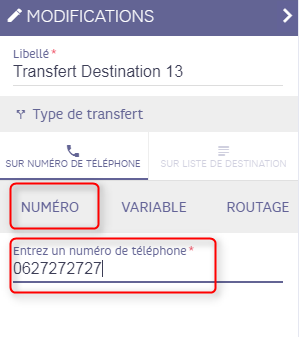
Pour paramétrer un transfert sur liste de destinations, il faut choisir le transfert « sur liste de destinations » puis choisir dans les listes de destinations paramétrées dans le service CallContact.
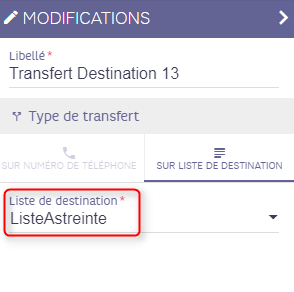
Lorsque vous avez besoin de paramétrer un grand nombre de destinations de transfert, vous avez la possibilité d’utiliser le transfert dynamique.
Deux solutions sont alors possibles.
Le transfert sur destination dynamique utilisant une table de routage.
Il faut tout d’abord paramétrer une table de routage qui renvoie des numéros de téléphone.
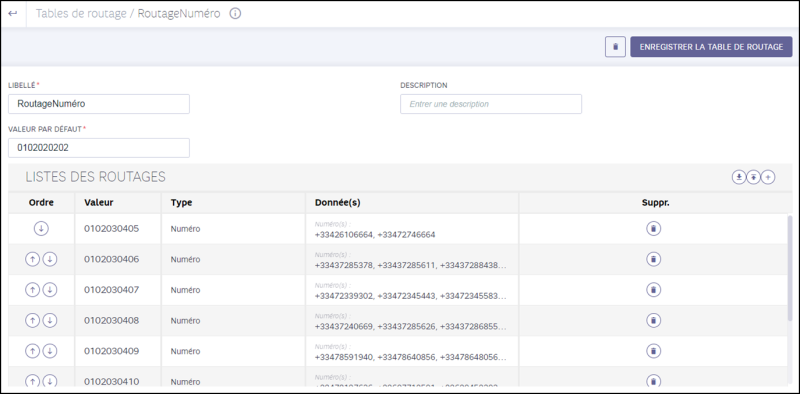
Puis utiliser le transfert destination en cliquant sur le bouton « Routage » et en indiquant la table de routage qui contient les numéros de téléphone
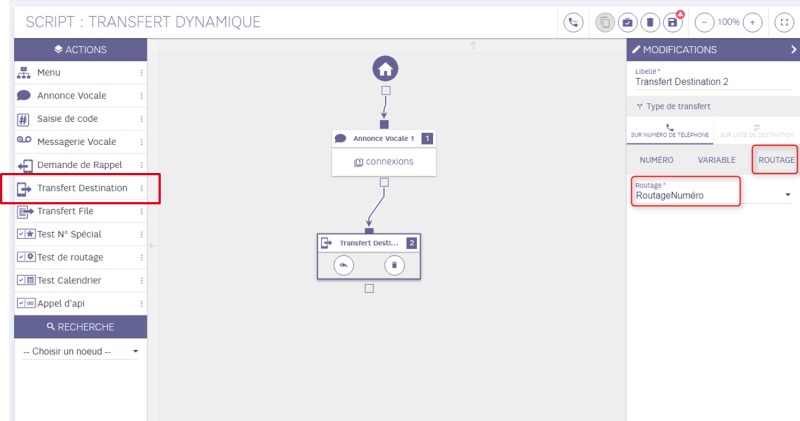
Le transfert sur destination dynamique utilisant une url externe.
Il faut tout d’abord mettre en place puis paramétrer l’appel d’une d’API.
C’est cette url qui renvoie alors le numéro de téléphone à utiliser. Ce numéro est stocké dans une variable (ici numeroTelephone)
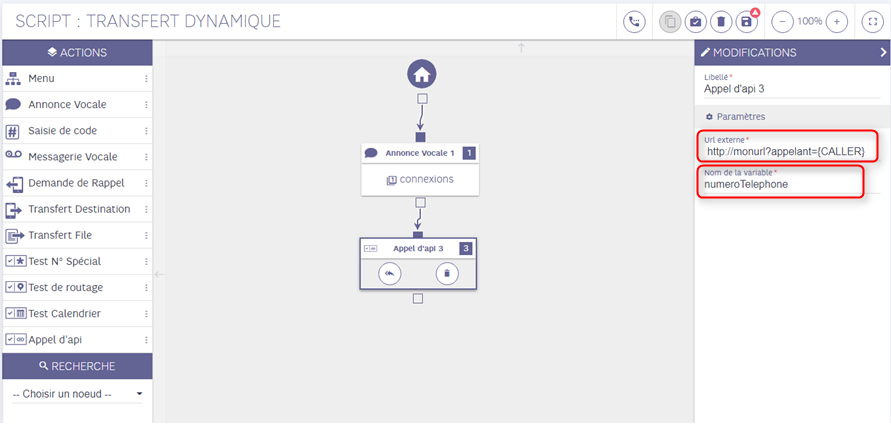
Puis utiliser le transfert destination en cliquant sur le bouton « Variable » et en indiquant le nom de la variable qui contient le numéro de téléphone
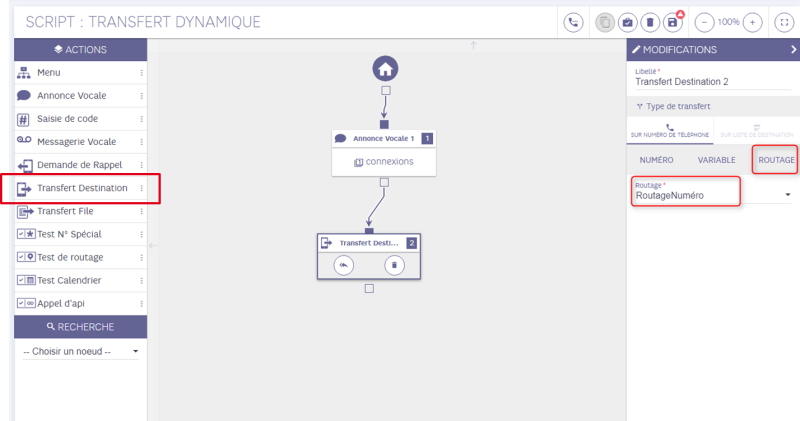
Il est possible de paramétrer une reprise de l’appel sur le script vocal en cas d’échec d’une tentative de routage sur la destination.
Pour cela, vous pouvez glisser dans la zone de configuration les actions correspondant aux actions qui peuvent être faites en cas d’erreur. Pour un transfert sur numéro de téléphone, les différents cas d’erreur de transfert sont prévus :
- Pas de réponse
- Occupé
- Autre
Vous pouvez associer une action différente à chacun de ces cas ou associer une seule action de reprise à tous les cas de reprise.
Pour un transfert sur liste de destinations, on a un seul cas d’erreur qui correspond au cas où aucune destination de la liste n’a décroché.
Le transfert destination avec attente
Pour configurer un transfert vers une liste de destinations avec attente dans un script en édition, se saisir de l’objet Transfert Destination avec attente et le glisser dans la zone de configuration.
Afin de finaliser le paramétrage du transfert Destination avec attente :
- Saisir un libellé unique dans le script
- Choisir une liste de destinations avec attente précédemment configurée (menu « Liste des destinations avec attente »)
Il est possible de paramétrer une reprise de l’appel sur le script vocal en cas d’échec d’une tentative de routage sur la destination avec attente.
Pour cela, vous pouvez glisser dans la zone de configuration les actions correspondant aux actions qui peuvent être faites en cas d’erreur. Les différents cas d’erreur de transfert sont prévus :
- Temps d’attente maximum (fonction du temps d’attente maximum défini dans la liste de destinations)
- File pleine (fonction de la taille maximum de la file d’attente définie dans la liste de destinations avec attente)
- Pas de destination active dans la liste
Vous pouvez associer une action différente à chacun de ces cas ou associer une seule action de reprise à tous les cas de reprise.
Le transfert sur file
Pour configurer un transfert file d’attente dans un script en édition, se saisir de l’objet Transfert File et le glisser dans la zone de configuration.
Afin de finaliser le paramétrage du transfert sur file :
- Saisir un libellé unique dans le script
- Choisir la file d’attente parmi les files d’attente déjà configurées dans le service.
- Choisir un ensemble de compétences parmi les compétences déjà configurées dans le service. Quand on ajoute une compétence on spécifie un niveau minimum requis.
- Choisir le mode de routage
- Choix de l’agent disponible depuis le plus longtemps
- Choix de l’agent le plus compétent (sur les compétences demandées)
Le son d’attente qui sera jouée à l’appelant est le son d’attente paramétré pour cette file d’attente.
Les compétences
Les compétences complètent le paramétrage de la file en s’appliquant comme un filtre supplémentaire.
Si on demande plusieurs compétences, cela signifie qu’on demande un agent qui possède toutes les compétences demandées, au moins au niveau demandé.
Si on demande une file F1 sur laquelle on a 10 agents et qu’on spécifie également une compétence Anglais au niveau 2, la liste des agents pouvant répondre à l’appel est la liste des agents de la file F1 ayant également au moins une compétence 2 en anglais.
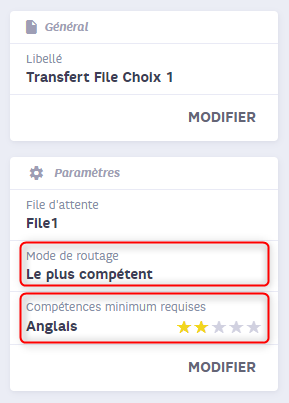
En mode édition, un compteur vous indique le nombre d’agents compétents sur la file demandée. Ce compteur est indicatif, il permet de vérifier quel est l’ensemble des agents qui correspond aux critères demandés dans l’objet « Transfert File ».
Il s’agit du nombre d’agents associés la file et disposant de toutes les compétences demandées (avec au minimum le niveau exigé).
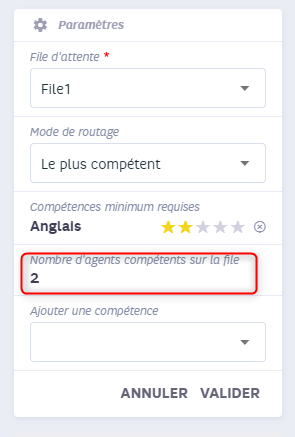
L’élargissement
Si vous utilisez les compétences pour spécifier la mise en relation, vous avez la possibilité de paramétrer un élargissement.
Cet élargissement va permettre d’élargir l’ensemble des agents susceptibles de répondre à l’appel.
Par exemple si la mise en relation est paramétrée sur la File « Service client » avec la compétence « Allemand Niveau 3 », vous pouvez spécifier
- un élargissement sur la même file avec la compétence « Allemand Niveau 1 »
- un élargissement sur la même file avec la compétence « Anglais Niveau 1 »
- un élargissement sur la même file sans compétence spécifique
Dans le premier cas, l’élargissement sera utile si l’ensemble des agents de la file « Service client » compétents en « Allemand Niveau 1 » est plus grand que l’ensemble des agents de la file « Service client » compétent en « Allemand Niveau 3 ».
Vous pouvez spécifier que cet élargissement est valable immédiatement ou après un temps d’attente.
Si l’élargissement est immédiat et qu’un agent parlant « Allemand Niveau 3 » est disponible lors de l’arrivée de l’appel sur la file, c’est cet agent qui sera privilégié (car il correspond à la demande initiale). En revanche si aucun agent parlant « Allemand Niveau 3 » n’est disponible et qu’un agent parlant « Allemand Niveau 1 » l’est, on proposera l’appel à cet agent.
Si l’élargissement est différé (exemple 30s), on élargit la demande au bout des 30 secondes d’attente. Passé ce délai, si aucun agent parlant « Allemand Niveau 3 » n’est disponible et qu’un agent parlant « Allemand Niveau 1 » l’est, on proposera l’appel à cet agent.
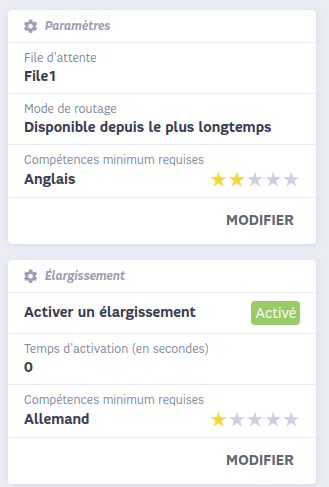
Priorisation des appels
Il est également possible de prioriser les appels. Cela consiste à renseigner deux paramètres
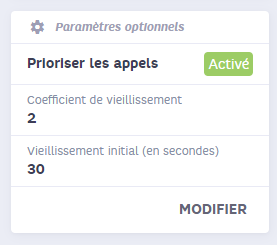
- Vieillissement initial (en secondes) : permet d’augmenter artificiellement le temps d’attente d’un appel dès l’entrée en file d’attente
- Coefficient de vieillissement : permet de donner un poids plus important à chaque seconde d’attente supplémentaire
Les paramètres de priorisation d’un appel permettent d’influer sur le calcul de son ancienneté.
Quand un agent est disponible, si on a plusieurs appels en attente, Call Contact lui propose l’appel en file le plus vieux.
Les paramètres de priorisation vont agir sur ce calcul :
âge Calculé = Vieillissement initial + âge Réel * Coefficient Vieillissement
C’est l‘âge calculé qui va permettre de choisir l’appel le plus vieux.
Suite de l’appel
Il est possible de paramétrer une reprise de l’appel sur le script vocal en cas d’échec d’une tentative de routage sur la file d’attente.
Pour cela, vous pouvez glisser dans la zone de configuration les actions correspondant aux actions qui peuvent être faites en cas d’erreur. Les différents cas d’erreur de transfert sont prévus :
- Temps d’attente maximum (fonction du temps d’attente maximum défini dans la file d’attente)
- File pleine (fonction de la taille maximum de la file définie dans la file d’attente)
- Pas d’agent connecté (si on a spécifié la file d’attente comme devant rejeter les appels si aucun agent n’est connecté)
Vous pouvez associer une action différente à chacun de ces cas ou associer une seule action de reprise à tous les cas de reprise.
Le test N° Spécial
L’action « Test de numéro spécial » permet de proposer des actions différentes en fonction du numéro composé par l’appelant. Cette action est utile quand on a plusieurs numéros sur son service et que l’on veut différencier le scénario en fonction du numéro composé.
Afin de finaliser le paramétrage du test de numéro spécial, il faut saisir un libellé unique dans le script.
Vous pouvez ensuite glisser dans la zone de configuration les actions correspondant aux différentes valeurs possibles, c’est-à-dire aux différents numéros du service
Test de routage
L’action « Test de routage » permet de proposer des actions différentes en fonction
- de l’origine géographique de l’appelant
- du numéro de téléphone de l’appelant
- d’un code saisi par l’appelant dans le script
Pour cela vous devez au préalable créer une table de routage dans le menu Tables de routage de l’extranet.
Afin de finaliser le paramétrage du test de routage, vous devez :
- Saisir un libellé unique dans le script
- Choisir la table de routage à tester parmi la liste des tables de routage déjà disponibles
- Nom de la variable : vous pouvez modifier le nom de variable proposé. La valeur saisie par l’appelant va en effet être stockée dans une variable qui peut être utilisée dans la suite du script.
Vous pouvez ensuite glisser dans la zone de configuration les actions correspondant aux différentes valeurs retournées par le test de routage.
C’est en créant le lien de connexion entre le test de routage et les actions que Call Contact vous demande de sélectionner les conditions pour accéder à l’action suivante.
Vous avez la possibilité de choisir une ou plusieurs valeurs de retour de la table de routage.
La valeur « Par défaut » permet de prévoir une action pour tous cas d’appels qui ne sont pas traités dans le script.
On est ainsi certain qu’aucun des appels ne sera raccroché quelle que soit la manière dont la table de routage évolue. Ainsi si la table de routage est modifiée et qu’une nouvelle valeur de retour est ajoutée, les appels correspondants à cette nouvelle valeur seront traités par cette action.
Si une des valeurs retournées par le test de routage n’est pas connectée à une action, le script vocal raccrochera l’appel dans ce cas.
Test de calendrier
L’action « Test de calendrier » permet de proposer des actions différentes en fonction de la date et de l’heure de l’appel. Pour cela vous devez au préalable créer un calendrier dans le menu Calendriers de l’extranet. Afin de finaliser le paramétrage du test de calendrier :
- Saisir un libellé unique dans le script
- Choisir le calendrier à tester parmi la liste des calendriers déjà disponibles.
Vous pouvez ensuite glisser dans la zone de configuration les actions correspondant aux différentes valeurs retournées par le calendrier.
C’est en créant le lien de connexion entre le test de calendrier et les actions que Call Contact vous demande de sélectionner les conditions pour accéder à l’action suivante.
Vous avez la possibilité de choisir une ou plusieurs valeurs de retour du calendrier.
La valeur « Par défaut » permet de prévoir une action pour tous cas d’appels qui ne sont pas traités dans le script.
On est ainsi certain qu’aucun des appels ne sera raccroché quelle que soit la manière dont le calendrier évolue. Ainsi si le calendrier est modifié et qu’une nouvelle valeur de retour est ajoutée, les appels correspondants à cette nouvelle valeur seront traités par cette action.
Si une des valeurs retournées par le test de calendrier n’est pas connectée à une action, le script vocal raccrochera l’appel dans ce cas.
Appel d’API
L’action « Appel d’API » permet d’appeler une API (Application Programming Interface) externe.
Afin de compléter le paramétrage de l’appel d’une API :
- Saisir un libellé unique dans le script
- Indiquer l’url de cette API.
- Choisir le type de retour de l’appel d’api
- simple : cas où l’api retourne une chaîne. Il faut alors indiquer le nom d’une variable de retour pour cette url.
- avancé : cas où l’api retourne un objet JSON qui comprend plusieurs chaînes. Il faut alors indiquer plusieurs noms de variables, une variable pour chaque clé du JSON.
L’appel de cette API va permettre par exemple d’interroger une base de données de clients afin
- de déterminer le code client de l’appelant en fonction de son numéro d’appelant.
- de déterminer le routage à appliquer (file ou destination la plus adaptée à l’appelant).
Les paramètres que l’on peut fournir à la requête API sont les suivants :
- callid : identifiant unique de l’appel
- scriptid : identifiant unique du script
- callTime : date et heure de début d’appel (nombre de millisecondes depuis le 1er janvier 1970)
- CALLER : numéro appelant au format international +33XXX
- CALLEE : numéro appelé au format international +33XXX
- Autres variables de contexte (exemple résultat la saisie de code / résultat d’un test de routage )
Exemples :
- l’url http://www.moncrm.com/rechercheClient?appelant={CALLER}&NumClient={numClient} permet d’appeler « http://www.moncrm.com/rechercheClient » en lui passant deux paramètres
- un paramètre appelant qui va prendre la valeur de l’appelant
- un paramètre NumClient qui va prendre la valeur de la variable de contexte nommée numClient
- l’url http://www.moncrm.com/enregistreAppel?numeroappel={callid}&dateheure={callTime} permet d’appeler « http://http://www.moncrm.com/enregistreAppel » en lui passant deux paramètres
- un paramètre numeroappel qui va prendre la valeur du numéro unique d’appel
- un paramètre dateheure qui va prendre la valeur de l’heure de l’appel (nombre de millisecondes depuis le 1er janvier 1970)
En mode retour « simple », le résultat de la requête API est une chaîne stockée dans la variable dont le nom est renseigné dans le formulaire.
Si on veut utiliser le résultat de la requête, on a la possibilité
- de passer cette variable de contexte comme paramètre de la montée de fiche
- de diffuser la valeur de cette variable à l’appelant (synthèse vocale dynamique)
- de faire un routage dépendant de la valeur de cette variable
Vous pouvez ensuite glisser dans la zone de configuration les actions correspondant aux différentes valeurs retournées par l’api.
C’est en créant le lien de connexion entre l’appel d’API et les actions que Call Contact vous demande de sélectionner les conditions pour accéder à l’action suivante.
En mode retour « avancé », le résultat de la requête API est un objet JSON qui comprend plusieurs clés.
{
« var1 »: « valeur1 »,
« var2 »: « valeur2 »
}
Les chaînes déclarées dans l’objet d’appel d’API (ici var1 et var2) sont valorisées dans le contexte de l’appel.
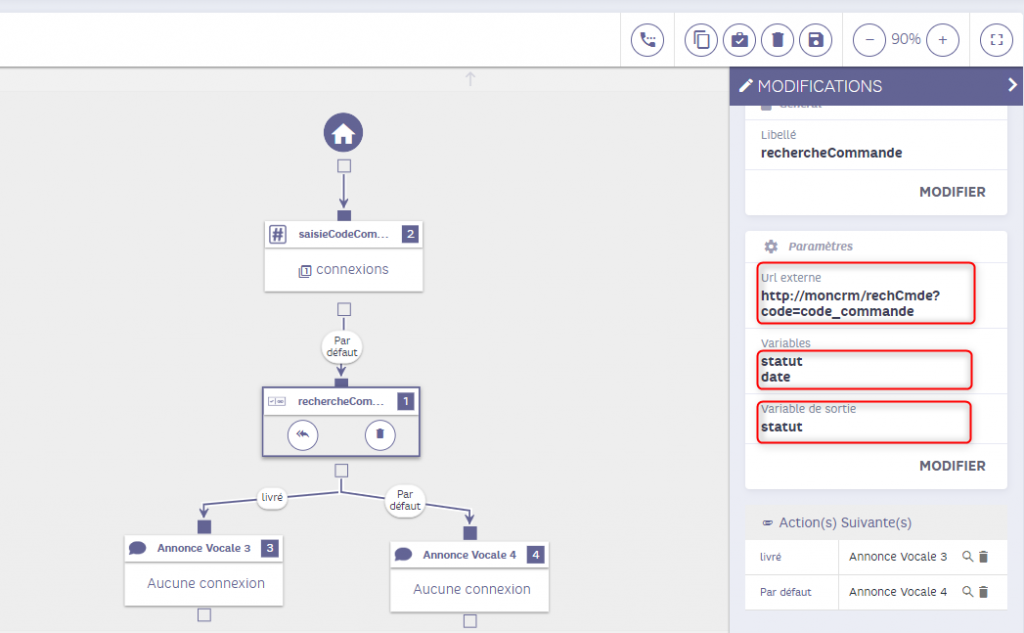
Dans cet exemple de script, on commence par demander à l’appelant de saisir un code commande.
On appelle ensuite une API qui recherche la commande dans une base de données.
L’appel d’API renvoie la structure JSON suivante
{
« statut »: « livré »,
« date »: « 24 avril 2019 »
}
Il suffit donc d’indiquer a Call Contact qui l’on attend les variables « statut » et « date ». On indique ensuite que l’on teste dans la suite du script la valeur de la variable « statut ».
Si « statut » vaut « livré », on joue alors un son qui diffuse à l’appelant la date de livraison (valeur de la variable date).
Encodage de l’url
Par défaut les paramètres dynamiques de l’url ne sont pas encodés. Ce comportement par défaut sera inversé dans une prochaine version.
Les mots clés suivants permettent de fixer le fonctionnement souhaité.
- _NO-ENCODING_ : on ne souhaite pas encoder les variables
- _ENCODING_ : on souhaite encoder les variables
Exemple :
- https://www.monurl.com/index.html?appele={CALLER}&_ENCODING_ se traduira en https://www.monurl.com/index.html?appele=%2B33612346789
- https://www.monurl.com/index.html?appele={CALLER}&_NO-ENCODING_ se traduira en https://www.monurl.com/index.html?appele=+33612346789
Le transfert vers un script
Le transfert script est un objet qui permet de transférer l’appel d’un script vers un autre.
Pour configurer un transfert vers un script dans un script en édition, se saisir de l’objet Transfert Script et le glisser dans la zone de configuration.
Afin de finaliser le paramétrage du transfert sur script :
- Saisir un libellé unique dans le script
- Choisir le script en production dans la liste déroulante.
On ne peut pas enchaîner une autre action après un transfert script.
Il n’est donc pas possible de lier l’objet Transfert Script avec un autre objet de l’espace de travail
Opérations possibles sur les scripts
Test d’un script
Une fois votre script terminé, ou en cours de création, et avant de le mettre en production, vous avez la possibilité de le tester.
Lorsque vous êtes sur l’écran d’édition de votre script, cliquez sur l’icône

Sur la gauche de l’écran, un nouveau menu apparaît. Vous devez alors
- Indiquer le numéro sur lequel vous souhaitez être appelé. Call Contact va générer un appel vers ce numéro et dérouler le script. Vous pourrez ainsi le tester dans les conditions du réel.
- Le numéro appelant qui sera utilisé par l’application sur cet appel de test. Il est utile de le renseigner si vous voulez tester le routage en fonction du numéro appelant.
- Le numéro du service. Il est utile de le renseigner si vous voulez tester un routage en fonction du numéro appelé.
Vous pouvez ensuite cliquer sur « Appeler ». Votre téléphone va sonner et au décroché vous serez en situation d’appel du script vocal.
Dupliquer un script
La duplication d’un script vous permet de repartir d’un script existant pour le modifier et/ou le compléter, sans pour autant l’impacter. Vous en créez une copie sur laquelle retravailler. Lorsque vous êtes sur votre script, cliquez sur l’icône intitulée « Dupliquer »
Une pop-up s’ouvre pour permettre de renommer le nouveau script (par défaut le nom du script correspond au nom du script à dupliquer suivi de la mention « – copie »). Il est possible d’ajouter une description du script qui sera visible ensuite dans votre liste lorsque le nouveau script sera créé. Cliquer sur le bouton « CREER », ce nouveau script, copie du précédent va rejoindre votre liste de script en édition
Si le bouton « Dupliquer » est grisé, il faut vérifier que vous n’avez pas atteint la limite du nombre de scripts en édition (20). Si c’est le cas, il faut supprimer un script en édition avant de pouvoir dupliquer un script.
Mise en production d’un script
Lorsque vous êtes sur votre script en édition, cliquez sur l’icône

pour procéder à sa mise en production.
Lors d’une mise en production de script, il faut choisir s’il s’agit un nouveau script ou d’un remplacement d’un script déjà en production.
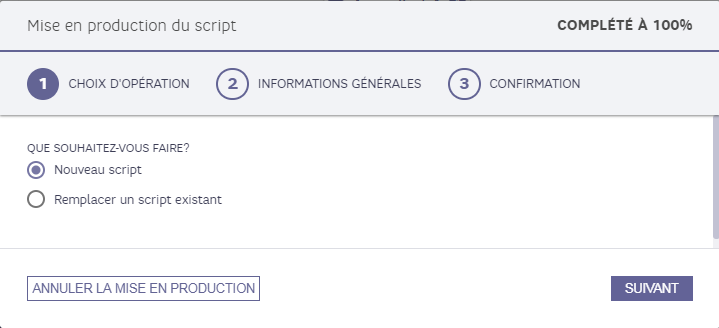
S’il s’agit d’un nouveau script il faut alors indiquer :
- le nom de ce script
- les numéros qui lui seront associés
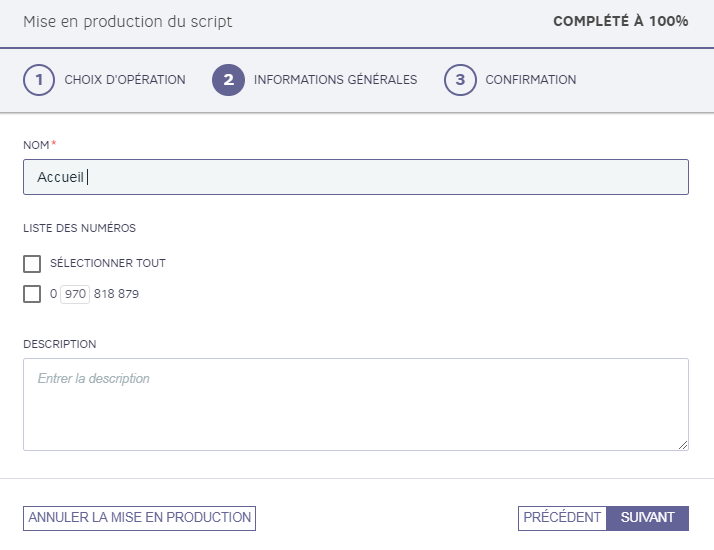
S’il s’agit d’une nouvelle version d’un script existant :
- le nom de ce script
- quel est le script qu’il remplace
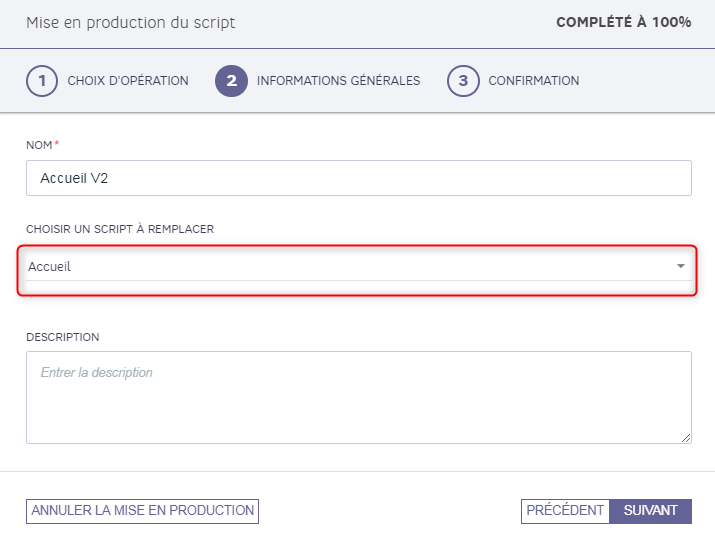
Automatiquement,
- Tous les numéros associés à l’ancien script seront associés au nouveau script
- Les transferts vers l’ancien script seront remplacés par des transferts vers le nouveau script
- l’ancien script sera archivé
Les calendriers
Liste des calendriers
Affichage de la liste
L’onglet « Calendriers » permet de lister les calendriers déjà configurés.
L’objet calendrier permet d’adapter le comportement de votre script vocal en fonction de la date et de l’heure de l’appel. En fonction de la date et de l’heure de l’appel, vous allez pouvoir spécifier une valeur de retour du calendrier. À chaque valeur de retour du calendrier, il est possible de définir une action dans le script vocal.
Créer un calendrier
Pour créer un nouveau calendrier, vous devez cliquer sur le bouton « Ajouter un calendier » depuis l’écran qui liste les calendriers.
Modifier un calendrier
A tout moment, vous avez la possibilité de modifier les caractéristiques d’un calendrier. Les modifications que vous effectuez sont prises en compte en temps réel.
Droits
Afin de pouvoir créer de nouveaux calendriers, les modifier ou les supprimer, le droit « Modification des tables de routage et des calendriers » doit vous être attribué. N’hésitez pas à contacter votre Administrateur pour toute information relative à votre profil utilisateur.
Détail d’un calendrier
Création / modification d’un calendrier
Le calendrier est composé d’une liste de règles qui renvoient des valeurs. Ces valeurs seront testées dans le script vocal.
Pour définir un calendrier il faut renseigner :
- le libellé du calendrier
- une éventuelle description
- une valeur par défaut (valeur de retour du calendrier quand aucune des règles définies ne correspond)
- une liste de règles ordonnées.
Pour modifier un calendrier il faut cliquer sur la ligne correspondante.
Vous pouvez créer de nouvelles règles en cliquant sur le bouton + du tableau de la liste des valeurs d’un calendrier.
Après avoir créé ou modifié un calendrier, il faut bien penser à enregistrer les modifications dans l’écran de modification du calendrier
Il existe différents types de règles de calendriers. Elle peuvent être mixées dans un même calendrier
Type de règle : Règle récurrente
Il s’agit d’une règle qui est régulière, identique toutes les semaines.Il faut choisir le type de tranche horaire de la règle :
- Toute la journée : aucune tranche horaire à spécifier.
- Par jour : pour chacun des jours de la semaine sélectionnés, les tranches horaires paramétrées s’appliquent de manière identique.
La tranche peut s’exprimer sur une journée entière ou, à cheval sur deux jours.
Ce type de règle vous permet par exemple de spécifier :- Par exemple, les lundi, mardi, mercredi, jeudi, vendredi de 8h00 à 12h00 et de 14h00 à 18h00 : sélection des jours Lundi / Mardi / Mercredi / Jeudi / Vendredi et ajout des tranches horaires 8h00 à 12h00 le jour-même et 14h00 à 18h00 le jour même.
- Par exemple, du lundi 18h00 au mardi 08h00, du mardi 18h00 au mercredi 08h00, du mercredi 18h00 au jeudi 08h00 et du jeudi 18h00 au vendredi 08h00 : sélection des jours Lundi / Mardi / Mercredi / Jeudi et ajout de la tranche horaire 18h00 à 08h00 le lendemain.
- Plusieurs jours : un intervalle de dates récurrent. Par exemple du vendredi 18h00 au lundi 08h00
Type de règle : Dates
Ce type de règle permet de spécifier des dates particulières. Il existe plusieurs manières de spécifier une date :
- Date : une date d’une année précise : Exemple 15/03/2021. Il faut choisir le type Date, sélectionner une date et sélectionner « Une seule fois ».
- Date : une date identique tous les ans : Exemple 15/03. Il faut choisir le type Date, sélectionner une date et sélectionner « Tous les ans ».
- Jour férié : un ou plusieurs jours fériés français. Il faut choisir le type Jour férié, sélectionner un ou plusieurs jours dans la liste ».
On peut ensuite rajouter plusieurs tranches horaires qui vont s’appliquer à toutes les dates paramétrées.
Type de règle : Intervalles de dates
Ce type de règle permet de spécifier un ou plusieurs intervalles de dates On choisit pour cela pour chaque intervalle :
- Une date de début précisée éventuellement par une heure de début
- Une date de fin précisée éventuellement par une heure de fin
On peut ensuite rajouter plusieurs tranches horaires qui vont s’appliquer tous les jours de l’intervalle paramétré.
Cas d’usage : ouverture récurrente d’un service et jour exceptionnels de fermeture
Dans cet exemple, le calendrier renvoie deux valeurs différentes : HO et HNO.
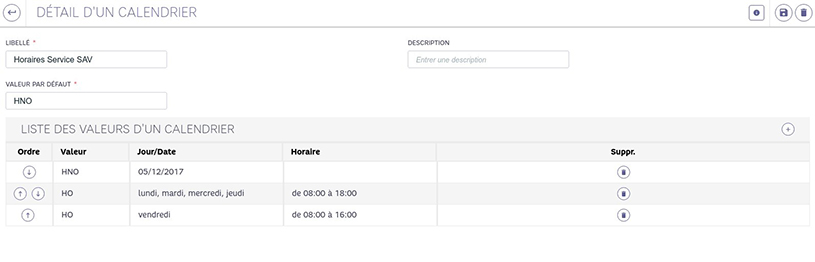
Ces deux valeurs pourront donc être testées dans le script vocal, par exemple :
- on va transférer l’appel vers une file d’attente si le calendrier vaut HO
- on va jouer une annonce de dissuasion si le calendrier vaut HNO
Il faut noter ici que les tranches horaires du vendredi ne sont pas identiques des tranches horaires des autres jours, donc on a deux règles qui renvoient la même valeur, une pour les lundi/mardi/mercredi/jeudi et une autre pour le vendredi.
Si on veut pouvoir spécifier une fermeture exceptionnelle, comme le 05/12/2016 ici, il faut créer une règle pour cette journée et la placer en haut de la liste, de manière à ce qu’elle soit évaluée avant les règles récurrentes.
Cas d’usage : ouverture récurrente d’un service et modification d’ouverture
Dans ce cas, on souhaite définir des horaires exceptionnels pour le 26/12
- on place une fermeture exceptionnelle pour cette journée avant les horaires récurrents
- on place une ouverture exceptionnelle pour cette journée avant les horaires récurrents
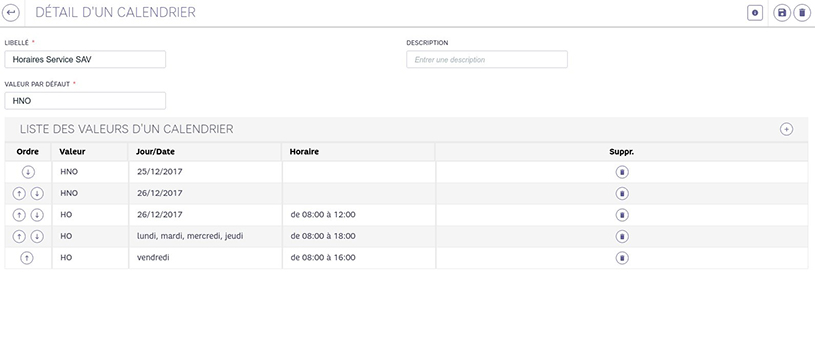
Cas d’usage : utiliser plusieurs valeurs de calendrier
Dans cet exemple, le calendrier renvoie trois valeurs différentes : HO / HNO / Astreinte. Ces trois valeurs vont pouvoir être testées dans le script vocal :
- Dans ce cas, on souhaite définir des horaires exceptionnels pour le 26/12
- On va transférer l’appel vers une liste de destinations d’astreinte si le calendrier vaut Astreinte
- On va jouer une annonce de dissuasion si le calendrier vaut HNO
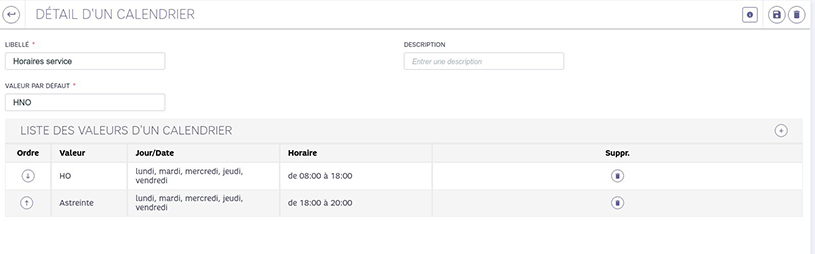
Test d’un calendrier
Le bouton « Tester » permet d’évaluer un calendrier.
Il suffit de spécifier une date et une heure, et Call Contact affiche la valeur de retour du calendrier.
Les tables de routage
Liste des tables de routage
Affichage de la liste
L’onglet « Tables de routage » permet de lister les tables de routage déjà configurées.
L’objet table de routage permet d’adapter le comportement de votre script vocal en fonction de l’appelant, de son origine géographique, de son numéro de téléphone ou d’un code qu’il a saisi dans le script.
Créer une table de routage
Pour créer une nouvelle table de routage, vous devez cliquer sur le bouton « Ajouter une table de routage » depuis l’écran qui liste les tables de routage.
Modifier une table de routage
A tout moment, vous avez la possibilité de modifier les caractéristiques d’une table de routage. Les modifications que vous effectuez sont prises en compte en temps réel.
Droits
Afin de pouvoir créer de nouvelles tables de routage, les modifier ou les supprimer, le droit « Modification des tables de routage et des calendriers » doit vous être attribué. N’hésitez pas à contacter votre Administrateur pour toute information relative à votre profil utilisateur.
Détail d’une table de routage
Création / modification d’une table de routage
Une table de routage est composée d’une liste de règles qui renvoient des valeurs. Ces valeurs seront testées dans le script vocal.
Pour définir une table de routage il faut renseigner :
- le libellé de la table
- une éventuelle description
- une valeur par défaut (valeur de retour quand aucune des règles ne correspond)
- une liste de règles
Pour modifier une table de routage il faut cliquer sur la ligne correspondante.
Vous pouvez créer de nouvelles règles en cliquant sur le bouton +.
Après avoir créé ou modifié une règle d’une table de routage, il faut bien penser à enregistrer les modifications dans l’écran de modification de la table de routage
Le nombre maximum de règles dans une table de routage est de 20 000.
Ajout d’une règle dans une table de routage
Différents types de règles de routage
Il est possible de définir plusieurs types de critères de routage (lors de la création de la règle)
- Critère géographique
- Numéro de l’appelant
- Variable de contexte
Règle de routage géographique
La règle de routage géographique vous permet de tester l’origine géographique de l’appelant.
Dans chacune des règles vous allez devoir :
- Renseigner une valeur de retour
- Choisir un ou plusieurs départements, ou une ou plusieurs régions, une ou plusieurs zones téléphoniques. Ces critères pouvant être mixés (exemple une règle peut comprendre la région Auvergne-Rhône-Alpes + le département du Jura)
L’application est en mesure de déterminer l’origine géographique de l’appelant
- Pour les appels en provenance de numéros géographiques en France (01-02-03-04-05)
- Pour les appels mobiles dont l’opérateur fournit la géolocalisation
Règle de routage sur numéro de l’appelant
Un test sur le numéro appelant permet de tester le numéro de l’appelant.
Call Contact vous permet de tester que le numéro de l’appelant correspond à une liste de valeurs prédéfinies
Dans chacune des règles vous allez devoir :
- Renseigner une valeur de retour
- indiquer une liste de numéros de téléphone ou de débuts de numéros de téléphone
Par exemple si vous voulez détecter une liste de sociétés VIP, vous pouvez avoir une règle qui renvoie la valeur VIP si le numéro de l’appelant commence par +3318181 ou par +3316258 ou par +33124512451.
Il faut noter que le test de numéro appelant peut vous permettre de gérer un routage spécifique pour un pays ou une liste de pays définis.
Vous pouvez par exemple définir une règle de routage qui teste les appelants qui appellent depuis l’Allemagne (ceux dont le numéro de téléphone commence par +32).
Règle de routage sur variable de contexte
Un test sur une variable de contexte permet de tester une valeur saisie dans le script.
Dans chacune des règles vous allez devoir.
- Renseigner une valeur de retour
- Renseigner le nom de la variable de contexte
- Indiquer une liste de valeurs
Vous pouvez par exemple lors de la conception du script prévoir une saisie de code qui identifie un code client.
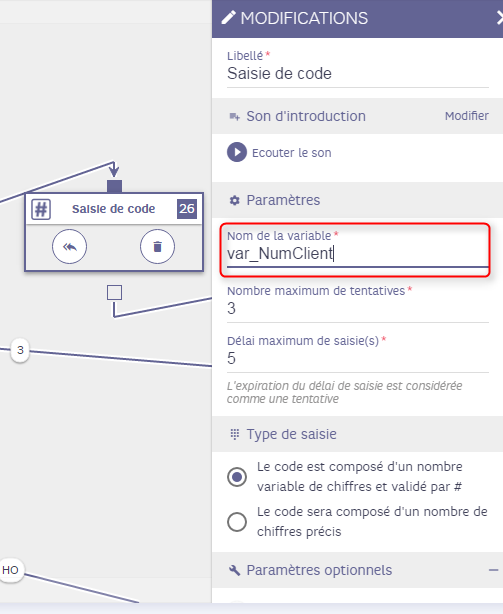
Lorsque l’appelant va passer dans cette action, il va être invité à saisir son code client.
La valeur saisie sera alors stockée dans le contexte de l’appel dans une variable « var_NumClient » qui peut alors être testée dans une table de routage.
Vous pouvez donc ensuite créer une table de routage qui teste la variable de contexte « var_NumClient »
Cette table de routage permet donc de regrouper plusieurs valeurs de numéro de client
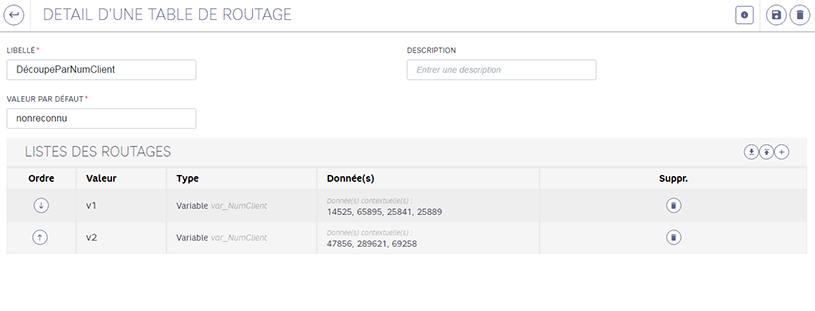
Ainsi dans le script vocal, il suffira d’enchaîner la saisie de code, le test de la table de routage et les actions de routage pour les valeurs V1/V2 et nonreconnu.
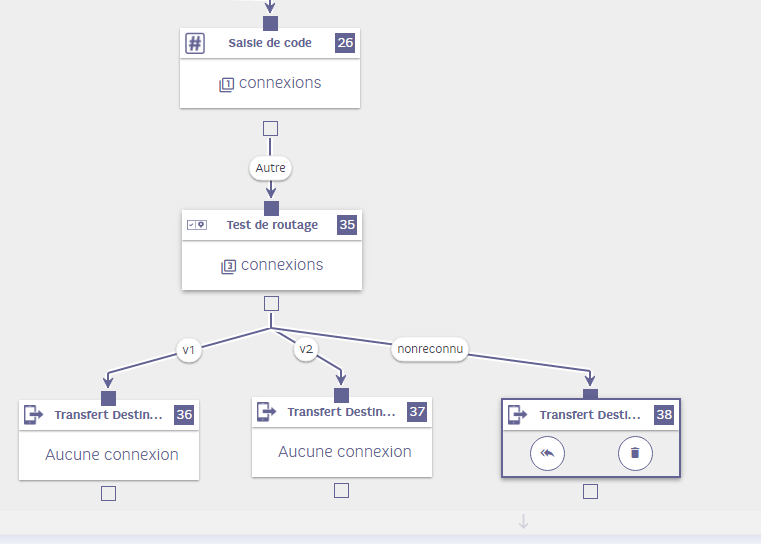
Import des règles d’une table de routage
Il est possible d’importer les règles d’une table de routage. Pour cela il faut utiliser un fichier csv (un fichier CSV est un fichier texte dont les champs sont séparés par un 😉 comprenant les différentes règles.
Lorsque vous cliquez sur le bouton importer, vous êtes guidés dans cette étape par plusieurs écrans qui vous permettent de choisir
- Le type d’import (cette étape existe uniquement si on a déjà des règles dans la table) :
- Remplacer la table de routage existante : le contenu existant sera remplacé par le contenu du fichier
- Fusionner avec la table de routage existante : les valeurs existantes seront mises à jour et les nouvelles valeurs du CSV seront ajoutées.
- Sélection du fichier CSV sur votre poste (à cette étape vous pouvez télécharger un fichier type)
- Phase de contrôle et de vérification des données
A la fin de ces différentes étapes vous pouvez valider l’import.
Format du fichier
Le format du fichier CSV est le suivant
Ce fichier doit comporter 4 colonnes, qui se nomment value / type / condition / argument
La première ligne du fichier comprend le nom des colonnes. Les autres lignes comprennent les règles à importer.
- Dans la colonne « value » on va trouver la valeur retournée par la règle de routage
- Dans la colonne type on aura le type de critère
- CALLER : test du numéro appelant
- dep : test du numéro de département
- zoneTel : test de la zone téléphonique. les valeurs valides pour cette règle sont 1/2/3/4/5. Exemple valeur1;zoneTel;in;4
- Une variable de contexte libre (variable valorisée par une saisie de code dans le script vocal)
- Dans la colonne condition on aura les valeurs « in » ou « startsWith »
- Il faut utiliser « in » pour tester le département, la zone téléphonique ou une variable de contexte
- Il faut utiliser « startsWith » pour tester le numéro de l’appelant
- Dans la colonne argument on aura un argument permettant de vérifier la règle
Valeurs autorisées en fonction du type
| Value | type | condition | argument |
| A définir | CALLER | startsWith | Début de numéro de téléphone au format international |
| A définir | zoneTel | in | 1 / 2 / 3/ 4 / 5 |
| A définir | dep | in | numéro de département sur deux chiffres, exemple 01 / 84 |
| A définir | reg | in | code insee de la région sur deux chiffres |
| A définir | Nom d’une variable | in | valeur de la variable |
Codes régions
| 01 | Guadeloupe |
| 02 | Martinique |
| 03 | Guyane |
| 04 | La Réunion |
| 06 | Mayotte |
| 11 | Île-de-France |
| 24 | Centre-Val de Loire |
| 27 | Bourgogne-Franche-Comté |
| 28 | Normandie |
| 32 | Hauts-de-France |
| 44 | Grand Est |
| 52 | Pays de la Loire |
| 53 | Bretagne |
| 75 | Nouvelle-Aquitaine |
| 76 | Occitanie |
| 84 | Auvergne-Rhône-Alpes |
| 93 | Provence-Alpes-Côte d’Azur |
| 94 | Corse |
Exemple
Ci-dessous un exemple de fichier comprenant des règles de routage
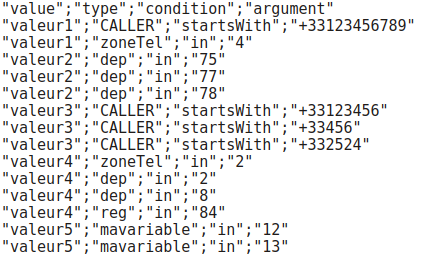
Les listes de destinations
Liste des listes de destinations
Affichage de la liste
L’onglet « Listes de destinations » permet de lister les listes déjà configurées.
L’objet Listes de destinations, par opposition à un numéro de destination unique, vous permet de définir des groupes de numéros vers lesquels vous pouvez router les appels à l’issue du parcours vocal. Chaque liste peut être gérée suivant un mode séquentiel, cyclique ou selon une répartition par pourcentage entre les différentes destinations composant la liste.
Créer une liste
Pour créer une nouvelle liste de destinations, vous devez cliquer sur le bouton « Ajouter une liste » depuis l’écran qui liste les Listes de destinations. Il faut ensuite :
- personnaliser le nom de votre liste
- paramétrer les caractéristiques de votre liste de destinations
Le bouton «Enregistrer la liste» est accessible si tous les paramètres obligatoires ont été renseignés
Modifier une liste de destinations
À tout moment, vous avez la possibilité de modifier les caractéristiques d’une liste de destinations.
Les modifications que vous effectuez sont prises en compte en temps réel.
Lorsque vous consultez une liste de destination, un bandeau indique les scripts dans lesquels cette liste de destinations est utilisée.
Droits
Afin de pouvoir créer de nouvelles listes de destinations, les modifier ou les supprimer, le droit « Modification des listes de destinations » doit vous être attribué. N’hésitez pas à contacter votre Administrateur pour toute information relative à votre profil utilisateur.
Détail des listes de destinations
Créer/modifier une liste de destinations
Pour modifier une liste de destinations
Il faut :
- personnaliser le nom de votre liste
- paramétrer les caractéristiques de votre liste de destinations
- paramétrer les destinations de la liste
Une liste de destinations est régie suivant l’un des modes de fonctionnement ci-dessous :
Supprimer une liste de destination
Le nombre de listes de destinations configurables étant limité, vous pouvez décider de supprimer à tout moment une liste que vous jugez inutile. La suppression d’une liste s’effectue en cliquant sur le bouton « Supprimer » dans le détail de la liste et en confirmant la suppression.
Pour des raisons de sécurité et de cohérence, il est impossible de supprimer une liste utilisée dans l’un de vos scripts vocaux, le picto « Poubelle » de suppression est alors grisé.
Modes de gestion
Mode de gestion Séquentiel (par défaut)
La liste est gérée individuellement pour chaque appel. Chaque appel est systématiquement routé vers la première destination de la liste. En cas d’échec (numéro injoignable, non-réponse, occupation, encombrement), l’appel est automatiquement repris et présenté aux destinations suivantes, jusqu’à expiration du nombre maximum de tentatives de la liste. Ce nombre correspond au nombre de destinations configurées et actives dans la liste. Dans cette extrémité, l’appel est :
- soit re-routé vers la destination de backup si elle est spécifiée (conseillé)
- soit raccroché en cas d’absence de destination de backup.
- soit repris sur le Menu vocal (après essai de la tentative de backup) si un traitement de reprise sur échec de transfert est spécifié.
Vous avez aussi la possibilité de régler manuellement le nombre de tentatives de routage applicables à un appel. Par défaut ce nombre correspond au nombre de destinations configurées dans la liste. Néanmoins, vous pouvez allonger la durée de « mise en attente » de l’appel en re-bouclant sur le début de la liste. Par exemple, pour une liste comportant 3 destinations, le fait de spécifier manuellement 6 tentatives de routage correspondra à deux tours dans la liste avant un éventuel routage vers la destination de backup. Vous pouvez aussi activer/désactiver rapidement un numéro traduit dans la liste, sans pour autant le supprimer de la liste. Pour ajouter un numéro traduit à la liste, cliquez sur le bouton Ajouter et saisissez le numéro de téléphone dans la ligne créée. Pour modifier un numéro traduit existant dans la liste, il vous suffit de modifier ces caractéristiques directement dans la liste. Ces dernières seront prises en compte lors de l’enregistrement de votre liste.
Mode de gestion Cyclique
Dans ce mode, la liste est globale et partagée par tous les appels. La première destination d’un appel correspond à la destination suivant directement celle utilisée pour router l’appel précédent. Par exemple, si la liste comporte cinq numéros et que l’appel en cours a été routé vers le 3° numéro de la liste, l’appel suivant sera routé vers le 4° numéro de la liste et ainsi de suite. En cas d’échec (numéro injoignable, non-réponse, occupation, encombrement) l’appel est repris et présenté sur la destination suivante de la liste, jusqu’à expiration du nombre maximum de tentatives de la liste. Ce nombre correspond au nombre de destinations configurées et actives dans la liste. Dans cette extrémité, l’appel est :
- soit re-routé vers la destination de backup si elle est spécifiée (conseillé)
- soit raccroché en d’absence de destination de backup.
- soit repris sur le Menu vocal (après la tentative de backup) si un traitement de reprise sur échec de transfert est spécifié
Vous avez aussi la possibilité de régler manuellement le nombre de tentatives de routage applicables à un appel. Par défaut ce nombre correspond au nombre de destinations configurées dans la liste. Néanmoins, vous pouvez allonger la durée de « mise en attente » de l’appel en re-bouclant sur le début de la liste. Par exemple, pour une liste comportant 3 destinations, le fait de spécifier manuellement 6 tentatives de routage correspondra à deux tours dans la liste avant un éventuel routage vers la destination de backup. Vous pouvez aussi activer/désactiver rapidement un numéro traduit dans la liste, sans pour autant le supprimer de la liste.
Mode de gestion par pourcentage
Dans ce mode, les appels sont routés vers les destinations configurées en fonction du pourcentage d’appels configuré pour chaque destination.
En cas d’échec du routage sur une destination, (numéro injoignable, non-réponse, occupation, encombrement), l’appel est :
- soit présenté sur la destination de back-up configurée pour cette destination (conseillé)
- soit raccroché.
Les listes de destinations avec attente
Liste des listes de destinations avec attente
Affichage de la liste
Le menu « Listes de destinations avec attente » permet d’afficher les listes déjà configurées.
L’objet Listes de destinations avec attente vous permet de définir des listes de numéros vers lesquelles vous pouvez router les appels à l’issue du parcours vocal. Elle offre des fonctionnalités proches des files d’attente, notamment :
- Si aucune destination de la liste n’est disponible, l’appelant est mis en file d’attente.
- Dès qu’une destination de la liste devient disponible, on tente de mettre en relation le premier appel de la file d’attente.
Chaque liste peut être gérée suivant un mode séquentiel ou réparti entre les différentes destinations composant la liste.
Le mode séquentiel privilégie les premières destinations de la liste, le mode réparti permet une répartition équivalente entre les différentes destinations de la liste.
Si une destination est présente dans plusieurs listes de destinations avec attente, la solution considérera son état (Disponible / Occupé ) de manière globale. Si elle a été mise en relation avec un appel de la liste L1, elle sera considérée comme occupée pour la liste L2.
Attention les listes de destinations avec attente ne gèrent pas les groupements de lignes, on ne peut mettre en relation qu’un seul appel sur une destination de ce type.
Créer une liste
Pour créer une nouvelle liste de destinations avec attente, vous devez cliquer sur le bouton « Ajouter une liste » depuis l’écran qui liste les Listes de destinations avec attente. Il faut ensuite :
- personnaliser le nom de votre liste
- paramétrer les caractéristiques de votre liste de destinations
Modifier une liste de destinations
À tout moment, vous avez la possibilité de modifier les caractéristiques d’une liste de destinations.
Les modifications que vous effectuez sont prises en compte en temps réel.
Droits
Afin de pouvoir créer de nouvelles listes de destinations, les modifier ou les supprimer, le droit « Modification des listes de destinations » doit vous être attribué. N’hésitez pas à contacter votre Administrateur pour toute information relative à votre profil utilisateur.
Détail des listes de destinations
Créer/modifier une liste de destinations
Pour modifier une liste de destinations
Il faut paramétrer ses caractéristiques :
- personnaliser le nom de votre liste
- mode de gestion : permet de définir la façon dont Call Contact choisit une destination si plusieurs d’entre elles sont disponibles.
- Nombre maximum d’appels en attente : quand ce nombre maximum est atteint, les appels suivants sont dissuadés. Si une action de dissuasion est prévue dans le script qui transfère sur la liste de destination, elle sera jouée, sinon l’appel sera raccroché.
- Temps d’attente maximum (en secondes) : quand cette durée d’attente est atteinte, l’appel en attente est dissuadé (il est sorti de la file d’attente). Si une action de dissuasion est prévue dans le script qui transfère sur la liste de destinations, elle sera jouée, sinon l’appel sera raccroché.
- Temps de sonnerie maximum (en secondes) : pour chaque tentative sur les destinations de la liste, temps maximum de sonnerie.
- Temps passé en échec : lors d’une tentative sur une destination de la liste, si la destination ne répond pas, elle sera placée dans un état d’échec (elle ne sera plus disponible) pendant la durée spécifiée. Cela permet à Call Contact de ne pas retenter immédiatement une destination qui est par exemple occupée par un appel extérieur à la solution.
- Son d’attente : son à choisir parmi les sons paramétrés dans le menu Centre d’appels -> Sons. Ce son sera joué à l’appelant pendant l’attente.
- paramétrer les destinations de la liste : cliquer sur le bouton Modifier afin de saisir les destinations faisant partie de la liste. Pour chaque destination :
- Un bouton permet d’activer ou désactiver la destination. La désactivation d’une destination est immédiate, elle ne sera plus tentée pour les prochains appels. L’activation d’une destination est immédiate, elle sera dans un état disponible et pourra être sollicitée sur les prochains appels.
- Un libellé qui permet de l’identifier.
- Un numéro de téléphone au format Français sur 10 chiffres ou international
- Un temps de sonnerie maximum : si vous souhaitez qu’il soit différent du temps de sonnerie défini pour la liste.
Supprimer une liste de destination
Le nombre de listes de destinations configurables étant limité, vous pouvez décider de supprimer à tout moment une liste que vous jugez inutile si elle n’est pas utilisée dans un script. La suppression d’une liste s’effectue en cliquant sur le bouton « Supprimer » dans la liste et en confirmant la suppression.
Modes de gestion
Mode de gestion Séquentiel (par défaut)
Dans ce mode, chaque appel est systématiquement routé vers la première destination disponible de la liste. En cas d’échec (numéro injoignable, non-réponse, occupation ..), l’appel est automatiquement repris et présenté à la destination disponible suivante. Si aucune autre destination n’est disponible, l’appel est alors mis en file d’attente.
Mode de gestion réparti
Dans ce mode, chaque appel est systématiquement routé vers la destination disponible depuis le plus longtemps dans la liste. La date de dernière disponibilité de chaque destination est la date de raccroché du dernier appel ou fin de l’état « échec » d’une destination.
Centre d’appels
Paramètres
Présentation
Ces paramètres sont les caractéristiques communes à toutes les files et à tous les agents de votre centre d’appels. (post-appel, affichage des numéros, pauses…). Il comporte dans l’entête de la page le bouton d’accès direct au bandeau Agent spécifique à votre service. Le bandeau Agent est une application Web permettant à l’agent de se connecter à la file d’attente et ainsi pouvoir prendre en charge les appels arrivant sur votre Call Contact. Tous les paramètres sont réparties dans 5 rubriques différentes.
Enregistrements
Si vous avez souscrit l’option Enregistrement, vous avez ici la possibilité
- D’activer l’enregistrement des conversations lors des mises en relation avec les agents à l’aide de l’action « Transfert File d’attente ».
A partir de l’activation de cette option, toutes les conversations vers des agents seront enregistrées ainsi que les appels consultatifs et transferts. - D’activer l’enregistrement des conversations lors des appels sortants effectués par les agents.
A partir de l’activation de cette option, toutes les conversations sortantes des agents seront enregistrées.
Si vous activez cette option vous avez l’obligation de positionner un message dans votre script vocal pour avertir les appelants qu’ils sont enregistrés.
Statuts des agents
Les Pauses
Par défaut, il existe un seul statut de pause. L’administrateur peut personnaliser le libellé de la pause par défaut et activer 4 autres états de pause, en spécifiant leurs libellés, ces états seront alors accessibles sur les bandeaux agents et visibles dans les statistiques.
Les changements sur les valeurs des pauses sont visibles dans le bandeau agent après reconnexion.
L’activation du Post-appel
Le post-appel positionne automatiquement l’agent dans un état non-disponible à la fin de l’appel.
Les différents paramétrages sont :
- Pas de post-appel : au raccroché de l’appel, l’agent est immédiatement disponible
- Post-appel illimité : il n’y a pas de remise automatique à l’état disponible. Au raccroché, l’agent devra se remettre manuellement dans l’état disponible.
- Post-appel limité : il faut définir alors la durée maximale de post-appel. L’agent peut prendre manuellement l’initiative de revenir à l’état disponible pendant le post-appel. S’il ne le fait pas, lorsque cette durée maximale est écoulée, le statut de l’agent rebascule automatiquement à l’état disponible.
Activation de la remise en disponible automatique lors de l’appel sortant
Il est possible de limiter la durée d’un agent en état Appel sortant. Lorsque celle-ci est écoulée, le statut de l’agent rebascule automatiquement à l’état disponible.
Pour cela vous devez activer l’option « Activation de la remise en disponible automatique lors de l’appel sortant » et indiquer la valeur de ce temps maximum en secondes.
Attention vous devez indiquer une valeur supérieure ou égale à 5 secondes. Il est conseillé d’indiquer une valeur supérieure à 10 secondes car si ce temps est trop petit, l’agent n’aura pas le temps de saisir le numéro de téléphone de son correspondant.
La remise en disponible automatique suite à un échec de routage
Cette fonctionnalité permet d’automatiser la remise en état « disponible » d’un agent suite à un échec de mise en relation. Il est possible de moduler le délai avant remise en état « disponible »
Le temps minimum requis de remise en disponible automatique est d’une seconde.
Il est possible également de définir un nombre maximum de remise en disponible automatique suite à un échec. Quand ce nombre maximum est atteint, l’agent reste en échec jusqu’à ce qu’il change lui-même son état.
Déconnexion automatique
Cette fonctionnalité permet de spécifier un temps d’inactivité du bandeau avant déconnexion.
Le temps minimum requis est de 60 secondes. En effet un temps trop petit aurait pour conséquence de déconnecter les agents en cas de coupures réseau.
La déconnexion automatique va permettre de déconnecter l’agent s’il ferme son pc ou le met en veille prolongée sans se déconnecter explicitement.
Cette déconnexion ne fonctionne pas dans le cas d’une mise en veille simple.
Droits des agents
L’activation/désactivation des files d’attentes
En activant cette fonction, l’administrateur autorise les agents à activer et désactiver temporairement les files d’attentes sur lesquelles ils sont compétents. Ce dispositif permet une certaine souplesse en cas de pic d’appels sur une file d’attente en particulier. Depuis la supervision il est possible de voir les agents affectés et actifs sur chaque file d’attente.
La possibilité de prioriser les appels lors d’un transfert sur file d’attente
Il est possible d’autoriser les agents à prioriser les appels lors d’un transfert sur file d’attente depuis le bandeau agent. Pour cela il faut
- Activer sur le bouton « Autoriser les agents à prioriser un appel lors d’un transfert file »
- Spécifier les paramètres de priorisation (coefficient de vieillissement et vieillissement initial)
Les agents auront alors le choix « Transfert en priorité normale » / « Transfert en priorité élevée » lors du transfert d’un appel sur une file d’attente.
S’il choisissent une priorité normale, le coefficient de vieillissement est égal à 1, et le vieillissement initial est de 0.
S’il choisissent une priorité élevée, Call Contact utilise alors les paramètres de vieillissement de ce formulaire.
Pendant un appel
Call Contact permet de définir quel numéro s’affiche sur les différents postes en communication lors des appels et des transferts effectués depuis ou vers le bandeau agent.
Lors d’un transfert vers un agent depuis le script
Il est possible de configurer le numéro de téléphone qui sera affiché sur le poste de l’agent : soit le n° appelé, soit le n° de l’appelant.
Il est possible de configurer le temps de sonnerie maximum sur le poste agent avant de le considérer en échec.
Par défaut cette temporisation est paramétrée à 20″ (environ 5 sonneries).
Lors d’un appel consultatif ou transfert depuis le bandeau
Il est possible de configurer le numéro de téléphone qui sera affiché sur le poste du consultant : soit le n° appelé, soit le n° de l’appelant.
Il est possible de configurer le temps de sonnerie maximum sur le poste du consultant avant de le considérer en échec de transfert.
Par défaut cette temporisation est paramétrée à 20″ (environ 5 sonneries).
Lors d’un appel sortant unitaire depuis le bandeau agent
Il est possible de configurer le numéro de téléphone qui sera affiché sur le poste du correspondant : soit la mention « anonyme », le numéro de l’agent ou l’un des n° affectés à votre service.
Il est possible de configurer le temps maximum de sonnerie sur le poste téléphonique appelé avant de le considérer en échec.
Par défaut cette temporisation est paramétrée à 20″ (environ 5 sonneries).
Fiche appelant
Call Contact offre la possibilité d’appeler l’url d’un CRM externe (propre au client) permettant d’ouvrir une page (à priori une fiche contact) relative à l’appelant.
L’appel de l’url a lieu au moment de la mise en relation avec l’agent (décroché).
Les paramètres possibles sont les suivants (Attention à respecter la casse):
- callid : identifiant de l’appel
- scriptid : identifiant du script
- callTime (timestamp en ms) : date de l’appel (nombre de millisecondes depuis le 1er janvier 1970)
- agentid : identifiant de l’agent
- login : login de l’agent
- CALLER : numéro de l’appelant au format international +33XXXX
- CALLEE : numéro appelé au format international +33XXXX
- CALLER_NAT (CALLER sur 9 digits) : numéro de l’appelant sur 9 digits
- CALLEE_NAT (CALLEE sur 9 digits) : numéro appelé sur 9 digits
On peut également trouver d’autres informations qui sont dans le contexte d’appel.
Il est possible de paramétrer la manière dont cette fiche va s’ouvrir sur le poste du téléconseiller.
- En mode fenêtre : la fiche va s’ouvrir dans une nouvelle fenêtre du navigateur
- En mode onglet : la fiche va s’ouvrir dans un nouvel onglet du navigateur
Exemples :
- l’url http://monurl?appelant={CALLER}&NumClient={numClient} permet d’appeler « monurl » en lui passant deux paramètres
- un paramètre appelant qui va prendre la valeur de l’appelant
- un paramètre NumClient qui va prendre la valeur de la variable de contexte nommée numClient
- l’url http://monurl?numeroappel={callid}&dateheure{callTime} permet d’appeler « monurl » en lui passant deux paramètres
- un paramètre numeroappel qui va prendre la valeur du numéro unique d’appel
- un paramètre dateheure qui va prendre la valeur de l’heure de l’appel (nombre de millisecondes depuis le 1er janvier 1970)
Le mot clé _ALLCONTEXT permet d’avoir l’intégralité du contexte de l’appel.
Si vous modifiez le paramètre « url de la fiche », il faut que tous les agents se reconnectent pour qu’il soit pris en compte.
Droits
Afin de pouvoir modifier les paramètres du centre d’appels, le droit « Modification des paramètres de centre d’appels » doit vous être attribué. N’hésitez pas à contacter votre Administrateur pour toute information relative à votre profil utilisateur.
Liste des files d’attente
Afficher la liste des files d’attente
L’onglet « Files d’attente » permet de lister les files d’attente déjà configurées.
Créer une file d’attente
Pour créer une nouvelle file d’attente, vous devez cliquer sur le bouton « Ajouter une file d’attente » depuis l’écran qui liste les files. Ce bouton est disponible tant que le nombre de files d’attente maximum n’est pas atteint.
Modifier une file d’attente
A tout moment, vous avez la possibilité de modifier les caractéristiques d’une file d’attente. Les modifications que vous effectuez sont prises en compte en temps réel.
Droits
Afin de pouvoir créer de nouvelles files, les modifier ou les supprimer, le droit « Modification des files d’attente » doit vous être attribué. N’hésitez pas à contacter votre Administrateur pour toute information relative à votre profil utilisateur.
Paramétrage d’une file d’attente
Créer / modifier une file d’attente
Pour configurer une file d’attente, il faut :
- un libellé permettant d’identifier la File d’attente dans les scripts
- Un nombre maximal d’appel pouvant être simultanément en file d’attente.
- Le temps maximal d’un appel pouvant rester en file d’attente.
Ces deux derniers paramètres sont des moyens de dimensionner une file d’attente et ainsi de pouvoir implémenter un débordement.
Il est possible de prévoir le rejet systématique des appels entrants si aucun agent n’est connecté.
Une musique d’attente est fournie par SFR Business. Il est possible de personnaliser cette musique d’attente pour la file d’attente, pour la mise en garde de l’appelant ou du consultant ainsi que le son de dissuasion après un transfert sur la file d’attente. (cf. le chapitre « Sons »)
Utiliser une file d’attente
La configuration des files d’attente dans les scripts se réalise en utilisant l’action « Transfert File ». Il suffit alors de sélectionner la file d’attente parmi la liste des files disponibles.
D’autres paramètres sont configurables dans les scripts en édition (cf. chapitre script en édition) : Mode de routage, compétences
Supprimer une file d’attente
Une File d’attente ne peut être supprimée si elle est utilisée dans un script. Pour la supprimer, il faut la désactiver du script concerné.
Liste des agents et des groupes
Afficher la liste des agents
L’onglet « Agents et groupes » permet de lister les agents déjà configurés. Si on clique sur un élément de la liste, le détail de l’agent s’affiche dans un bloc à droite de la liste.
La liste des agents est réduite aux agents des groupes sur lesquels l’utilisateur a des droits.
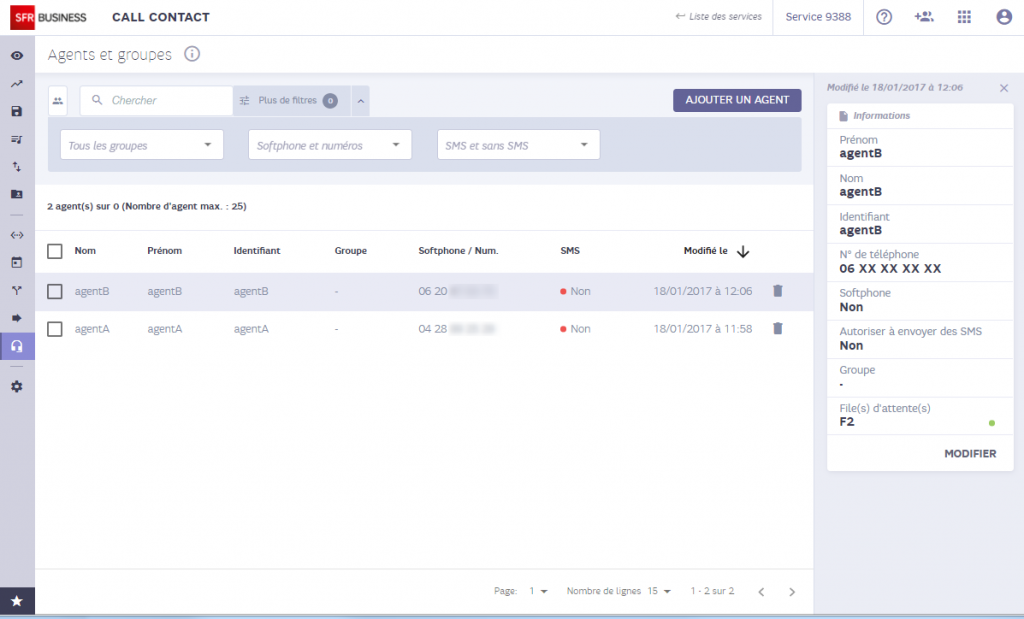
Créer un agent
Pour créer un nouvel agent, vous devez cliquer sur le bouton « Ajouter un agent » depuis l’écran qui liste les agents.
Ce bouton est disponible si le nombre d’agents maximum n’est pas atteint.
Créer ou modifier un groupe
Pour créer un nouveau groupe, vous devez cliquer sur le bouton « Gestion des groupes » depuis l’écran qui liste les agents.
Pour créer un groupe, il faut :
- Indiquer le nom de ce groupe
- Indiquer le parent de ce groupe si le groupe que vous paramétrez est un sous-groupe d’un autre groupe.
Exemple d’utilisation de l’arborescence des groupes : Vous pouvez définir des groupes par région et des sous-groupes pour les départements. Ainsi un utilisateur qui a les droits sur une région aura également des droits sur les départements qui la composent.
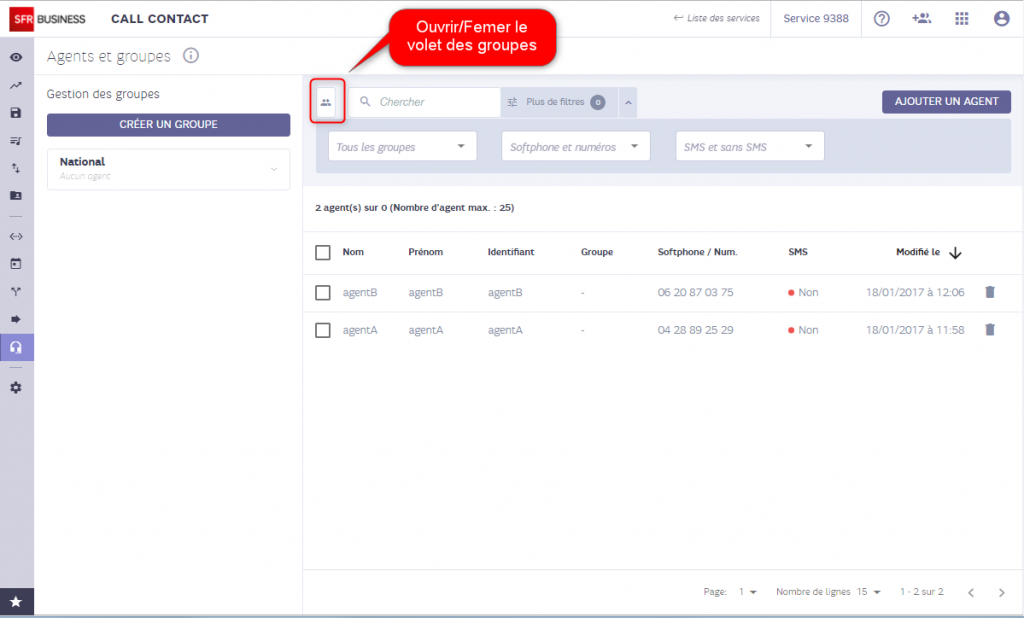
La création ou la modification de groupes est possible uniquement pour l’administrateur de la société.
Modifier un agent
Il est possible de modifier les caractéristiques d’un agent en cliquant sur le bouton « Modifier » situé en bas du formulaire de l’agent.
Droits
Afin de pouvoir créer de nouveaux agents, les modifier ou les supprimer, le droit « Modification des agents » doit vous être attribué. N’hésitez pas à contacter votre Administrateur pour toute information relative à votre profil utilisateur.
Paramétrage d’un agent
Créer / modifier un agent
Pour configurer un agent, il faut :
- Un nom et un prénom
- Un identifiant : l’identifiant permettra à l’agent de se connecter au bandeau. Il doit être unique dans le service Call Contact.
- Numéro de téléphone par défaut. Il s’agit du numéro sur lequel les appels seront adressés à l’agent. Ce numéro pourra être modifié directement sur son bandeau.
- Saisie et confirmation du mot de passe.
- Autoriser à envoyer des SMS : cette option est disponible si l’option SMS a été souscrite sur le service.
- Mode softphone : cette option est disponible si l’option Softphone a été souscrite sur le service. Si vous positionnez le mode softphone pour un agent, il n’est pas nécessaire de spécifier un numéro de téléphone, il traitera les appels à l’aide du périphérique audio de son poste informatique.
- Groupe : choix du groupe auquel appartient l’agent (champ disponible uniquement si vous avez configuré des groupes)
- File(s) d’attente associée(s). Il s’agit des compétences files d’attente pour lesquelles l’agent pourra recevoir les appels. Sélectionnez les files une à une. (Un agent peut être créé sans file d’attente) .
- Compétences. Il s’agit des compétences pour lesquelles l’agent pourra recevoir les appels. Sélectionnez les compétences une à une. Pour chaque compétence, vous pouvez spécifier un niveau de 1 à 5 (5 étant le plus fort).
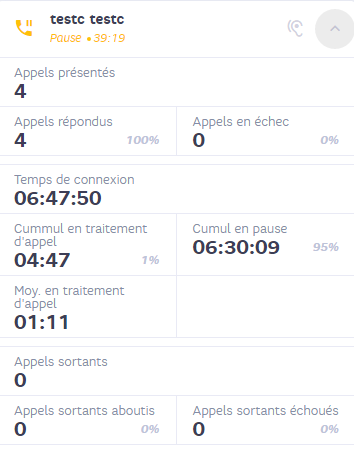
Supprimer un agent
La suppression a pour effet l’impossibilité de le connecter avec le login associé. Les statistiques relatives à l’agent ne sont pas supprimées.
Liste des compétences
Afficher la liste des compétences
L’onglet « Compétences » permet de lister les compétences déjà configurées. Si on clique sur un élément de la liste, le détail de la compétence s’affiche dans un bloc à droite de la liste.
Les agents associés à la compétence sont affichés si des agents ont cette compétence.
Créer une compétence
Pour créer une nouvelle compétence, vous devez cliquer sur le bouton « Ajouter une compétence » depuis l’écran qui liste les compétences.
Ce bouton est disponible si le nombre de compétences maximum n’est pas atteint.
Modifier une compétence
Il est possible de modifier les caractéristiques d’une compétence en cliquant sut le bouton « Modifier » situé en bas du formulaire de la compétence.
Droits
Afin de pouvoir créer de nouvelles compétences, les modifier ou les supprimer, le droit « Modification des files d’attente, des compétences et des sons » doit vous être attribué. N’hésitez pas à contacter votre Administrateur pour toute information relative à votre profil utilisateur.
Liste des formulaires d’appels
Afficher la liste des formulaires
L’onglet « Formulaires d’appels » permet de lister les formulaires d’appels déjà configurés.
Ces formulaires peuvent être proposés aux agents pendant l’appel ou en post-appel afin de recueillir des informations de l’appelant, par exemple ses motifs d’appel.
Ils concernent uniquement les appels entrants.
La liste indique si le formulaire est utilisé dans une ou plusieurs files, ou dans un ou plusieurs groupes. De plus un indicateur visuel permet de savoir s’il est utilisé (vert : utilisé / rouge : non utilisé )
Pour utiliser les formulaires d’appels, il faut impérativement configurer un temps de post-appel suffisant afin que les agents aient la possibilité de remplir les formulaires en totalité. En effet Call Contact va envoyer le résultat du formulaire en fin d’appel si le post-appel n’est pas paramétré, ou en fin de post-appel, quel que soit le niveau de complétude du formulaire.
Créer un formulaire
Il est possible de créer de nouveaux formulaires en cliquant sur le bouton « Ajouter un formulaire » si le nombre de formulaires maximum n’est pas atteint.
Modifier un formulaire
Il est possible de modifier un formulaire à tout moment. La modification sera prise en compte au prochain appel auquel ce formulaire est associé.
Droits
Afin de pouvoir créer de nouveaux formulaires, les modifier ou les supprimer, le droit « Modification des formulaires d’appels » doit vous être attribué. N’hésitez pas à contacter votre Administrateur pour toute information relative à votre profil utilisateur.
Paramétrage d’un formulaire
Créer/modifier un formulaire
Pour paramétrer un formulaire il faut spécifier les éléments suivants
- Le libellé du formulaire
- Sa description
- Les files auxquelles ce formulaire est associé
- Les groupes auxquels ce formulaire est associé
- Les questions qui le composent
Si lors de l’arrivée d’un appel, un formulaire est associé à la file d’attente de l’appel et un autre formulaire est associé au groupe de l’agent, c’est le formulaire de la file d’attente qui sera présenté.
Il faut associer le formulaire à des files et à des groupes quand son paramétrage est complet. Après son affectation aux files et aux groupes, les agents doivent se reconnecter au bandeau Call Contact afin que le paramétrage des formulaires soit effectif.
Paramétrer les questions d’un formulaire
Le paramétrage du formulaire consiste à saisir une liste ordonnée de questions. Les questions peuvent être de 3 types différents
- Liste déroulante : la question implique une liste de réponses possibles. L’agent doit sélectionner une réponse et une seule parmi cette liste.
- Choix multiple : la question implique une liste de réponses possibles. L’agent doit sélectionner plusieurs réponses parmi cette liste. L’administrateur indique quel est le nombre de réponses minimum et maximum requis.
- Saisie libre : la question implique une réponse de type saisie libre.
Les réponse aux questions de type « Liste déroulante » et « Choix multiple » seront agrégées dans un rapport statistique spécifique.
Les réponses aux questions de type « Saisie libre » seront disponible uniquement unitairement, pour chacun des appels, dans l’écran de la liste des appels ainsi que dans le fichier d’export associé.
Des boutons additionnels
- permettent de modifier l’ordre des questions (1)
- permettent d’indiquer si la réponse à la question est obligatoire. Si elle l’est l’agent ne pourra pas passer à la question suivante avant d’avoir fourni une réponse valide (2)
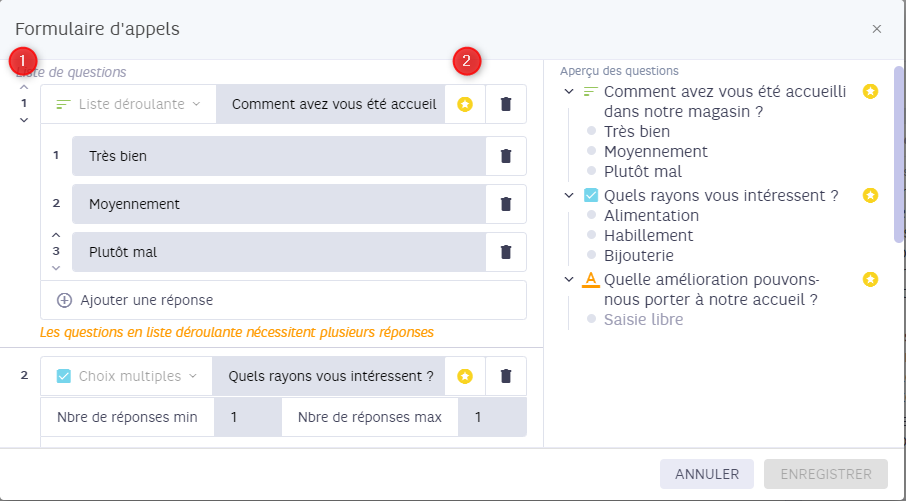
Supprimer un formulaire
Un formulaire ne peut pas être supprimé s’il est associé à une file d’attente ou à un groupe.
Liste des sons
Afficher la liste des sons
L’onglet « Sons » permet de lister les sons déjà configurés.
Ces sons sont ceux qui sont utilisés dans le paramétrage des files d’attente ou des listes de destinations avec attente.
Créer un son
Il est possible de créer de nouveaux sons en cliquant sur le bouton « Ajouter un son » si le nombre de sons maximum n’est pas atteint..
Modifier un son
Il est possible de modifier un son à tout moment. La modification sera prise en compte en temps réel.
Droits
Afin de pouvoir créer de nouveaux sons, les modifier ou les supprimer, le droit « Modification des files d’attente et des sons » doit vous être attribué. N’hésitez pas à contacter votre Administrateur pour toute information relative à votre profil utilisateur.
Paramétrage d’un son
Créer/modifier un son
Pour paramétrer un son il faut spécifier les éléments suivants
- Le nom du son : Il doit être unique et ne sera pas modifiable
- Pour un son TTS : la voix à utiliser et le texte du message
- Pour un fichier wav téléchargé : Il faut choisir un fichier WAV ou OGG sur son poste. S’il s’agit d’un fichier wav il peut être de type pcm, alaw ou µlaw
Supprimer un son
Un son ne peut pas être supprimé s’il est utilisé dans une file d’attente.
Réglages du service
Liste des paramètres disponibles
L’onglet Paramètres regroupe les différents paramètres du service Call Contact.
Libellé du service
Il est possible ici de personnaliser le nom de votre service Call Contact.
Activation des enregistrements
Si vous avez souscrit l’option Enregistrement, vous avez ici la possibilité d’activer l’enregistrement des conversations lors des transferts destinations depuis le script.
A partir de l’activation de cette option, toutes les conversations vers des destinations seront enregistrées.
Si vous activez cette option vous avez l’obligation de positionner un message dans votre script vocal pour avertir les appelants qu’ils sont enregistrés.
Paramétrage du transfert vers une destination
Il s’agit ici de configurer les caractéristiques techniques de votre service Call Contact lors d’un transfert d’appel effectué via un numéro traduit ou une liste de destinations. Vous pouvez paramétrer le numéro affiché sur le terminal du correspondant appelé lors d’un transfert d’appel. Vous avez le choix entre :
- numéro affiché sur le terminal du correspondant appelé lors d’un transfert d’appel. Vous avez le choix entre :
- le numéro composé par l’appelant
- le numéro de l’appelant
- Valeur de la temporisation de non-réponse utilisée sur l’ensemble des destinations appelées dans votre arbre (y compris celles appelées via une liste de destinations). Par défaut cette temporisation est positionnée à 20 secondes (soit, environ 5 sonneries).
Paramétrage des demandes de rappel
Vous avez à disposition plusieurs paramètres permettant de configurer les demandes de rappel :
- Délai maximum de traitement (en jours) : permet d’indiquer l’ancienneté maximum d’une demande de rappel. Passé ce délai, elle ne sera plus visible dans le bandeau des agents.
- Nombre maximum de tentatives : permet d’indiquer le nombre maximum de tentatives pour traiter une demande de rappel. Quand ce nombre sera atteint, elle ne sera plus visible dans le bandeau des agents.
- Délai minimum entre deux tentatives (en heures) : permet d’indiquer le délai minimum entre deux tentatives pour traiter une demande de rappel. Après une tentative non décrochée, la demande de rappel n’apparait plus dans le bandeau des agents jusqu’à expiration du délai.
- Un bouton de choix intitulé « Présenter toutes les demandes de rappel à l’agent ». Si ce bouton est activé, le bandeau agent affichera toutes les demandes de rappels. S’il n’est pas activé, il faut alors indiquer le nombre de demandes de rappel à afficher.
Toute modification de ces paramètres impactera les prochaines demandes de rappel.
Si on spécifie « Présenter toutes les demandes de rappel à l’agent », on présentera toutes les demandes de rappel qui correspondent à sa configuration, c’est à dire les demandes de rappels non rattachées à des files (Toutes files) et les demandes de rappel rattachées aux files de l’agent. Il ne verra donc pas les demandes de rappel attachées à des files sur lesquelles il n’est pas affecté.
Droits
Afin de pouvoir modifier les paramètres du service, le droit « Modification des paramètres du service » doit vous être attribué. N’hésitez pas à contacter votre Administrateur pour toute information relative à votre profil utilisateur.
Administration téléphonique
Administration téléphonique : Etapes
Activation
Dans le menu Réglage->Administration téléphonique, il faut activer cette option.
Pour cela, activer l’option (1) et renseigner un code d’accès (2) sur 4 chiffres et le confirmer (3).
Terminer par le bouton « Enregistrer les réglages ».
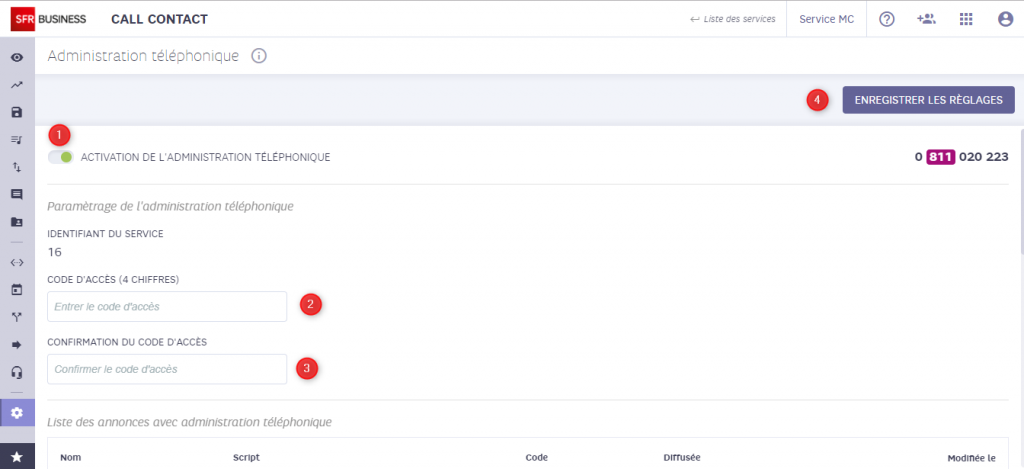
Activer la gestion par téléphone des annonces
Dans les scripts en production, il faut ensuite activer la gestion par téléphone sur chaque annonce que l’on souhaite administrer avec le scénario vocal.
Le code de gestion de l’annonce est affiché par l’application.
Liste des annonces
L’écran d’administration téléphonique liste les annonces administrables par téléphone avec leur code de gestion.
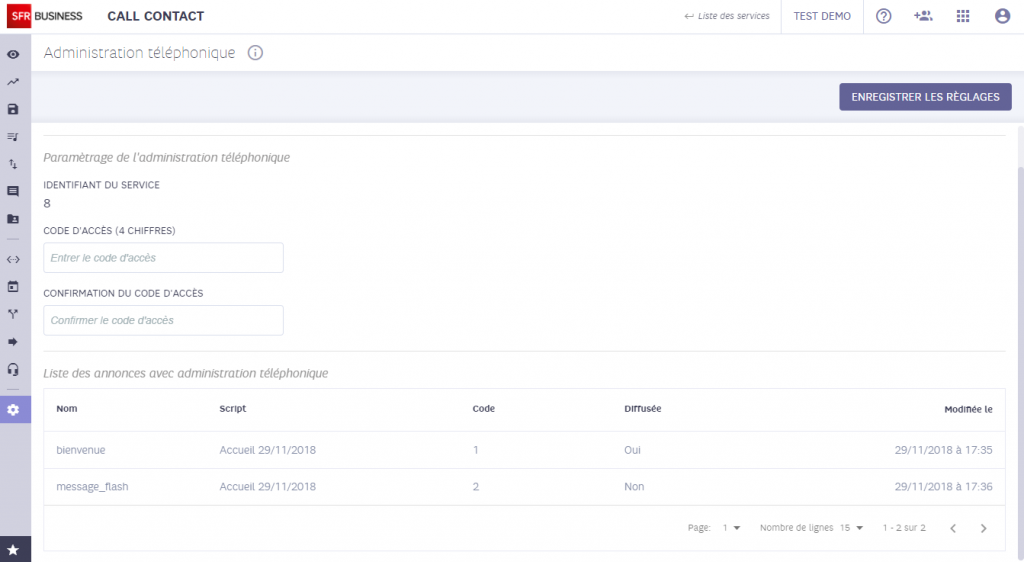
Script vocal
Pour utiliser le script vocal, il faut :
- Composer le numéro 0811 02 02 23
- Saisir l’identifiant du service
- Saisir le code d’accès du service sur 4 chiffres
- Saisir le code de l’annonce enregistrable
Plusieurs options sont possibles :
- Ecouter l’annonce actuellement en production
- Enregistrer l’annonce
- Modifier la diffusion de l’annonce
Programmation des envois de rapports statistiques
Gérer les programmations
Liste des programmations
Il est possible de programmer des envois de statistiques par mail.
Le menu « Rapports de statistiques » affiche la liste des programmations paramétrées (1).
En haut de la liste on a un bouton « Ajouter un rapport » (3) et un bouton permettant de paramétrer des destinataires de mails par défaut (2).
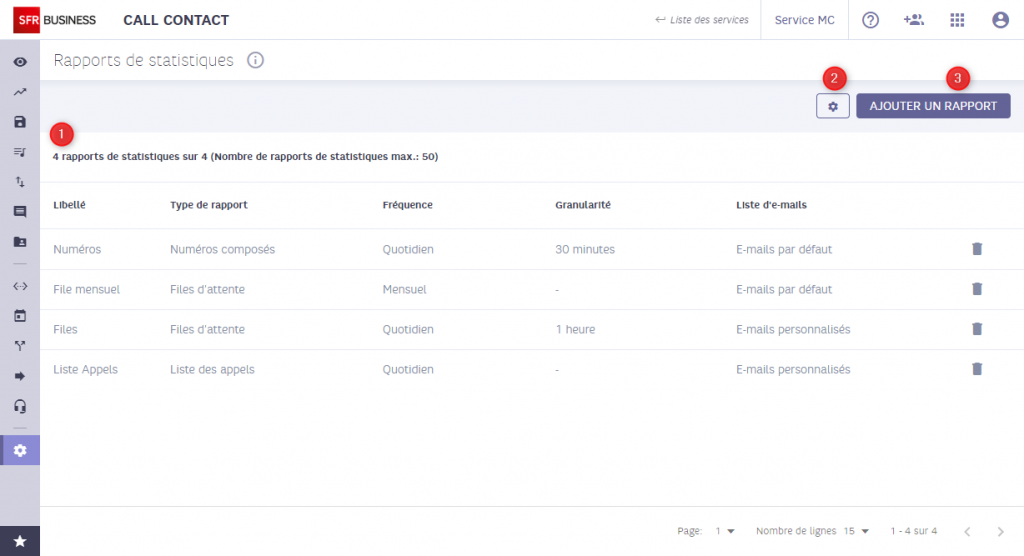
Destinataires par défaut
Le bouton Réglage permet de définir une liste de destinataire par défaut.
Cela permet ensuite d’utiliser cette liste de destinataires par défaut dans toutes les programmations de rapports.
Détail
Une programmation de rapport donne lieu à un envoi de mail et comprend un type de contenu.
Le paramétrage de cet envoi comprend les informations suivantes :
- un libellé
- Le choix des destinataires
- destinataires par défaut
- destinataires personnalisés
- Type de rapport : un choix parmi les contenus suivants
- Numéros composés
- Files d’attente
- Agents
- Destinations
- Scénarii
- Liste des appels et évènements
- La fréquence de réception du rapport
- Quotidien : le rapport sera envoyé tous les matins avec les données de la veille.
- Hebdomadaire : le rapport sera envoyé le lundi matin avec les données de la semaine précédente.
- Mensuel : le rapport sera envoyé le premier du mois avec les données du mois précédent.
- Granularité pour certains rapports quotidiens (numéros composés, agent, files d’attente, destinations).
La granularité va définir la nature du détail disponible dans les rapports détaillés par jour.
On peut choisir un détail par heure, par 30 minutes, 15 minutes ou 10 minutes.
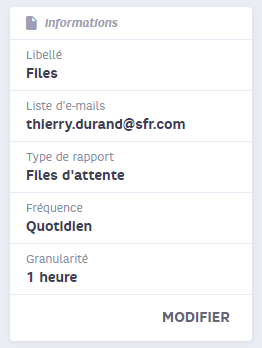
Droits
Afin de pouvoir paramétrer des envois de rapports de statistiques, les droits « Accéder aux statistiques » et « Modification des paramètres du service » doivent vous être attribués. N’hésitez pas à contacter votre Administrateur pour toute information relative à votre profil utilisateur.
Traitement des programmations
Fréquence d’envoi
Les programmations vont être traitées de cette manière :
- Quotidien : le rapport sera envoyé tous les matins avec les données de la veille.
- Hebdomadaire : le rapport sera envoyé le lundi matin avec les données de la semaine précédente.
- Mensuel : le rapport sera envoyé le premier du mois avec les données du mois précédent.
En fonction du type de contenu, les destinataires du mail recevront un fichier zip avec plusieurs fichiers csv.
Numéros composés
Le fichier zip comprend
- un fichier global avec la liste des numéros composés du service.
- un fichier détaillé pour chaque numéro avec le détail des indicateurs par période.
Files d’attente
Le fichier zip comprend
- un fichier global avec la liste des files d’attente du service.
- un fichier détaillé pour chaque file avec le détail des indicateurs par période.
- un fichier détaillé pour chaque file avec le détail des indicateurs par origine.
Agents
Le fichier zip comprend
- un fichier global avec la liste des agents du service.
- un fichier détaillé pour chaque agent avec le détail des indicateurs par période.
Destinations
Le fichier zip comprend
- un fichier global avec la liste des destinations.
- un fichier détaillé pour chaque destination avec le détail des indicateurs par période.
Scénarii
Le fichier zip comprend
- un fichier global avec la liste des actions.
- un fichier détaillé pour toutes les actions dont on comptabilise les sorties.
Liste des appels et évènements
Le fichier zip comprend
- un fichier détaillé des appels entrants.
- un fichier détaillé des appels sortants.
- un fichier détaillé des évènements agents.
CRM
Gérer les paramètres CRM
Renseigner le CRM utilisé
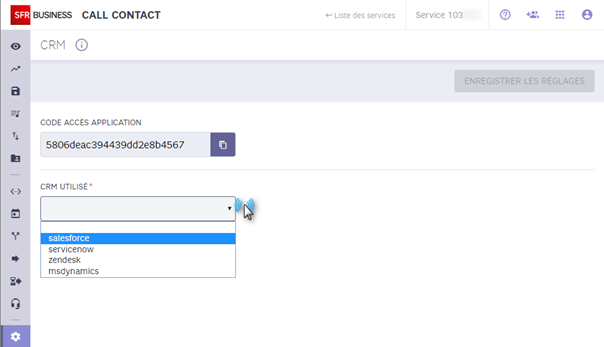
Le formulaire correspondant s’affiche.
Pour réaliser l’interfaçage entre Call Contact et le CRM, l’administrateur doit au préalable créer une application connectée qui autorise la communication entre les deux applications. Les détails sont disponibles sur le site d’assistance.
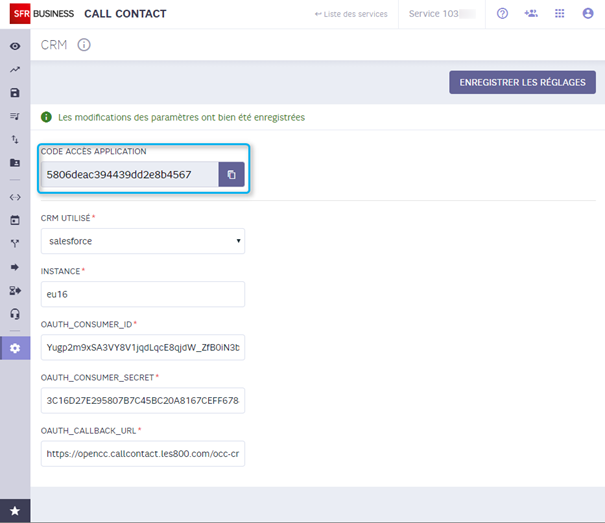
Tous les champs avec un astérisque rouge sont obligatoires.
Terminer en cliquant sur le bouton « ENREGISTRER LES RÉGLAGES« .
Le « CODE ACCÈS APPLICATION » est à diffuser à vos agents pour se connecter au BANDEAU INTÉGRÉ.
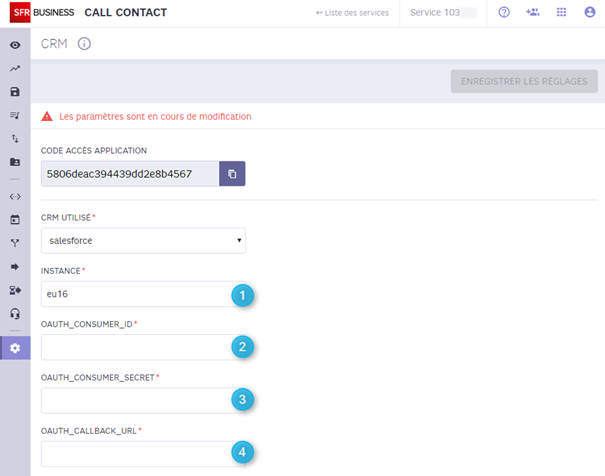
Web callback
Le web callback est une fonctionnalité qui permet de mettre en relation téléphonique vos internautes et vos conseillers clientèles à partir de votre site web. L’internaute peut en effet demander d’être appelé par un conseiller par le biais d’un bouton d’appel ou d’un formulaire de contact dans le but d’obtenir des informations de vive voix concernant vos produits ou vos services.
Afficher la liste des Web callback
L’onglet « Vos Web callback » permet de lister les Web callback déjà configurés. Si on clique sur un élément de la liste, le détail s’affiche dans un bloc à droite de la liste.
Créer une Web callback
Pour créer une Web callback, vous devez cliquer sur le bouton « AJOUTER UNE WEB CALLBACK » depuis l’écran qui liste les Web callback.
Pour configurer il faut :
- Activer (par default) ou désactiver votre web callback
- Choisir le type de Web callback (immédiat, différé ou les deux)
- Associer le n° spécial de votre Call Contact pour les rappels immédiats
- Eventuellement filtrer la liste des files qui vont apparaître pour les rappels différés
- Saisir l’url de votre site internet ou doit apparaître la vignette du Web Callback
- Enregistrer votre Web Callback
Modifier Web callback
Il est possible de modifier les caractéristiques d’une Web callback en la sélectionnant et cliquant sur le bouton « Modifier » situé en bas du formulaire.
Générer Web callback
Une fois votre paramétrage enregistré, un bouton « Générer » vous permet de récupérer les lignes de codes à insérer sur votre site.
Supprimer une Web callback
La suppression a pour effet l’impossibilité de se connecter avec la web callback
Administration
Gestion des droits des utilisateurs
Accès à la gestion des droits des utilisateurs
L’accès à la gestion des droits des utilisateurs se fait à l’aide du bouton situé dans la partie haute de l’extranet. Ce bouton est accessible depuis tous les écrans Call Contact.

L’écran de gestion des profils et utilisateurs comprend 3 parties
- La liste des profils sur la partie gauche (1)
- La liste des utilisateurs au centre (2)
- La fiche de l’utilisateur sélectionné à droite (3)
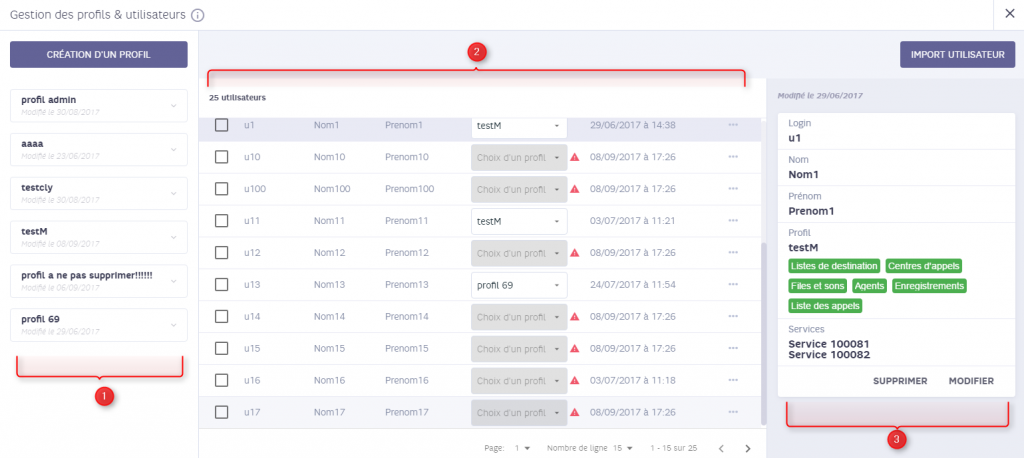
Droits
La gestion des profils et des utilisateurs est accessible uniquement à l’administrateur de la société.
Les profils
Affichage de la liste
Pour gérer les droits des utilisateurs, il faut créer un ou plusieurs profils ; chaque profil correspondant à une liste de fonctions autorisées.
Configuration d’un profil
Création/modification d’un profil
Dans le formulaire de configuration d’un profil, il suffit de
- Attribuer un libellé au profil
- Sélectionner les fonctions autorisées
- Enregistrer le profil
Liste des fonctions disponibles
La liste des fonctions et de leur signification est la suivante.
- Modification des scripts vocaux : création et modification de scripts vocaux en édition, mise en production de scripts vocaux
- Modification des sons en production : modification de scripts vocaux en production (sons)
- Création/Modification de l’annuaire : import de l’annuaire
- Modification des calendriers et des tables de routage : création / modification / suppression des calendriers et tables de routage et de leurs éléments
- Modification des listes de destinations : création / modification / suppression des listes de destinations et de leurs éléments
- Modification des paramètres de centre d’appels : modification des paramètres du centre d’appel (pauses, post-appel, ..)
- Modification des files d’attente et des sons: création / modification / suppression des sons utilisés dans les files d’attente
- Modification des agents : création / modification / suppression d’agents
- Modification des formulaires d’appels : création / modification / suppression des formulaires d’appels
- Modification des paramètres du service : configuration des caractéristiques techniques de votre service Call Contact
- Accéder aux statistiques : accès aux statistiques en temps réel et statistiques consolidées.
- Accéder aux enregistrements : accès aux enregistrements des conversations agents et/ou des conversations destinations
- Accéder aux sms : accès aux sms envoyés par les agents
- Accéder à la liste des appels : accès à l’écran de la liste des appels
- Ecouter des appels : accès au bouton d’écoute situé dans la page de supervision
- Accéder aux demandes de rappel : accès et modification des demandes de rappel
Tout changement dans un profil va impacter les droits de tous les utilisateurs ayant ce profil.
Pour qu’un utilisateur puisse faire des écoutes, il faut qu’il ait le droit d’accès aux statistiques et le droit d’écouter des appels car le bouton d’écoute est sur la page de supervision.
Liste des utilisateurs
Affichage de la liste
Cette liste affiche les utilisateurs ayant des droits d’accès au produit.
A partir de cette liste, l’administrateur de la société peut ajouter des droits à un utilisateur ou modifier les droits d’un utilisateur existant.
Seuls les utilisateurs ayant un profil peuvent utiliser l’extranet Call Contact.
Import d’un utilisateur
La création des utilisateurs se fait à partir de l’extranet SFR Business.
Dans l’extranet Call Contact, l’administrateur ne modifie que des droits spécifiques à l’extranet Call Contact.
Pour pouvoir donner des droits dans l’extranet Call Contact à un utilisateur il faut :
- l’importer à l’aide du bouton « Import utilisateur ».
- configurer ses droits dans l’extranet Call Contact.
Modifier les droits d’un utilisateur
Pour paramétrer les droits d’un utilisateur Call Contact cliquer sur un élément de la liste des utilisateurs. La fiche des droits de cet utilisateur s’affiche alors .
Configuration des droits d’un utilisateur
Spécifier un profil
Dans la fiche d’un utilisateur il faut spécifier un profil. C’est la définition de ce profil qui va définir quelles seront les fonctions auxquelles il aura droit,
Spécifier un ou plusieurs services
Dans la fiche d’un utilisateur il faut spécifier au moins un service sur lequel il aura des droits,
Il est possible de lui donner des droits sur plusieurs services, ses droits seront identiques dans la mesure où ils seront déduits du profil de l’utilisateur.
Spécifier un ou plusieurs groupes d’agents
Dans la fiche d’un utilisateur , pour chaque service, vous pouvez spécifier les groupes d’agents sur lesquels il a des droits.
Il est possible de lui donner des droits sur Tous les groupes, Aucun groupe ou une liste de groupes.
Dans l’extranet il ne verra que les agents sur lesquels il a des droits,
- Dans l’écran qui liste les agents
- Dans la liste des agents de la supervision
- Dans les statistiques agents
- Dans la liste des enregistrements
Annexes
Utilisation de la synthèse vocale
Les règles d’utilisation
La fonction TTS (Text To Speech) vous permet de créer vos messages vocaux à partir d’un texte lu par une voix de synthèse. Vous trouverez ci-dessous les règles d’utilisation du « Text To Speech ». Il est possible de jouer avec la ponctuation, les sigles ou bien en utilisant des balises afin de spécifier certains comportements au moteur de synthèse vocale.
Ponctuation
La ponctuation joue un rôle capital dans l’intonation des messages générés. Chaque signe de ponctuation doit obligatoirement être suivi d’un espace. Le tableau ci-dessous dresse la liste des signes de ponctuations interprétables par le système de TTS et précise leur influence au niveau de l’intonation.
| Ponctuation | Intonation | Pause |
|---|---|---|
| . | Descendante | Longue |
| ; | Descendante | Longue |
| : | Descendante | Longue |
| ‘ | Montante | Courte à moyenne (suivant le nombre de mots) |
| … | Très montante | Longue |
| ! | Descendante | Moyenne si un seul mot, sinon longue |
| !!!! | Montante | Pas de pause |
| « ([{)]} »`, ,, … | Montante | Moyenne |
| ? | Descendante si la phrase est courte, montante dans le cas contraire | Moyenne |
Les autres caractères
D’autres caractères n’appartenant pas à la ponctuation peuvent être utilisés dans le cadre des annonces vocales.
Le tableau suivant indique les utilisations :
Les sigles
Il existe plusieurs méthodes pour l’écriture des sigles
- Écriture en mode abc ou ABC : Exemple : cnil ou CNIL sera prononcé : [ cnil ]
- Écriture en mode A B C ou A.B.C. : Exemple : C N I L ou C.N.I.L. sera prononcé : [ c (pause) n (pause) i(pause) l (pause) ]
Dates
- 10-02-2003 ou 10-2-2003 prononcé dix février deux mille trois
- 10.02.2003 ou 10.2.2003 prononcé dix février deux mille trois
- 10/02/2003 ou 10/2/2003 prononcé dix février deux mille trois
- 10-02-03 ou 10-2-03 prononcé dix février deux mille trois
- 10.02.03 ou 10.2.03 prononcé dix février deux mille trois
- 10.02.03 ou 10.2.03 prononcé dix février deux mille trois
- 10/02/03 ou 10/2/03 prononcé dix février deux mille trois
Heures
- 9:00 prononcé neuf heure
- 13:00 prononcé treize heures
- 12:00 prononcé midi
- 00:00 prononcé minuit
- 10:24:20 prononcé dix heures vingt-quatre et vingt secondes
L’écriture phonétique : balise \phone
Afin d’obtenir le rendu souhaité, il est possible de forcer le moteur de synthèse vocale en lui fournissant le texte à synthétiser de manière phonétique. Ce résultat est possible de deux façons :
- Écriture du texte tel qu’il se prononce (en ajoutant des accents ou en changeant l’orthographe du mot). Exemple : « Bienvenue chez Cégétel.
- En utilisant la balise « \phone ». Celle-ci permet de spécifier le rendu souhaité d’un mot en décrivant sa prononciation via un alphabet phonétique. Exemple : « Bienvenue chez \phone{s »ei »j »ei »t »ai »l »}.
Le tableau suivant dresse la liste des 35 codes composant l’alphabet phonétique utilisable dans le système de TTS
L’insertion de pauses : balise \pause
Il est possible de forcer l’insertion d’une pause dans un texte. La durée de cette pause peut être spécifiée en millisecondes, secondes ou en minutes.
Exemples :
- « Bonjour \pause{1000ms} madame … »
- « Bonjour \pause{1s} madame… »
- « Bonjour \pause{1mn} madame … »
Modification du ton : balise \abspitch
Il est possible de modifier le ton de la voix, afin de l’augmenter ou de le baisser. Cela est possible grâce à la balise « \abspitch« . La valeur du « abspitch » peut être comprise entre 50 (bas) et 150 (haut).
Exemple : « Bonjour \abspitch{100} monsieur \abspitch {50} NAUDIN. »
Modification de la vitesse : balise \absspeed
Il est possible de modifier la vitesse d’élocution de la voix, afin de l’augmenter ou d’abaisser le débit grâce à la balise « \absspeed ». La valeur peut être comprise entre 30 (lent) et 300 (très rapide).
Exemple :
« Bonjour \absspeed{200} monsieur \absspeed{50} NAUDIN. »
La valeur par défaut est 100.
Modification du volume : balise \absgain
Il est possible d’augmenter ou d’abaisser le volume de la voix, avec la balise « \absgain ». La valeur du « absgain » peut être comprise entre 0 (silence) et 65535 (très fort).
La valeur par défaut est de 32767.
Exemple :
« Veuillez effectuer \absgain{48000} votre choix \absgain{32767} maintenant. »
Attention, un volume très élevé réduit sensiblement la qualité de la voix de synthèse.
Épellation : balises \S++ et \S*
La balise \S++ permet d’épeler un mot, lettre par lettre et la balise \S* met un terme à ce mode.
Exemple : La phrase « Vous pouvez nous écrire à l’adresse \S++ sfrbusiness@sfr.com \S* en indiquant vos références.» va permettre d’épeler lettre par lettre l’adresse sfrbusiness@sfr.com pour une meilleure compréhension.