
La page formulaires web permet de créer, gérer, modifier et piloter l’ensemble de vos formulaires.
Chaque formulaire peut être en édition, en production ou désactivé, avec des droits et actions différents selon son statut.
1. Tableau des formulaires web
Le tableau liste tous les formulaires web
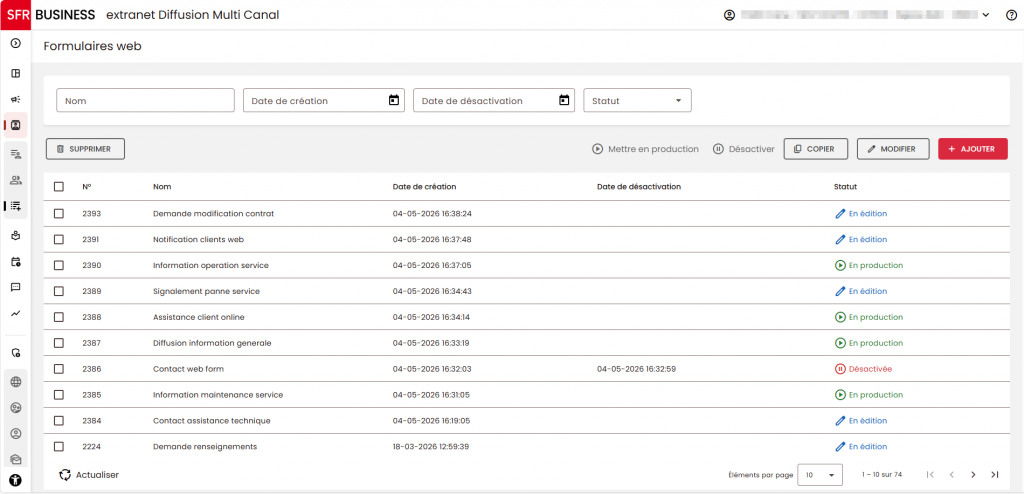
Le tableau contient les colonnes suivantes :
- Numéro : Identifiant unique du formulaire web.
- Nom : Nom du formulaire.
- Date de création : Date à laquelle le formulaire a été créé.
- Date de désactivation : Date à laquelle le formulaire a été désactivé (si applicable).
- Statut : État du formulaire :
- En production
- En édition
- Désactivé
Navigation du tableau
- Le tableau est paginé
- Vous pouvez naviguer avec :
- Page suivante
- Page précédente
- Première page
- Dernière page
Actualisation
- Cliquez sur actualiser pour mettre à jour la liste des formulaires
2. Filtres des formulaires web
Une zone de filtre est disponible en haut de la page.
Champs de filtre
- Nom
- Date de création
- Date de désactivation
- Statut
Fonctionnement
- Saisissez une valeur ou sélectionnez un statut
- Appuyez sur entrer
Un étiquette apparaît sous le champ.
Utilisation avancée
- Plusieurs filtres peuvent être ajoutés
- Vous pouvez combiner plusieurs champs
- Chaque champ peut contenir plusieurs valeurs
Suppression d’un filtre
- Cliquez sur le « x » de l’étiquette
3. Ajouter un formulaire web
Cliquez sur ajouter pour accéder à la page de création du formulaire.
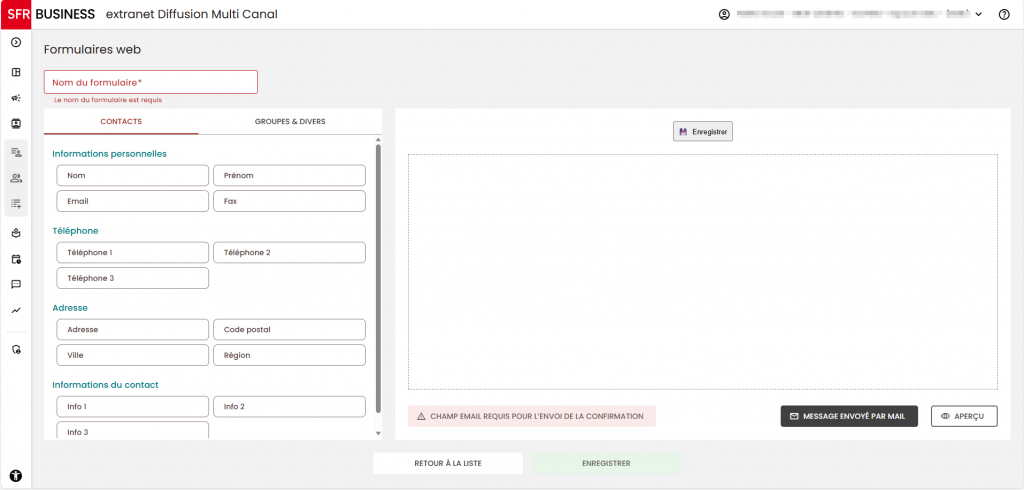
3.1. Interface de création
Champ principal : nom du formulaire (obligatoire)
L’écran est divisé en deux parties :
3.1.1. Partie gauche – Champs disponibles
Onglet contacts
Contient les champs liés aux contacts :
- Nom
- Prénom
- Fax
- Numéros de téléphone (1 à 6 selon configuration)
- Adresse
- Code postal
- Ville
- Région
- Champs dynamiques (0 à 8 selon configuration)
Onglet groupes et divers
- Groupes disponibles
- Divers :
- Image
- Texte libre (ajout de contenu personnalisé)
Ajout des champs
- Cliquez sur un champ à gauche pour l’ajouter au formulaire
- Le champ apparaît à droite dans le formulaire
- Il devient vert lorsqu’il est déjà ajouté
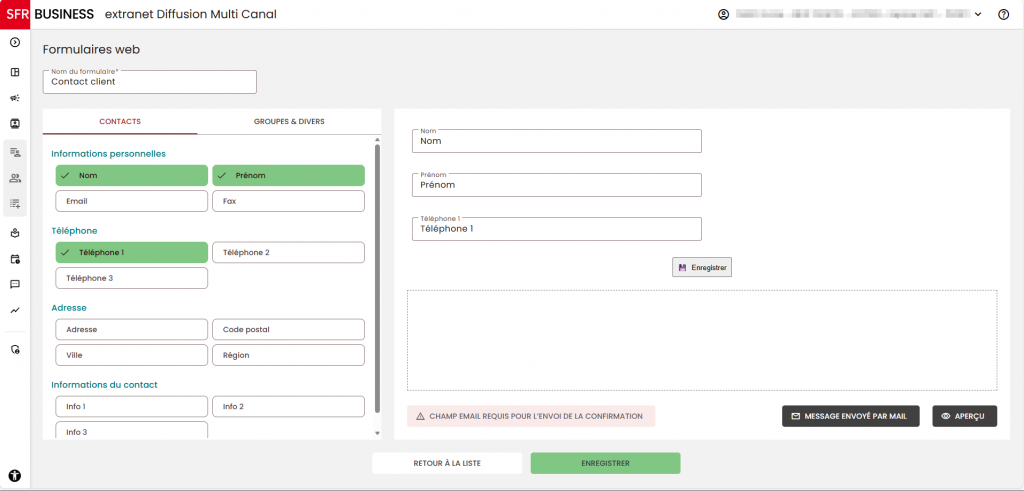
⚠️ Tous les champs peuvent être ajoutés une seule fois, sauf :
- Image (ajout multiple autorisé)
- Texte libre (ajout multiple autorisé)
3.1.2. Partie droite – Construction du formulaire
- Zone de construction du formulaire web
- Contient les champs sélectionnés
- Chaque champ peut être configuré
Actions sur les champs
Au survol d’un champ :

- Déplacer vers le haut
- Déplacer vers le bas
- Rendre obligatoire
- Supprimer le champ
Aperçu du formulaire
- Bouton aperçu
- Ouvre un popup affichant le formulaire final tel qu’il sera visible
Configuration email
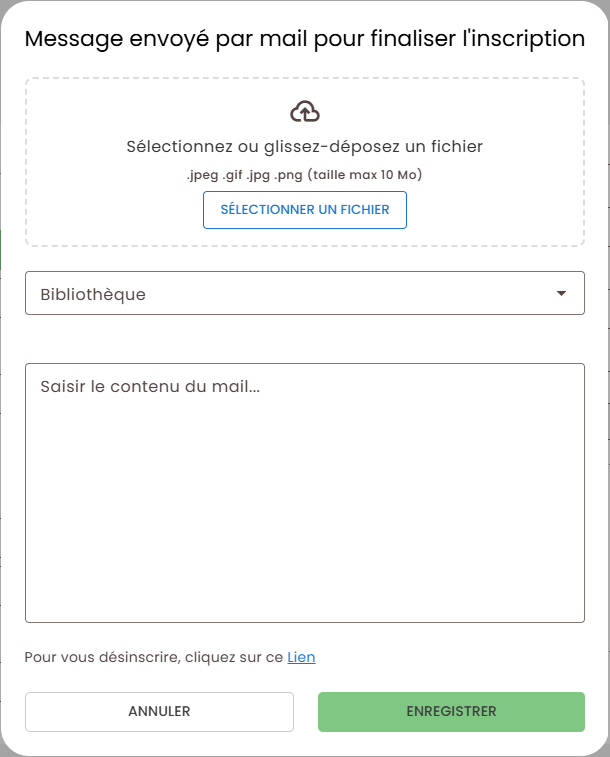
Bouton message envoyé par mail
Contenu du popup
- Zone drag & drop pour ajouter une image
- Sélection depuis la bibliothèque (liste déroulante)
- Zone de texte pour le contenu de l’email
- Lien de désinscription
Actions
- Annuler : ferme sans enregistrer
- Enregistrer : sauvegarde l’email
3.1.3. Actions globales
En bas de la page :
- Retour à la liste : annule et revient à la liste
- Enregistrer : crée le formulaire web
4. Modifier / Visualiser un formulaire web
Le bouton est désactivé par défaut.
- Lorsqu’un formulaire en édition est sélectionné, le bouton affiche « Modifier » et permet d’accéder à la modification.
- Lorsqu’un formulaire en production ou désactivé est sélectionné, le bouton devient « Visualiser », car ces formulaires ne peuvent pas être modifiés.
4.1. Modifier un formulaire web (statut : édition)
- Cliquez sur modifier
- Accès à une page de modification préremplie avec les données du formulaire
Modification possible
- Nom
- Champs
- Structure
Résultat
- Vous pouvez enregistrer les modifications
- Ou annuler pour revenir à la liste
4.2. Visualiser un formulaire
- Disponible pour les formulaires :
- En production
- Désactivés
⚠️ Ces formulaires ne peuvent pas être modifiés, uniquement consultés.
5. Copier un formulaire
- Bouton copier désactivé par défaut
- S’active lorsqu’un formulaire est sélectionné
Fonctionnement
- Copie un formulaire existant
- Le nouveau formulaire est créé en mode édition
6. Mettre en production
- Disponible uniquement pour les formulaires en édition
- Permet de passer un ou plusieurs formulaires en production
7. Désactiver un formulaire
- Disponible pour les formulaires en production
- Peut s’appliquer à plusieurs formulaires
8. Supprimer un formulaire
- Disponible uniquement pour les formulaires :
- En édition
- Désactivés
⚠️ Impossible de supprimer un formulaire en production