
L’étape « Contacts » vous permet de définir les personnes qui seront contactés dans le cadre de votre diffusion.
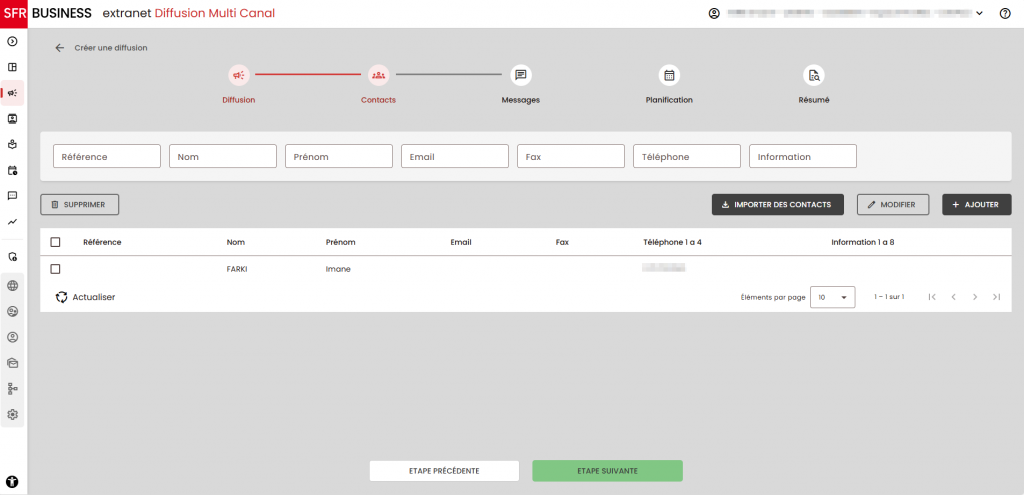
Vous pouvez ajouter des contacts manuellement, importer un fichier ou importer un groupe de contacts.
En haut de cette page, un filtre est disponible. Celui-ci vous permet de rechercher et filtrer les contacts affichés dans le tableau.
Le tableau des contacts regroupe l’ensemble des contacts de votre diffusion.
Quatre boutons principaux vous permettent d’interagir avec vos contacts :
- Ajouter ➝ ajoutez un contact manuellement.
- Importer des contacts ➝ importez des contacts depuis votre bibliothèque de contacts ou depuis votre ordinateur.
- Modifier ➝ mettez à jour les informations d’un contact existant.
- Supprimer ➝ supprimez un ou plusieurs contacts de la liste.
1. Ajouter un contact
1.1. Ajouter un contact manuellement
- Cliquez sur Ajouter.
- Renseignez les informations utiles :
- Référence
- Nom et prénom
- Fax
- Téléphone (jusqu’à 4 champs)
- Informations personnalisées (jusqu’à 8 champs)
- Adresse complète (adresse, code postal, ville, région)
- Cliquez sur Enregistrer. Le contact est ajouté à la liste.
- Répétez les étapes pour saisir d’autres contacts.
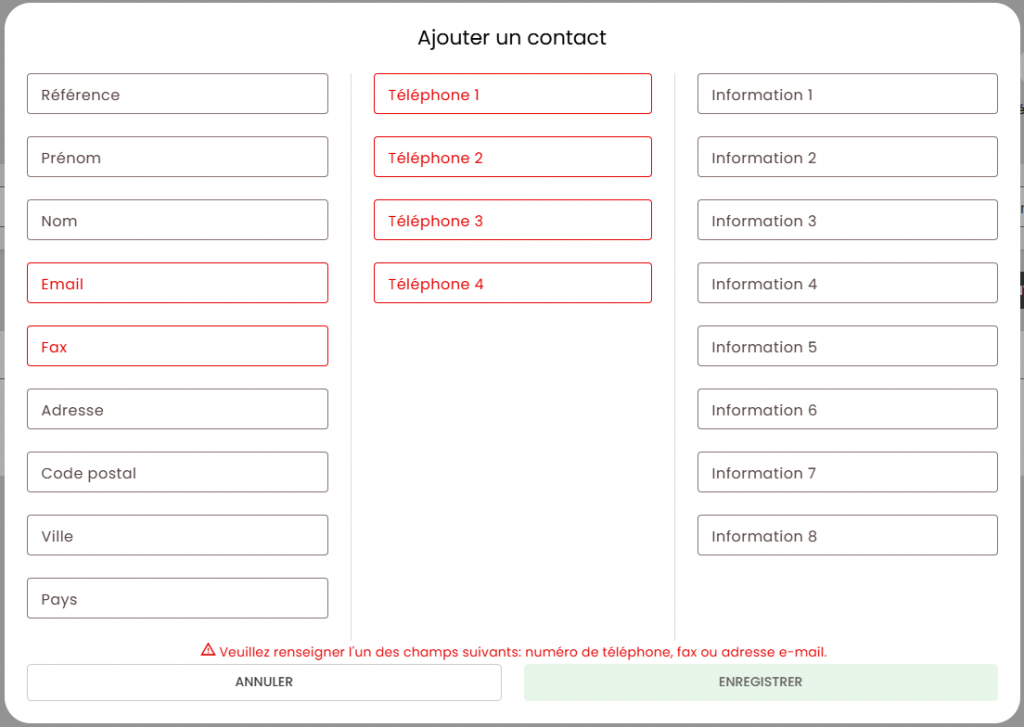
il est important que chaque contact dispose d’au moins une coordonnée valide (email, numéro de téléphone ou fax) ; pour plus de détails, consultez la section « ⚠️Informations obligatoires pour un contact«
1.2. Utiliser un groupe de contacts
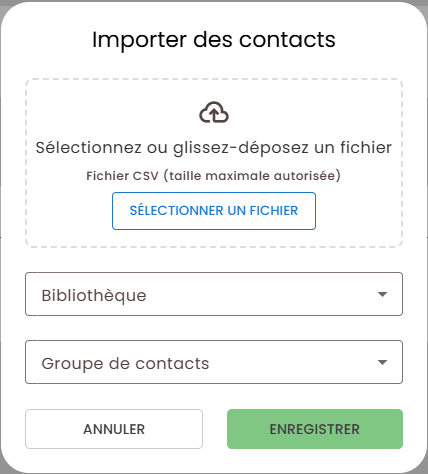
- Cliquez sur le bouton « importer des contacts ».
- Sélectionnez un groupe de contacts dans la liste déroulante.
- Les groupes de contacts sont créés et gérés dans le menu Contacts.
- Les contacts du groupe apparaissent dans le tableau.
1.3. Importer un fichier de contacts
- Dans la partie Importer des contacts, cliquez sur Importer.
- Sélectionnez l’option Depuis un fichier et importez un fichier au format .csv.
- Cliquez sur Valider.
- Les contacts contenus dans le fichier s’affichent dans le tableau.
2. Modifier un contact
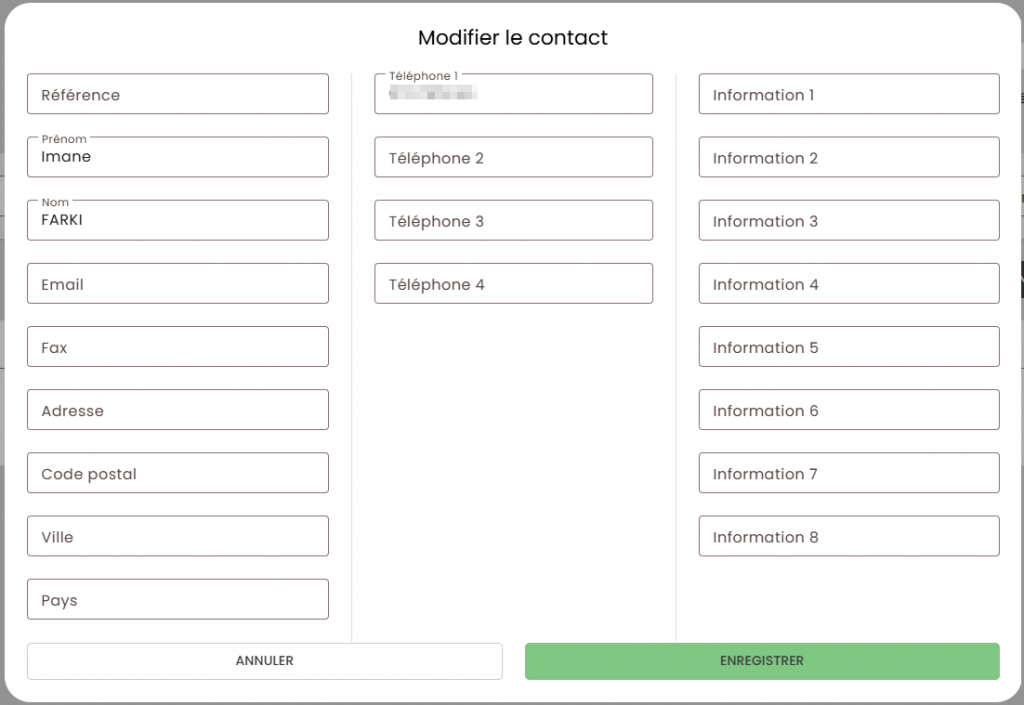
- Sélectionnez un contact dans le tableau pour activer le bouton Modifier.
- Cliquez sur Modifier : une fenêtre popup s’ouvre, préremplie avec toutes les informations du contact sélectionné.
- Modifiez les informations souhaitées.
- Cliquez sur Enregistrer pour valider vos changements, ou sur Annuler pour fermer la fenêtre sans appliquer les modifications.
⚠️Informations obligatoires pour un contact
Pour qu’un contact soit enregistré correctement, au moins une des trois informations suivantes doit être renseignée :
- Numéro de téléphone
- Numéro de fax
Si aucune de ces informations n’est saisie, le contact ne pourra pas être ajouté ou modifié.
Cette règle garantit que chaque contact dispose d’un moyen de communication valide pour les diffusions.
3. Supprimer un ou plusieurs contacts
- Sélectionnez un ou plusieurs contacts dans le tableau pour activer le bouton Supprimer.
- Cliquez sur Supprimer : une fenêtre de confirmation s’affiche.
- Cliquez sur Oui pour confirmer la suppression.
- Cliquez sur Non pour annuler l’action et fermer la fenêtre sans rien supprimer.
4. Définir un quota d’appels (scénarios vocaux uniquement)
Pour les scénarios vocaux, vous pouvez configurer un quota d’appels réussis.
Cela permet de mettre en pause la diffusion dès qu’un nombre défini de résultats attendus est atteint.
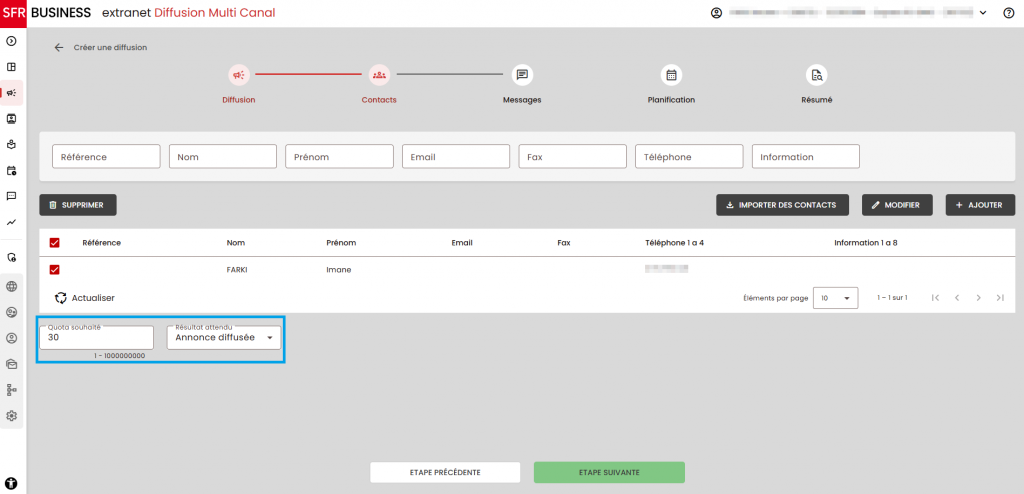
Exemple :
- Diffusion prévue sur 1 000 contacts.
- Quota fixé : 50 personnes doivent écouter le message jusqu’au bout.
- Dès que ces 50 appels sont atteints, la diffusion est mise en pause automatiquement.
5. Navigation
- Sélectionnez Étape suivante afin d’accéder à l’étape 3 : Planification.
- Cliquez sur Précédent pour revenir à l’étape Diffusion.
- Cliquez sur Annuler pour quitter l’assistant et retourner à la liste des diffusions.
Chaque étape dispose de sa propre documentation détaillée afin de vous accompagner pas à pas dans la création de votre diffusion.
ℹ️ Note
Pour obtenir de l’aide cliquez sur l’icône d’assistance située dans l’entête de la page de l’étape correspondante.
Vous serez redirigé automatiquement vers la page d’assistance dédiée.