
Dans l’étape 3 de la création d’une diffusion, l’écran est divisé en deux parties principales :
- À gauche : l’arborescence des nœuds médias du scénario sélectionné.
- À droite : le formulaire de saisie et de personnalisation du message, qui varie en fonction du type de scénario choisi à l’étape 1.
Cette étape permet de personnaliser les messages de la diffusion selon le scénario sélectionné.
1. Message SMS
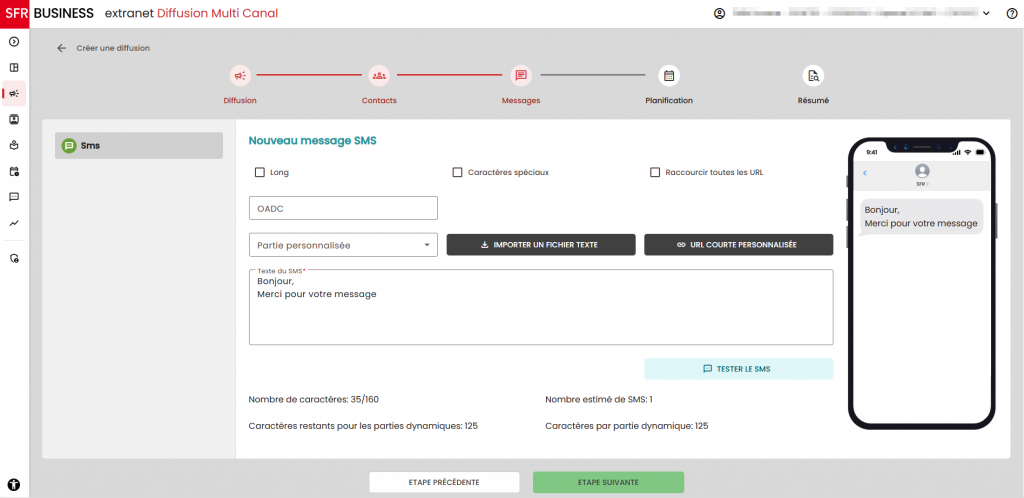
- Les champs de saisie disponibles varient en fonction du scénario.
- Les parties dynamiques du message correspondent aux informations issues des contacts (ex. : nom, prénom, InfoX). La taille de ces parties est inconnue au moment de la saisie, et le compteur indique la taille moyenne disponible pour ces informations.
- Pour un scénario SMS simple personnalisable, le compteur de caractères saisis et restants apparaît en bas de l’écran.
1.1. Saisie du texte
- Saisir le texte directement dans la zone de saisie ou importer un fichier texte depuis l’ordinateur ou la bibliothèque.
- Un aperçu du message est affiché dans la représentation du smartphone à droite.
1.2. Compteurs de Caractères
Pour un scénario SMS, les compteurs de caractères saisis apparaît en bas de l’écran :
- Nombre de caractères : nombre total de caractères saisis / nombre maximum autorisé
- Nombre estimé de SMS : nombre de SMS nécessaires pour envoyer le message complet
- Caractères restants pour les parties dynamiques : nombre de caractères disponibles pour insérer des champs dynamiques
- Caractères par partie dynamique : taille moyenne estimée pour chaque champ dynamique
Les couleurs du compteur permettent de suivre la longueur du SMS :
- Noir : nombre de caractères correct
- Orange : il ne reste plus que 10 caractères avant d’atteindre la limite maximum
- Rouge : le SMS est trop long
1.3. Tester SMS
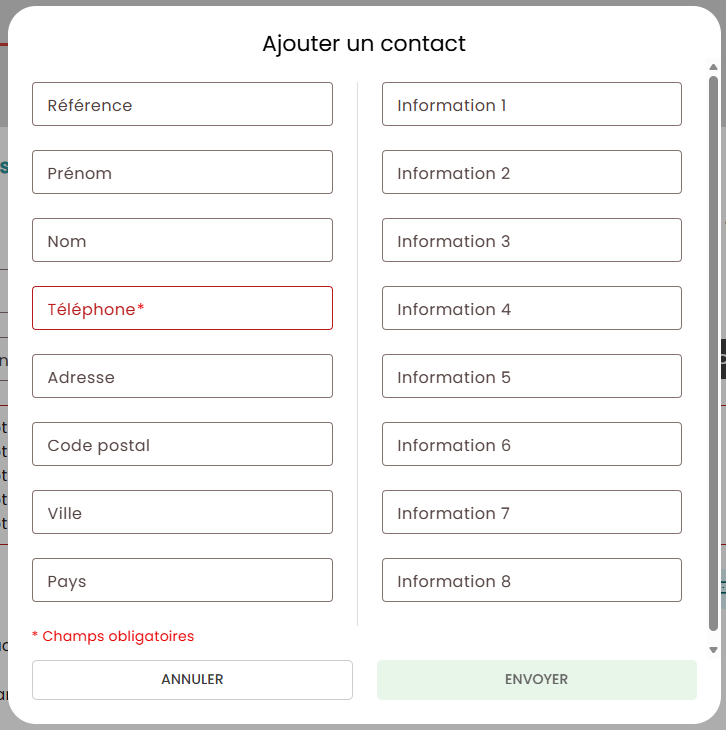
Le bouton « Tester SMS » permet d’envoyer un SMS de test afin de vérifier le contenu et l’affichage du message avant l’envoi réel.
Lorsque vous cliquez sur Tester SMS, un formulaire s’ouvre dans un popup pour saisir les informations du contact auquel vous souhaitez envoyer le SMS de test.
- Le seul champ obligatoire est le numéro de téléphone.
- Si le message contient des parties dynamiques (nom, prénom, Info1, etc.), il est nécessaire de remplir ces champs dans le formulaire pour que le message soit correctement généré et affiché.
1.4. Options avancées du SMS
L’utilisateur peut activer plusieurs options via des cases à cocher ou des listes déroulantes :
- SMS Long : permet de créer des SMS jusqu’à 1224 caractères au lieu de 160. Le SMS est découpé en plusieurs messages et recomposé à la réception.
- Caractères spéciaux : inclut tous les caractères Unicode dans le SMS.
- Raccourcissement des URL : option pour raccourcir toutes les URL dans le texte
- OADC (nom d’émetteur) : sélectionner depuis une liste déroulante l’émetteur à utiliser à la place du numéro court
- Champ dynamique : choisir un champ dynamique supplémentaire depuis une liste déroulante si nécessaire.
- Pour ajouter des informations dynamiques :
- Sélectionner des informations dynamiques depuis la liste déroulante Texte du SMS.
- Ces informations correspondent aux champs des contacts. Exemple :
- Sélectionner Nom → insère
contact.nomdans le texte - Lors de l’envoi, le nom du contact est automatiquement inséré
- Sélectionner Nom → insère
- Exemple de rédaction :
- Saisir : « Bonjour, Votre facture n° »
- Sélectionner Info1 dans la liste déroulante des parties dynamiques
- Saisir le reste du texte
- Pour ajouter des informations dynamiques :
- URL courte personnalisée : cet option permet de raccourcir une URL et, si nécessaire, de la personnaliser. Une URL peut être saisie afin d’être raccourcie, puis un nom personnalisé peut être renseigné pour générer une URL courte spécifique.
- Saisir l’URL à raccourcir
- Saisir le nom personnalisé de votre URL dans le champ « https://valid.vxy.fr/ » (optionnel)
- En renseignant un nom personnalisé, l’URL finale prendra la forme : https://valid.vxy.fr/nom_personnalisé/…
2. Message Vocal
Cette étape permet de configurer le message vocal qui sera diffusé aux destinataires.
Selon le scénario sélectionné à l’étape 1 et les options souscrites, plusieurs types de messages vocaux peuvent être utilisés.
Structure de l’écran :
L’écran est divisé en plusieurs zones :
- En haut de la page, une liste déroulante permet de sélectionner l’émetteur du message vocal (si le scénario et les options le permettent).
- Deux types de messages vocaux sont proposés :
- Synthèse vocale (TTS)
- Fichier audio (WAV)
2.1. Synthèse vocale (TTS)
L’option Synthèse vocale (TTS) permet de générer automatiquement un message vocal à partir d’un texte.
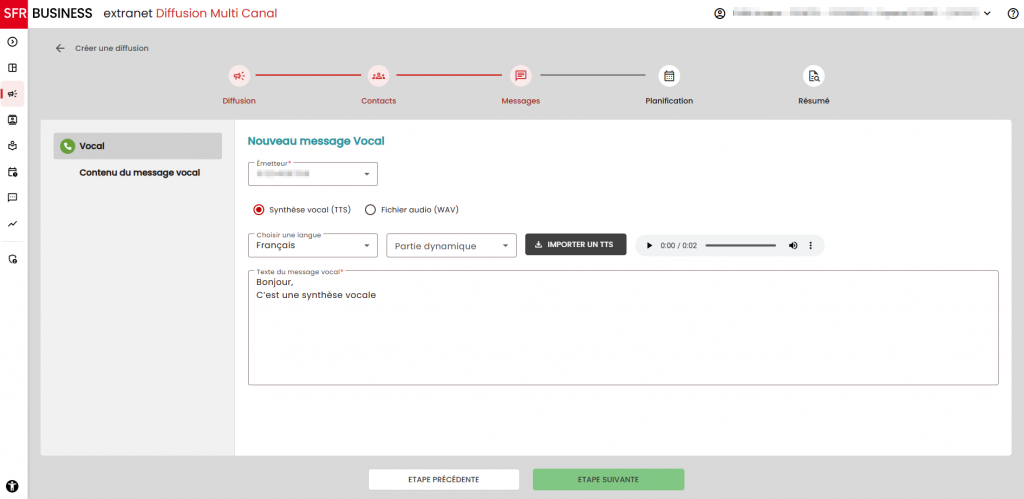
Paramètres disponibles
- Sélection de la langue parmi les langues disponibles.
- Ajout de parties dynamiques (informations personnalisées issues des contacts).
- Zone de texte pour saisir le contenu du message vocal.
- Import d’une synthèse vocale TTS depuis la bibliothèque.
- Lecteur audio permettant d’écouter le rendu final de la synthèse vocale.
Rédaction du texte vocal
Afin d’obtenir une intonation naturelle et compréhensible :
- Le texte doit être rédigé comme il serait lu à voix haute.
- La ponctuation doit être respectée (virgules, points, pauses).
Une fois le texte saisi, le message peut être écouté via le lecteur audio afin de valider le rendu avant de poursuivre la création de la diffusion.
2.2. Fichier audio (WAV)
L’option Fichier audio (WAV) permet d’utiliser un message vocal existant ou d’enregistrer un nouveau message.
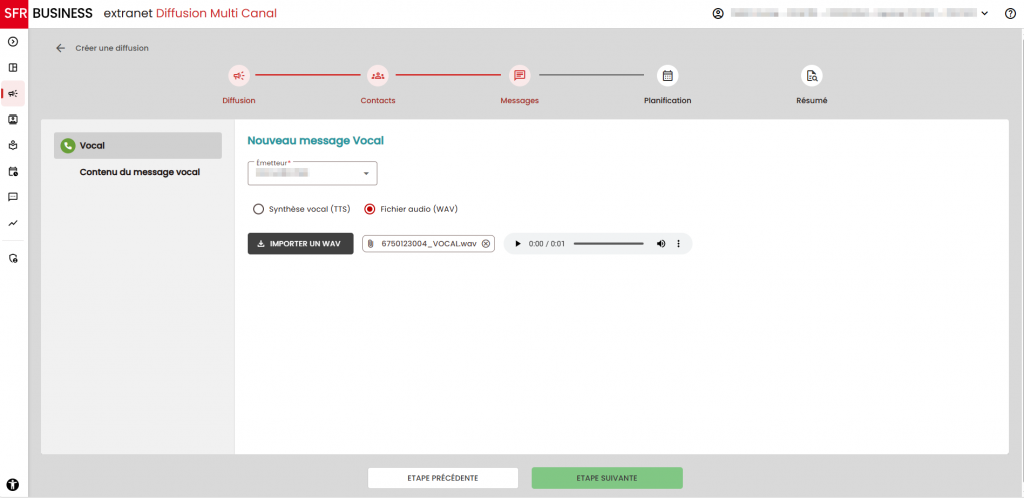
Formats audio acceptés
Le fichier audio doit respecter les caractéristiques suivantes :
- Format : .wav
- Mono
- Codec : ALAW, PCM_SIGNED ou ULAW
- Fréquence : 8000 Hz
2.2.1. Utiliser un fichier audio existant
Il est possible de sélectionner un message vocal déjà existant :
- Depuis l’ordinateur (import d’un fichier WAV)
- Depuis la bibliothèque de documents
Une fois le fichier sélectionné :
- Le nom du fichier s’affiche à l’écran
- Un lecteur audio permet d’écouter le message avant validation
2.2.2. Enregistrer un message vocal par téléphone
Cette fonctionnalité permet d’enregistrer un message vocal directement à partir d’un téléphone.
Étapes de l’enregistrement
- Saisir un numéro de téléphone à 10 chiffres sur lequel le système pourra appeler.
- Le système appelle le numéro indiqué.
- Lors de l’appel, suivre les instructions vocales pour enregistrer le message.
- Le message enregistré apparaît automatiquement dans l’interface au format WAV.
- Un lecteur audio permet d’écouter l’enregistrement.
Lors de l’appel, le système demande de saisir sur le clavier du téléphone :
- Le numéro de service DMC, suivi de la touche #
(Ce numéro est affiché en haut de l’écran de l’extranet.)
3. Email
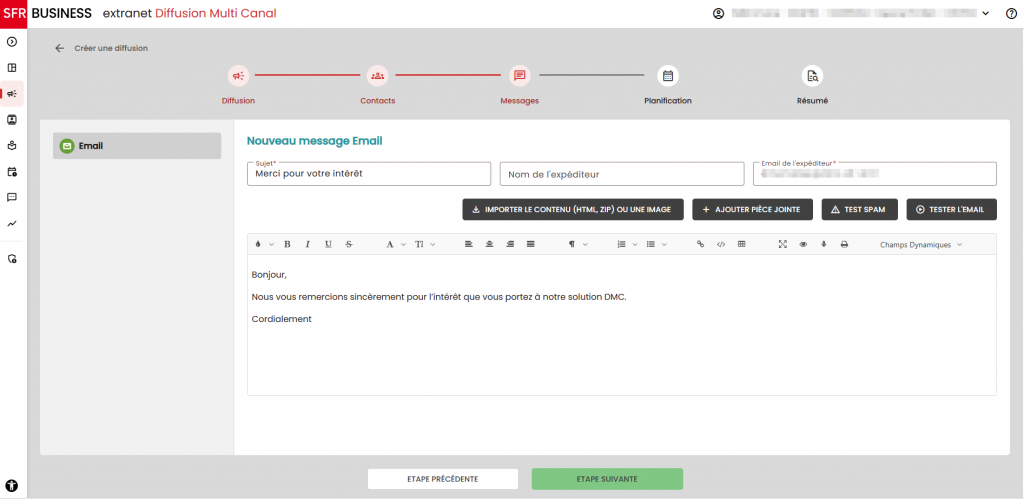
Cette section de l’étape messages permet de configurer le contenu de l’email qui sera envoyé dans le cadre de la diffusion.
Elle permet de définir les informations de l’expéditeur, le sujet, le contenu de l’email, les pièces jointes, ainsi que d’effectuer des tests d’envoi et une analyse anti-spam avant validation.
3.1. Paramètres généraux de l’email
Les champs suivants sont disponibles en haut de la page :
- Sujet de l’email (obligatoire) : champ texte pour saisir l’objet du message.
- Email de l’expéditeur(obligatoire) : champ sous forme de liste déroulante pour sélectionner l’adresse email d’envoi.
- Par défaut :
dmcmailer@dmc.sfr-sh.fr
- Par défaut :
- Nom de l’expéditeur (optionnel) : permet d’afficher un nom personnalisé à la place de l’adresse email.
3.2. Création du contenu de l’email
Éditeur de contenu
Le corps de l’email est saisi à l’aide d’un éditeur WYSIWYG, permettant de :
- Rédiger le contenu de l’email
- Ajouter des liens, images, champs dynamiques
- Mettre en forme le texte (styles, alignements, etc.)
- Visualiser un aperçu de l’email
Les champs dynamiques permettent d’insérer des informations issues des contacts (nom, prénom, informations personnalisées, etc.).
Import du contenu de l’email
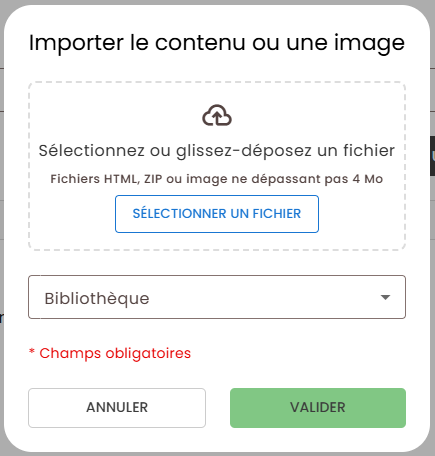
Il est possible d’importer le contenu de l’email de différentes manières :
- Import d’un fichier HTML
- Import d’un fichier ZIP
- Import d’une image à intégrer dans le contenu de l’email
- Sélection d’un document existant depuis la bibliothèque
⚠️ Si le fichier HTML contient des images, celles-ci doivent être accessibles depuis Internet.
Pour héberger les images sur les serveurs DMC, utiliser les fonctionnalités de l’éditeur.
Une fois importé, le contenu s’affiche automatiquement dans l’édit
3.3. Pièces jointes
- Jusqu’à 2 pièces jointes peuvent être ajoutées
- Taille maximale : 4 Mo par pièce jointe
3.4. Gestion des liens dans l’email
Insertion d’un lien hypertexte
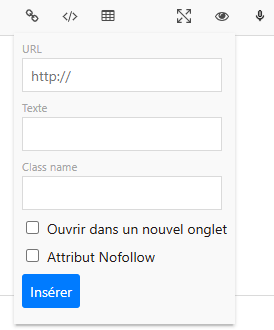
- Possibilité d’insérer un lien URL dans le contenu
- Le lien peut contenir des parties dynamiques
- Les clics sur les liens sont automatiquement pris en compte dans les statistiques
Lien de désabonnement
- Un lien de désabonnement peut être inséré dans l’email
- Les contacts qui cliquent sur ce lien sont blacklistés pendant 6 mois
3.5. Test anti-spam
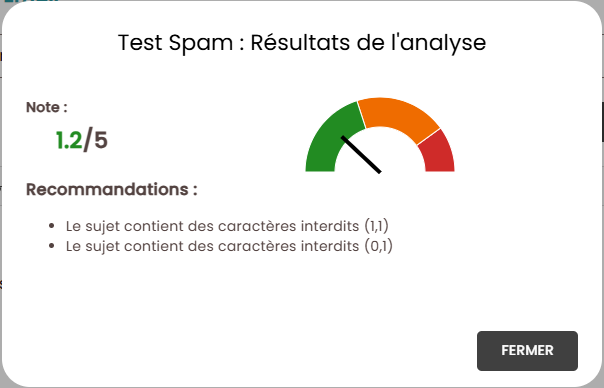
L’option Test Spam permet d’analyser le contenu de l’email avant l’envoi.
- Un popup affiche un score entre 0 et 5 :
- 0 : aucun problème détecté
- Entre 0 et 5 : problèmes mineurs, l’email peut être envoyé
- Supérieur à 5 : l’email est considéré comme spam et ne pourra pas être envoyé
- Des recommandations sont affichées afin d’améliorer le score
- Tant que le score dépasse 5, la diffusion ne peut pas être lancée
3.6. Tester l’email
La fonctionnalité Tester Email permet d’envoyer un email de test avant la diffusion finale.
- Un popup s’ouvre pour saisir les informations du contact de test
- Le champ obligatoire est l’adresse email
- Si l’email contient des champs dynamiques, ceux-ci doivent être renseignés pour que l’email soit correctement généré
Cette étape permet de vérifier :
- Le rendu visuel de l’email
- Le bon fonctionnement des champs dynamiques
- Les liens et pièces jointes
4. Fax
Cette section permet de configurer le message fax qui sera envoyé dans le cadre de la diffusion.
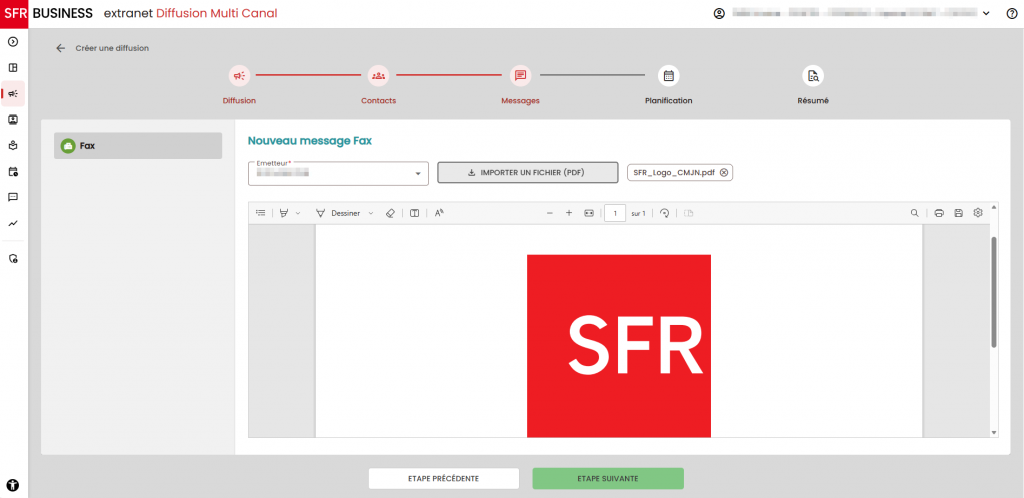
4.1. Paramètres du fax
Les éléments suivants sont disponibles sur la page :
- Émetteur du fax (si les options le permettent)
Une liste déroulante permet de sélectionner le numéro d’émetteur qui sera affiché sur l’appareil recevant le fax. - Import du fichier PDF
Un bouton permet d’importer un fichier PDF :- Depuis l’ordinateur local
- Depuis la bibliothèque
4.2. Gestion du fichier PDF
- Une fois le fichier importé :
- Le nom du fichier s’affiche sous forme de chip
- Le document est automatiquement affiché dans une visionneuse PDF
- Pour remplacer le fichier :
- Cliquer sur la croix (X) du chip pour supprimer le fichier actuel
- Le bouton Importer un fichier (PDF) redevient actif
- Un nouveau fichier PDF peut alors être importé
4.3. Règles et contraintes
- Les messages fax sont envoyés exclusivement sous forme de fichiers PDF
- Un seul fichier PDF peut être associé à un message fax
5. MMS
Cette section permet de créer et personnaliser le message MMS qui sera envoyé dans le cadre de la diffusion.
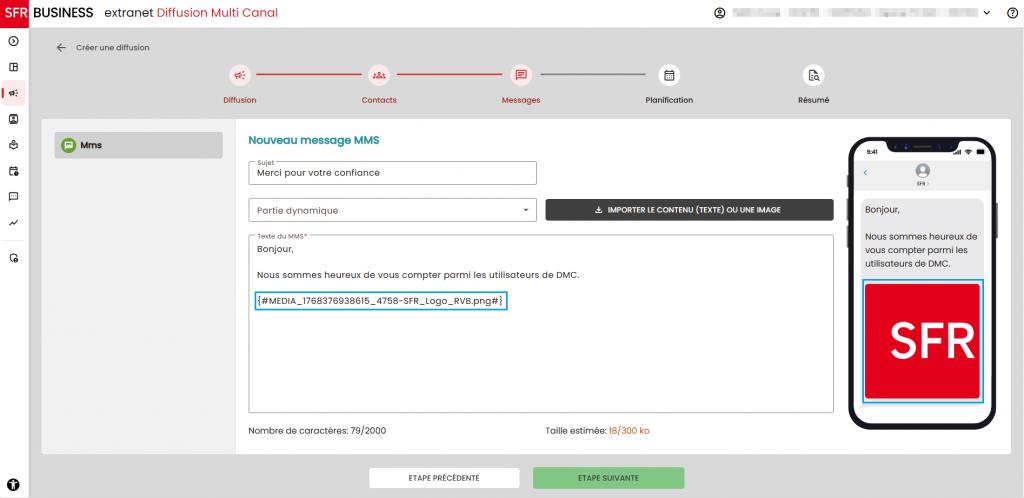
5.1. Paramètres du MMS
Les éléments suivants sont disponibles sur la page :
- Sujet du MMS (optionnel)
Champ texte permettant de saisir le sujet du message MMS. - Contenu du MMS
Zone de saisie permettant de rédiger le texte du message. - Liste déroulante des contenus dynamiques
Permet d’insérer des informations issues des contacts (nom, prénom, informations personnalisées, etc.).
5.2. Rédaction du texte du MMS
- Le texte du MMS est saisi dans la zone de saisie dédiée.
- Un aperçu du message est affiché en temps réel dans le smartphone situé à droite de l’écran.
- Les champs dynamiques peuvent être ajoutés au fur et à mesure de la rédaction du texte.
Exemple d’utilisation des champs dynamiques
- Saisir : Bonjour
- Insérer le champ dynamique Nom
- Insérer le champ dynamique Prénom
- Saisir la fin du texte
Lors de l’envoi du MMS, les informations dynamiques sont automatiquement remplacées par les données du contact.
5.3. Import du contenu texte
Il est possible de remplir automatiquement le texte du MMS en important :
- Un fichier texte (.txt) depuis l’ordinateur
- Un document existant depuis la bibliothèque
Une fois le fichier sélectionné, le contenu est automatiquement inséré dans la zone de saisie du MMS.
5.4. Ajout d’un fichier multimédia
Un fichier multimédia peut être ajouté au MMS :
- Depuis l’ordinateur local
- Depuis la bibliothèque de documents
Formats multimédias acceptés
- Audio :
.mp3,.wav - Image :
.gif,.jpg,.png - Vidéo :
.3gp
Une fois le fichier sélectionné :
- Le nom du fichier s’affiche
- L’aperçu du MMS est mis à jour en temps réel dans le smartphone
5.5. Compteurs et aperçu
Les compteurs permettent de suivre les limites du MMS :
- Nombre de caractères :
- Limite maximale : 2 000 caractères
- Affichage du type : Nombre de caractères :
X / 2000
- Taille estimée de l’image:
- Limite maximale : 300 Ko
- Affichage du type : Taille estimée
: X / 300 Ko
Ces indicateurs aident à s’assurer que le MMS respecte les contraintes techniques avant validation.
6. Messages dans un scénario multimédia
Lorsque la diffusion utilise un scénario multimédia, plusieurs types de messages peuvent être configurés dans cette étape.
Par exemple, un scénario peut être configuré pour effectuer un appel vocal, et si l’appel n’aboutit pas, envoyer un SMS au contact.
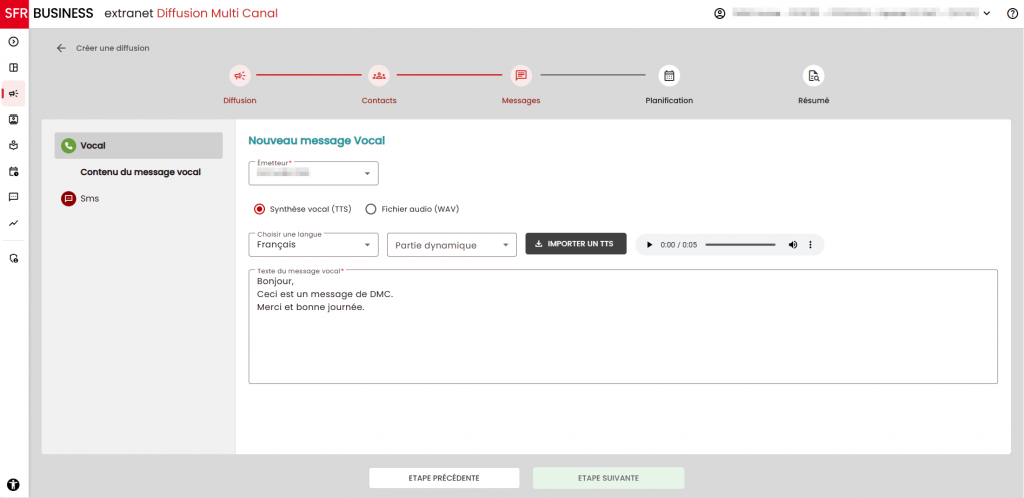
- La section affichera plusieurs nœuds, correspondant à chaque message du scénario (ex. : un nœud pour le message vocal et un nœud pour le message SMS).
- Chaque nœud doit être renseigné correctement avant de passer au nœud suivant.
- Il est possible de cliquer sur les nœuds des messages précédents pour les modifier si nécessaire.
Cette organisation permet de gérer des diffusions multimédias complexes, tout en garantissant que chaque message est configuré correctement avant l’envoi.
5. Navigation entre les étapes
Pour naviguer dans l’étape 3 – Messages, deux boutons sont disponibles :
- Étape précédente :
Permet de revenir à l’étape précédente de la création de la diffusion.
Les modifications déjà saisies dans les nœuds de messages sont conservées. - Étape suivante :
Permet de passer à l’étape suivante de la diffusion.
Ce bouton devient actif uniquement lorsque tous les nœuds des messages (SMS, vocal, MMS, etc.) sont correctement renseignés et valides.
ℹ️ Note
Pour obtenir de l’aide cliquez sur l’icône d’assistance située dans l’entête de la page de l’étape correspondante.
Vous serez redirigé automatiquement vers la page d’assistance dédiée.