
Un espace DMC représente un environnement de travail rattaché à un service DMC spécifique. Chaque espace est associé à un seul service et hérite automatiquement des options et paramètres définis à ce niveau.
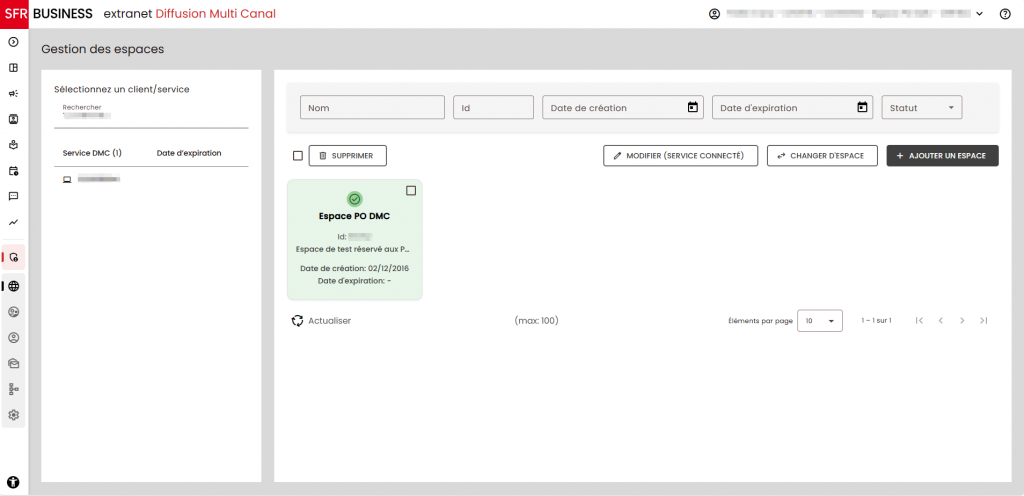
La page de gestion des espaces permet de :
- Créer de nouveaux espaces pour un service donné.
- Modifier les informations d’un espace ou désactiver un espace existant.
- Changer d’espace pour accéder directement à l’environnement souhaité.
Et pour accéder à la gestion des espaces :
- Accédez au menu principal Administration.
- Cliquez sur le sous-menu Gestion des espaces.
- Vous êtes redirigé vers la page dédiée à la gestion des espaces.
1. Filtre de recherche
Un champ de filtre puissant est disponible en haut de la page pour affiner la liste des espaces affichés. Vous pouvez filtrer par :
- Nom
- Id
- Date de création
- Date d’expiration
- Statut
Mode d’utilisation :
- Saisir un ou plusieurs critères dans le champ de filtre.
- Lors de la validation (saisissez une valeur et puis appuyer sur Entrée ou sélectionnez directement une valeur dans la liste déroulante ), chaque critère saisi est transformé en pastille visible sous le champ.
- Ces pastilles représentent les filtres actifs.
- Vous pouvez supprimer une pastille on cliquant sur le bouton (x) pour retirer un critère de filtrage, ce qui met automatiquement à jour la liste affichée.
Les critères peuvent être combinés librement pour affiner la recherche. Par exemple, vous pouvez filtrer par nom et date de création simultanément.
2. Liste des espaces
Après avoir sélectionné un service DMC, les espaces liés à ce service sont affichés dans la partie droite de l’écran.
Chaque espace est représenté sous forme de bloc visuel, contenant les informations suivantes :
- Nom : Nom fonctionnel de l’espace.
- ID : Identifiant unique de l’espace.
- Description : Description libre précisant le rôle ou l’usage de l’espace.
- Date de création : Date de création de l’espace.
- Date d’expiration : Date à laquelle l’espace sera désactivé automatiquement s’il n’est pas prolongé.
- État :
- Actif : le bloc est vert.
- Inactif : le bloc est gris.
- Expiré : le bloc est rouge
3. Boutons d’action
3.1. Création d’un nouvel espace
Étapes de création
- Cliquez sur le bouton Ajouter un espace.
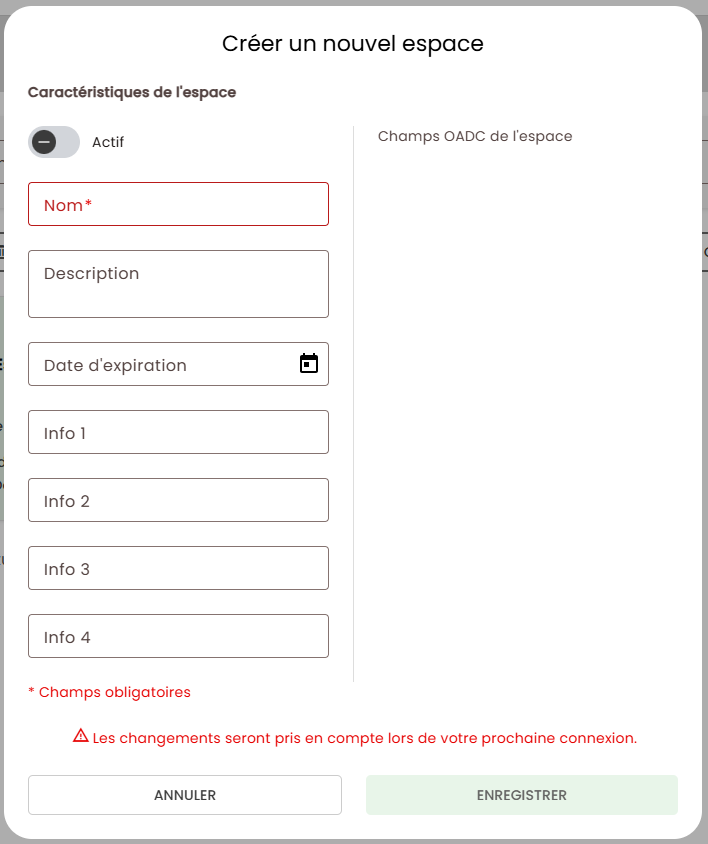
- Une fenêtre modale (popup) s’ouvre avec un formulaire de création.
- Renseignez les champs suivants :
- Actif : Cochez si l’espace doit être activé dès sa création.
- Nom : Nom de l’espace.
- Description : Texte explicatif sur l’objectif ou la fonction de l’espace.
- Date d’expiration : Définie une date au-delà de laquelle l’espace deviendra inactif.
- Info1 à Info4 : Renseigner, si nécessaire, les informations dynamiques propres à l’espace (ces données peuvent être utilisées dans les messages).
- OADC : Sélectionner les champs OADC autorisés, parmi ceux disponibles dans le service concerné.
- Cliquez sur :
- Bouton Créer pour valider et l’espace créé s’affiche dans la section dédiée aux espaces.
- Bouton Annuler pour fermer sans enregistrer.
3.2. Modifier un espace existant
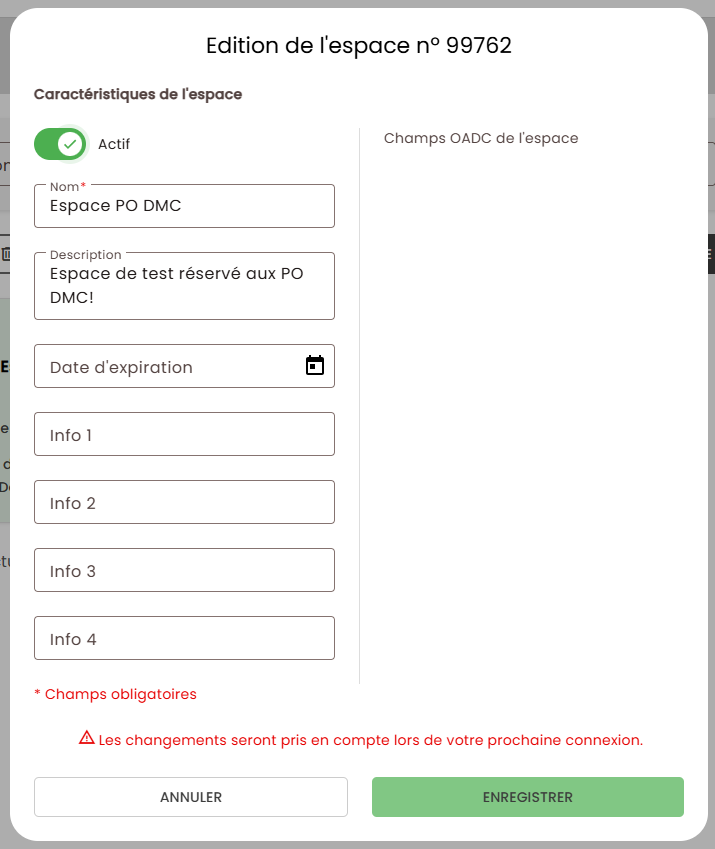
Pour modifier les caractéristiques d’un espace existant :
- Cliquez sur le bouton Modifier (service connecté).
- Une fenêtre modale de modification s’ouvre avec les champs préremplis.
- Vous pouvez modifier tous les caractéristiques de l’espace.
- Cliquez sur Enregistrer ou Annuler.
- Remarques :
- Un espace ne peut être modifié que si le service est connecté.
- Les changements ne seront pris en compte qu’à partir de votre prochaine connexion.
3.3. Supprimer un ou plusieurs espaces
Pour supprimer un ou plusieurs espaces :
- Cochez les espaces à supprimer.
- Cliquez sur le bouton Supprimer.
- Une popup de confirmation s’ouvre.
- Validez pour confirmer ou annulez l’action.
⚠️ Seuls les espaces inactifs peuvent être supprimés, si un espace est actif, il devra d’abord être désactivé avant d’être supprimé.
3.4. Changement d’espace
Pour basculer d’un espace à un autre :
- Sélectionnez l’espace concerné dans la liste.
- Cliquez sur le bouton Changer d’espace.
- Vous serez redirigé automatiquement vers l’interface de cet espace.
4. Fonctions complémentaires
En bas de page, plusieurs actions sont disponibles :
- Actualiser la liste : Rechargez les espaces sans recharger la page.
- Nombre d’éléments par page : Sélectionnez combien d’espaces afficher par vue (ex : 10, 20, 50).
- Pagination : Naviguez entre les pages si le nombre d’espaces dépasse la limite affichée.
- Nombre d’espaces disponibles (max) : Affiché pour indiquer le nombre total d’espaces disponibles.