
La Gestion des utilisateurs permet d’administrer les comptes utilisateurs de l’extranet, d’attribuer les services et espaces DMC, et de contrôler l’accès aux fonctionnalités en fonction des profils définis.
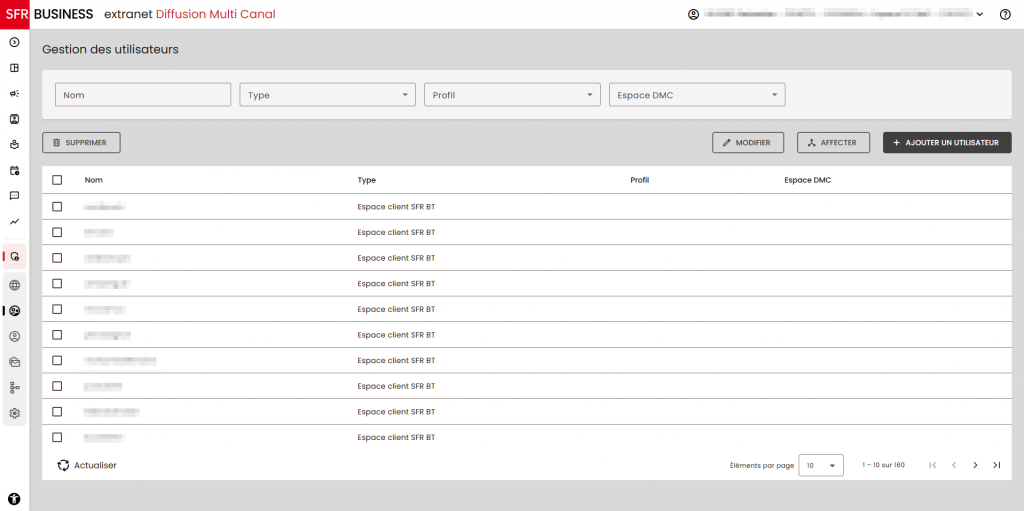
1. Accès à la page de gestion des utilisateurs
Pour accéder à la page de Gestion des utilisateurs :
- Ouvrez le menu principal.
- Cliquez sur administration.
- Sélectionnez gestion des utilisateurs.
ℹ️ Remarque importante :
La fonctionnalité Gestion des utilisateurs peut ne pas apparaître si elle n’a pas été souscrite dans votre offre.
2. Liste des utilisateurs
La liste des utilisateurs (SFR et DMC) du service est présentée sous forme de tableau avec les colonnes suivantes :
- Nom : Nom complet de l’utilisateur
- Type : Type d’utilisateur (exemple : utilisateur DMC, utilisateur client SFR BT)
- Profil : Profil fonctionnel attribué
- Espace DMC : Espace dans lequel l’utilisateur est affecté
Le tableau est paginé (navigable par page).
Un bouton “Actualiser” en pied de tableau permet de recharger les données manuellement.
3. Filtre de recherche
En haut de la page, vous trouverez un champ de filtre permettant d’affiner la recherche des utilisateurs selon les critères suivants : nom, type, profil et espace DMC
Mode d’utilisation :
- Saisir un ou plusieurs critères dans le champ de filtre.
- Lors de la validation (saisissez une valeur et puis appuyer sur Entrée ou sélectionnez directement une valeur dans la liste déroulante ), chaque critère saisi est transformé en pastille visible sous le champ.
- Ces pastilles représentent les filtres actifs.
- Vous pouvez supprimer une pastille on cliquant sur le bouton (x) pour retirer un critère de filtrage, ce qui met automatiquement à jour la liste affichée.
Les critères peuvent être combinés librement pour affiner la recherche. Par exemple, vous pouvez filtrer par nom et profil simultanément.
4. Boutons d’action
4.1. Ajouter un utilisateur
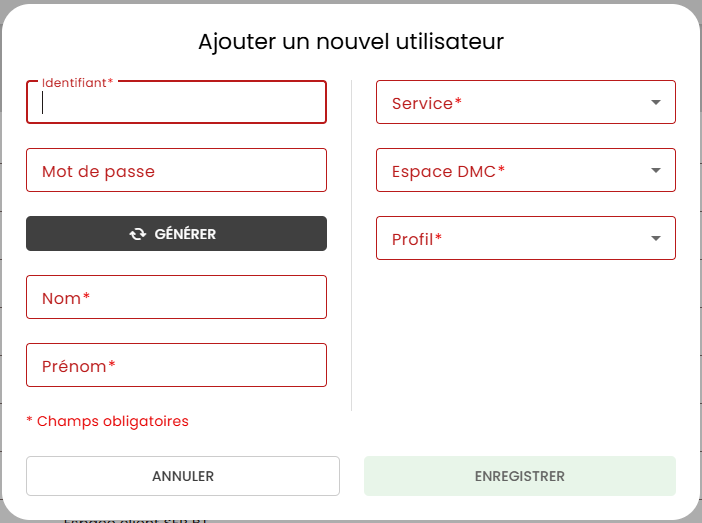
Cliquez sur le bouton « Ajouter un utilisateur« pour ouvrir une fenêtre modale de création.
Champs du formulaire :
- Identifiant : Un identifiant unique de connexion
- Mot de passe : Mot de passe initial (peut être généré automatiquement via un bouton dédié)
- Nom : Nom de l’utilisateur
- Prénom : Prénom de l’utilisateur
- Service : Service auquel appartient l’utilisateur
- Espace DMC : Périmètre d’intervention de l’utilisateur dans l’application
- Profil : Profil métier définissant les permissions de l’utilisateur (NB : Les profils sont créés dans le sous menu gestion des profils)
Boutons disponibles :
- Annuler (ferme la fenêtre sans enregistrer)
- Enregistrer (sauvegarde l’utilisateur après validation)
4.2. Modifier un utilisateur
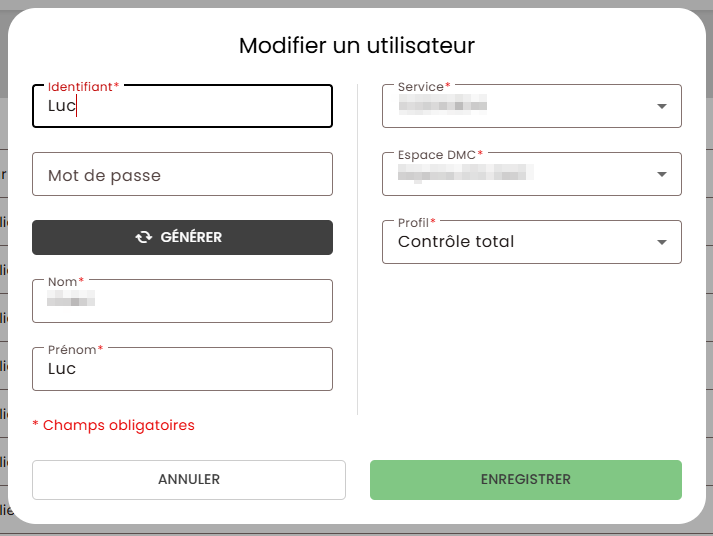
Pour modifier un utilisateur existant dans l’extranet, suivez les étapes ci-dessous :
- Dans le tableau de la liste des utilisateurs, identifiez puis sélectionnez l’utilisateur que vous souhaitez modifier.
- Cliquez sur le bouton « Modifier » situé au-dessus du tableau.
Une fenêtre contextuelle (popup) s’ouvre avec un formulaire prérempli contenant les informations actuelles de l’utilisateur sélectionné. - Le formulaire permet de modifier toutes les données associées à l’utilisateur, notamment :
- Identifiant
- Nom et prénom
- Mot de passe (avec possibilité de générer un mot de passe sécurisé automatiquement)
- Service rattaché
- Profil attribué
- Espace DMC associé
- Cliquez sur « Enregistrer » pour valider et appliquer les modifications ou cliquez sur « Annuler » pour fermer le formulaire sans enregistrer les changements.
4.3. Affecter un utilisateur
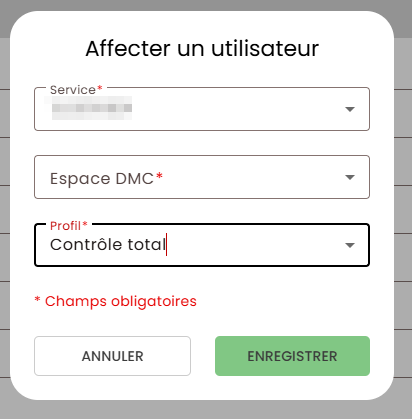
L’action « Affecter » permet d’assigner un utilisateur à un service, un profil et un espace DMC, afin de lui attribuer les droits, accès et périmètres nécessaires à son rôle dans l’extranet.
En cliquant sur le bouton « Affecter », une fenêtre contextuelle s’ouvre, affichant trois champs obligatoires présentés sous forme de listes déroulantes, service profil et espace DMC.
Une fois les champs correctement renseignés, cliquer sur « Enregistrer » afin de valider l’affectation ou cliquez sur « Annuler » pour Fermer la fenêtre sans enregistrer les modifications.
4.4. Supprimer un utilisateur
La suppression d’un utilisateur est une action sensible et irréversible. Voici les étapes à suivre et les éléments à prendre en compte :
- Sélectionner l’utilisateur à supprimer
Cochez la case correspondant à l’utilisateur dans la liste. Il est également possible de sélectionner plusieurs utilisateurs à la fois pour effectuer une suppression groupée. - Cliquer sur le bouton « Supprimer »
Une fois la sélection effectuée, cliquez sur le bouton supprimer situé au-dessus du tableau des utilisateurs. - Message de confirmation
Avant toute suppression définitive, un message de confirmation s’affiche pour éviter toute suppression accidentelle.