Un profil utilisateur permet de définir un ensemble de permissions et de droits d’accès à certaines fonctionnalités de l’extranet DMC. Chaque utilisateur est rattaché à un profil, lui-même associé à un service, un espace DMC, et une liste de médias autorisés.
La fonctionnalité de gestion des profils a pour objectif de permettre aux administrateurs DMC de :
Créer des profils utilisateurs personnalisés, en fonction des rôles métiers et des responsabilités de chaque utilisateur.
Définir précisément les droits d’accès aux différentes rubriques de l’extranet (contacts, documents, plannings, diffusions, formulaires, statistiques, etc.).
Contrôler l’utilisation des canaux de communication, en autorisant ou restreignant l’accès aux différents médias disponibles (SMS, Email, Fax, MMS, Vocal).
Renforcer la sécurité et la confidentialité des données, notamment par des options avancées telles que le masquage des numéros de téléphone ou l’interdiction des SMS longs.
Pour accéder à la gestion des profils :
Naviguez vers le menu latéral→ Administration
Cliquez sur le sous-menu « Gestion des profils »
ℹ️ Remarque importante : La fonctionnalité Gestion des profils DMC peut ne pas apparaître si elle n’a pas été souscrite dans votre offre.
1. Liste des profils
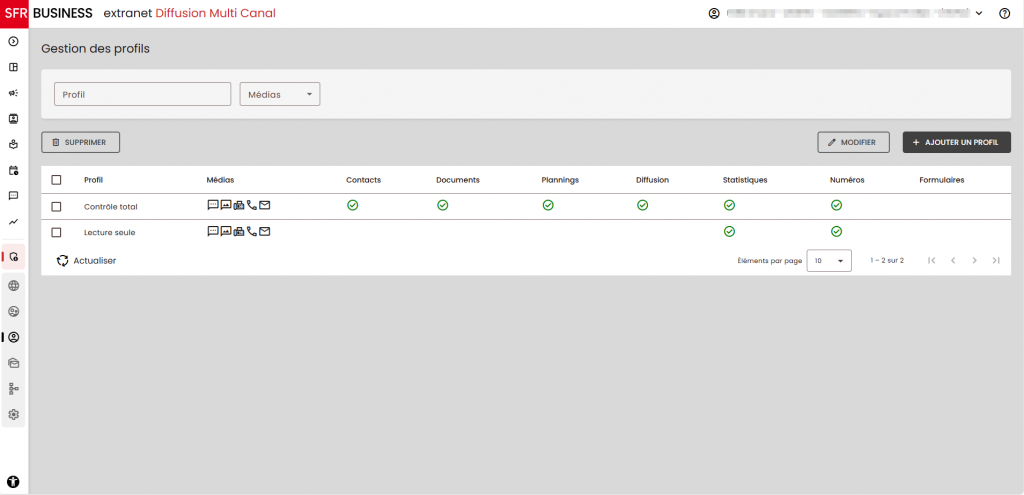
La zone centrale de la page contient un tableau paginé listant les profils configurés dans l’extranet.
Colonnes disponibles :
Profil : Nom donné au profil
Médias : SMS, Email, Fax, MMS, Vocal
Permissions activées :
Contacts : Accès à la création/modification des contacts et groupes
Documents : Gestion de la bibliothèque de documents
Plannings : Création et gestion des plannings et créneaux horaires
Statistiques : Visualisation des rapports statistiques
Numéros : Affichage des numéros de téléphone des contacts
Formulaires : Création et gestion des formulaires Web
Un bouton « Actualiser » situé en bas du tableau permet de rafraîchir les données à tout moment.
2. Filtre de recherche
En haut de la page, vous trouverez un champ de filtre permettant d’affiner la recherche des utilisateurs selon les critères suivants : profils et médias.
Mode d’utilisation :
Saisir un ou plusieurs critères dans le champ de filtre.
Lors de la validation (saisissez une valeur et puis appuyer sur Entrée ou sélectionnez directement une valeur dans la liste déroulante ), chaque critère saisi est transformé en pastille visible sous le champ.
Ces pastilles représentent les filtres actifs.
Vous pouvez supprimer une pastille on cliquant sur le bouton (x) pour retirer un critère de filtrage, ce qui met automatiquement à jour la liste affichée.
Les critères peuvent être combinés librement pour affiner la recherche. Par exemple, vous pouvez filtrer par profil et media simultanément.
3. Boutons d’action
3.1. Ajouter un profil
Pour créer un nouveau profil utilisateur dans l’extranet DMC, suivez les étapes ci-dessous :
Étapes de création:
Cliquez sur le bouton Ajouter en haut du tableau.
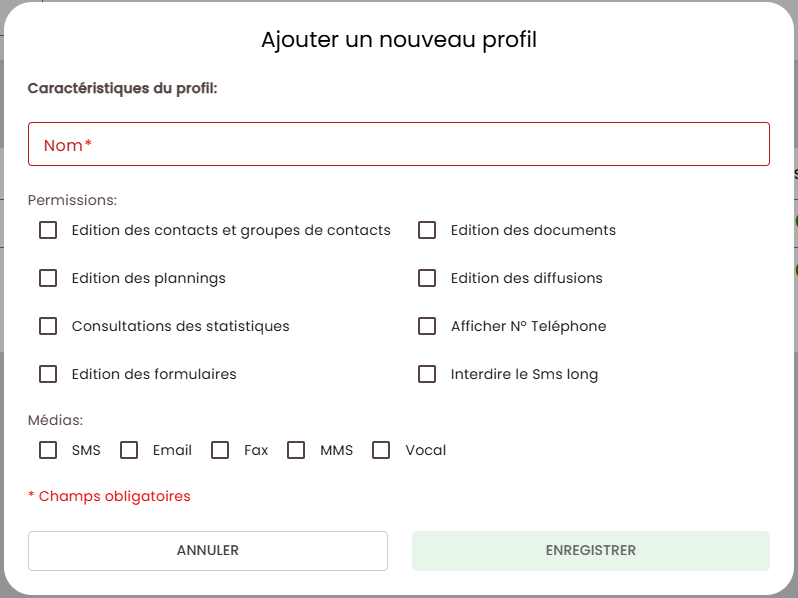
Une fenêtre contextuelle s’ouvre avec un formulaire de création de profil, contenant :
Champ nom du profil (obligatoire)
Liste de permissions à cocher :
Édition des contacts et groupes
Édition des documents
Édition des plannings
Gestion des diffusions
Édition des formulaires
Consultation des statistiques
Afficher N° de téléphone
Interdire le SMS long
Liste des médias autorisés : SMS, Email, Fax, MMS, Vocal
Cliquez sur Enregistrer pour valider ou sur Annuler pour quitter sans sauvegarder.
Le nouveau profil est automatiquement ajouté à la liste des profils existants et devient immédiatement disponible pour attribution aux utilisateurs.
NB: Deux profils par défaut sont automatiquement créés lors de la création d’un nouveau service DMC.
Lecture seule : Accès uniquement à la consultation des statistiques.
Contrôle total : Accès complet à toutes les fonctionnalités.
3.2. Modifier un profil
Mettez à jour un profil existant en fonction des évolutions de l’organisation ou des rôles métier.
Étapes :
Sélectionnez un profil dans la liste.
Cliquez sur modifier.
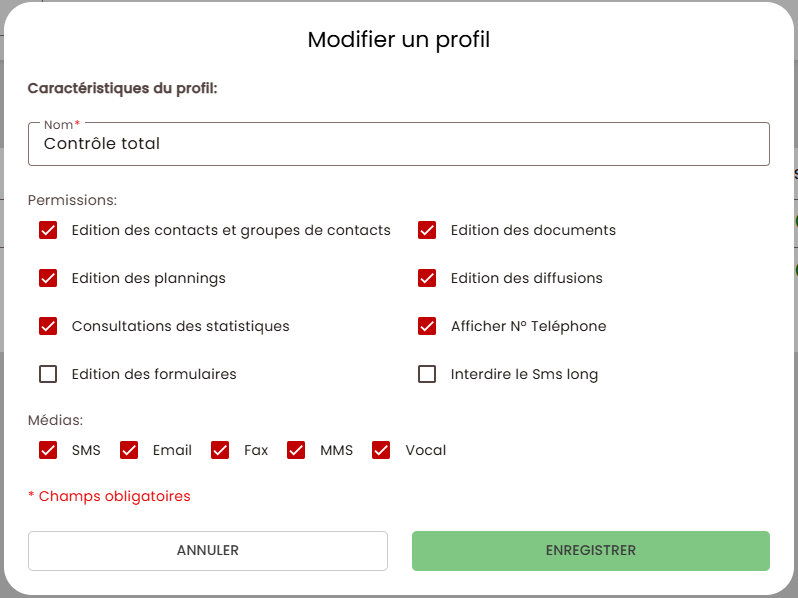
Un popup prérempli s’ouvre avec les informations actuelles :
Vous pouvez modifier le nom, les permissions et les médias autorisés.
Cliquez sur enregistrer pour valider ou annuler pour abandonner.
La modification est immédiatement prise en compte dans le tableau.
3.3. Supprimer un profil
Supprimez un profil obsolète ou non utilisé. Cette action est définitive.
Étapes :
Sélectionnez le(s) profil(s) à supprimer.
Cliquez sur supprimer.
Une fenêtre de confirmation s’affiche.
Cliquez sur « Oui » pour valider ou sur « Non » pour conserver le profil.
Le profil est alors retiré de la liste si vous avez confirmer la suppression.