
La page de gestion des diffusions offre une vue d’ensemble de vos diffusions et permet de les filtrer et les gérer efficacement.
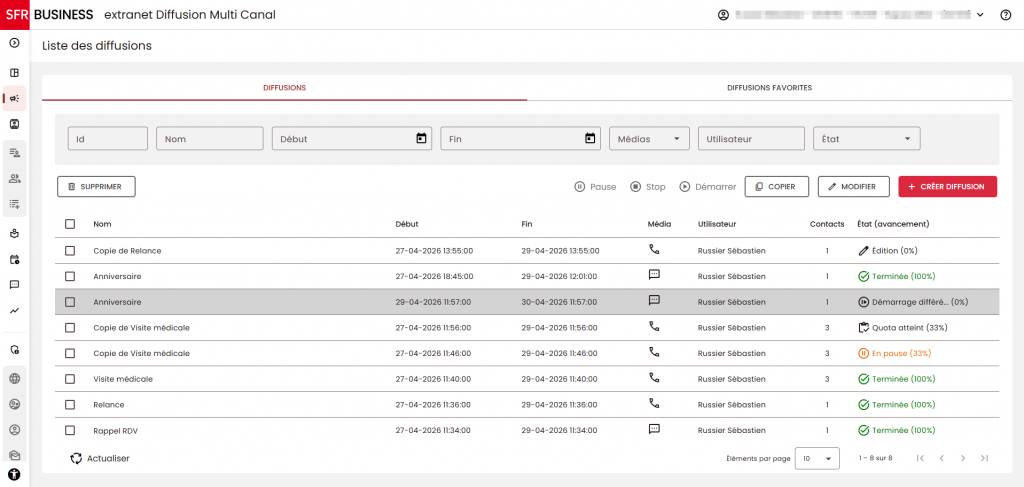
Cette page vous explique comment utiliser les filtres pour cibler des diffusions spécifiques, consulter le tableau des diffusions, et effectuer diverses actions de gestion.
1. Filtres de Recherche
Les filtres de recherche, situés en haut de la page, permettent de réduire la liste des diffusions affichées selon divers critères :
Sélectionner un filtre :
- Nom : Filtrez les diffusions selon leur nom.
- Tapez le nom ou une partie du nom de la diffusion dans le champ de saisie puis appuyez sur Entrée pour ajouter le texte comme pastille. Le tableau affichera toutes les diffusions dont le nom contient le texte saisi.
- Début (par plage) : Filtrez les diffusions selon leur date de début.
- En choisissant une date de début minimale et une date de début maximale dans le calendrier. Le tableau n’affichera que les diffusions dont la date de début est comprise dans cette plage.
- Fin (par plage) : Filtrez les diffusions selon leur date de fin.
- Comme pour la date de début, choisissez un intervalle de dates : seules les diffusions dont la date de fin tombe entre ces deux dates seront affichées.
- Médias : Filtrez en fonction du média utilisé (Email, SMS, Vocal, Fax).
- Sélectionnez un ou plusieurs médias dans la liste déroulante, les diffusions correspondantes s’affichent dans le tableau.
- Utilisateur : Filtrez selon l’utilisateur responsable de la diffusion.
- Tapez le nom ou une partie du nom de l’utilisateur dans le champ de saisie puis appuyez sur entrée pour ajouter le texte comme pastille. Le tableau affichera toutes les diffusions associées aux utilisateurs dont le nom contient le texte saisi.
- État : Filtrez en fonction de l’état de la diffusion (En cours, En pause, Terminée, etc.).
Sélectionnez un ou plusieurs états dans la liste, les diffusions correspondantes s’affichent dans le tableau.
Supprimer un filtre :
Chaque filtre (sauf les dates) permet une sélection multiple, affichée sous forme de pastilles.

Cliquez sur la croix (×) d’une pastille pour retirer un critère de recherche. Le tableau se met à jour automatiquement pour afficher les diffusions correspondant à vos critères.
3. Actions Disponibles
Au-dessus du tableau se trouvent plusieurs boutons d’action applicables à la diffusion sélectionnée :
- Supprimer : Supprimer définitivement les diffusions sélectionnées (et terminées).
- Modifier : Modifier une diffusion en édition.
- Copier : Copier tout ou partie d’une diffusion.
- Pause : Mettre en pause les diffusions sélectionnées (et non terminées). Une diffusion en pause peut-être redémarrée ultérieurement.
- Stop : Arrêter les diffusions sélectionnées (et non terminées). Une diffusion arrêtée ne peut être relancée.
- Démarrer : Redémarrer les diffusions sélectionnées (et en pause).
- Créer diffusion : Créer une nouvelle diffusion.
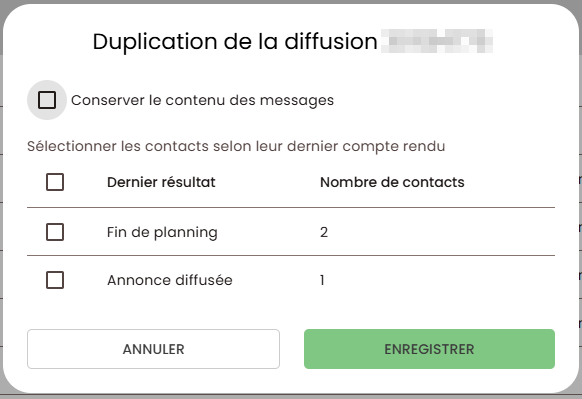
Lors de la copie d’une diffusion, un popup s’affiche pour vous permettre de copier le contenu des messages et/ou les contacts en fonction de leur résultat :
2. Liste des Diffusions
Le tableau des diffusions affiche les informations suivantes :
- Nom : Nom de la diffusion pour une identification rapide.
- Début : Date et heure de démarrage de la diffusion.
- Fin : Date et heure de fin de la diffusion.
- Média : Types de médias utilisés pour la diffusion.
- Utilisateur : Nom de l’utilisateur ayant créé ou gérant la diffusion.
- Contacts : Nombre total de contacts inclus dans la diffusion.
- État (Avancement) : Statut actuel de la diffusion avec le pourcentage d’avancement.
4. Description des différents états d’une diffusion
Les diffusions peuvent se trouver dans différents états, chacun reflétant une phase spécifique de leur cycle de vie. Voici une description des différents états possibles :
- Édition
- Description : La diffusion est en cours de création ou de modification. Les paramètres tels que le nom, le contenu, les dates, et les destinataires peuvent être ajustés.
- Actions possibles : Modifier, Supprimer.
- Démarrage différé
- Description : La diffusion est planifiée pour démarrer à une date et une heure futures. Elle n’a pas encore commencé.
- Actions possibles : Modifier, Supprimer.
- En pause
- Description : La diffusion a été temporairement interrompue. Les envois restants sont stoppés jusqu’à ce que la diffusion soit redémarrée.
- Actions possibles : Modifier, Redémarrer, Supprimer.
- En cours
- Description : La diffusion est actuellement en cours d’exécution. Les messages sont envoyés aux destinataires selon le planning prévu.
- Actions possibles : Mettre en pause.
- Terminé
- Description : La diffusion a été complètement exécutée et tous les messages ont été envoyés. Aucun envoi supplémentaire n’est prévu.
- Actions possibles : Supprimer, Copier.
- Échec
- Description : La diffusion a rencontré une erreur ou un problème qui a empêché son lancement.
- Actions possibles : Modifier, Supprimer.
Ces états permettent de suivre et de gérer efficacement le cycle de vie des diffusions, en offrant des options d’action appropriées à chaque phase.
5. Panneau latéral d’une diffusion
Lorsqu’un utilisateur clique sur une diffusion, un panneau latéral s’ouvre, affichant toutes les informations de la diffusion sélectionnée :
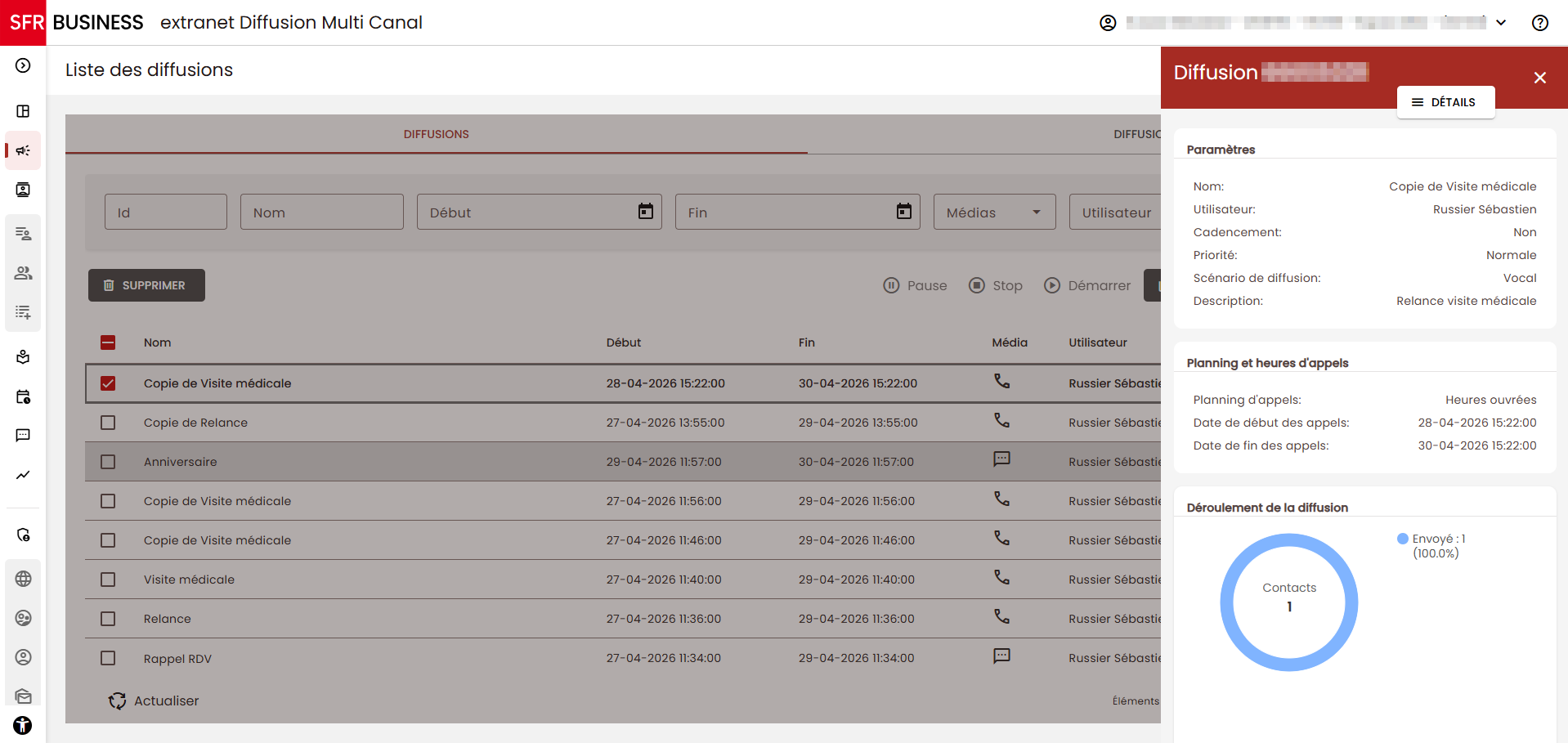
Contenu du panneau latéral
- En-tête :
- Numéro de diffusion : Identifiant unique associé à la diffusion sélectionnée.
- Paramètres
- Nom : Nom donné à la diffusion.
- Utilisateur : Nom de l’utilisateur ayant lancé ou configuré la diffusion.
- Cadencement : Indique si la diffusion est cadencée ou non (appels/envois étalés dans le temps)
- Priorité : Niveau de priorité de cette diffusion par rapport aux autres diffusions de l’espace.
- Scénario de diffusion : Scénario appliqué pour l’exécution de la diffusion.
- Planning et heures d’appels
- Planning d’appels : Plages horaires prévues pour l’exécution des appels/envois.
- Date de début des appels : Date effective à laquelle la diffusion a commencé.
- Date de fin des appels : Date effective à laquelle la diffusion s’est terminée.
- Déroulement de la diffusion
- Camembert : Représentation visuelle des statuts des messages (envoyé, reçu, coordonnées invalides, erreur, blacklisté).
- Légende : affichage du nombre de messages et le pourcentage pour chaque statut.
Actions disponibles
Selon l’état de la diffusion, un bouton « Détails » ou un bouton « Modifier » est disponible en haut du panneau.
Pour les diffusions en édition, le bouton « Modifier » permet de poursuivre la création de la diffusion : Création d’une diffusion
Pour les diffusions en cours ou terminées, le bouton « Détails » permet d’accéder à la page de suivi détaillé de la diffusion (CRA, contenu des messages et suivi) : Détail d’une diffusion