
La fonctionnalité Mail2SMS de l’extranet DMC permet de déclencher automatiquement une diffusion SMS à partir de l’envoi d’un email.
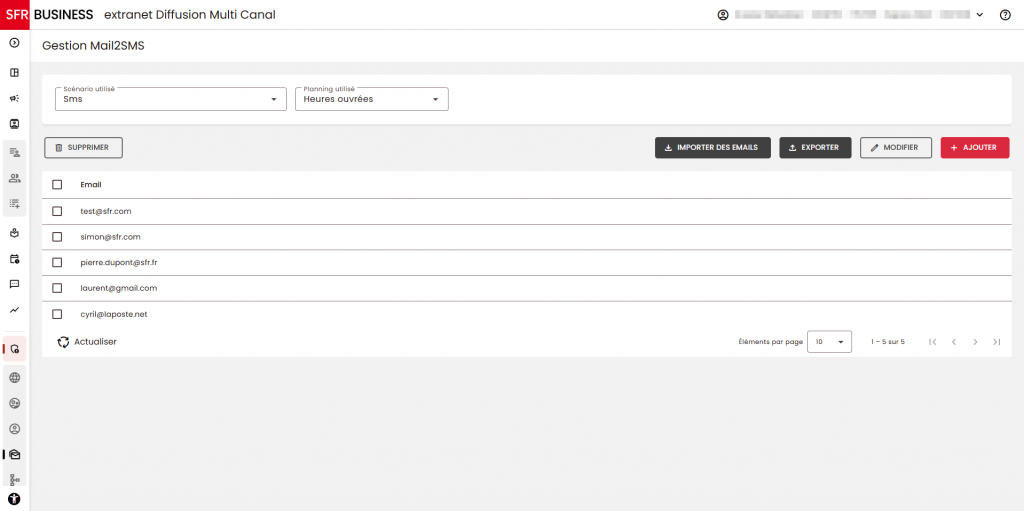
Cette rubrique permet aux administrateurs de :
- Définir les adresses email autorisées à déclencher des diffusions SMS via Mail2SMS.
- Associer un scénario et un planning d’envoi aux diffusions Mail2SMS.
- Garantir la sécurité en limitant l’accès uniquement aux adresses validées.
Seules les adresses email individuelles sont désormais autorisées. Les noms de domaine globaux (ex. @exemple.com) ne sont plus pris en charge.
1. Fonctionnement général
Le principe du Mail2SMS est simple :
- Un utilisateur autorisé envoie un email à l’adresse suivante :
<ID_Espace>@mailtosms.fr - L’objet de l’email contient la ou les numéros de téléphone mobile (séparés par des
;). - Le corps du message constitue le texte du SMS.
- L’extranet déclenche automatiquement une diffusion SMS, en respectant les paramètres définis (scénario et planning).
2. Configuration de la diffusion Mail2SMS
Deux listes déroulantes permettent de configurer les éléments suivants :
- Scénario utilisé : permet de sélectionner le scénario DMC qui sera appliqué à toutes les diffusions déclenchées par email.
- Planning utilisé : détermine les plages horaires pendant lesquelles les messages peuvent être envoyés.
Un bouton « Enregistrer » permet de sauvegarder la configuration.
3. Liste des adresses email autorisées
Sous la section de configuration, une table paginée présente toutes les adresses email autorisées à déclencher des diffusions.
Chaque ligne du tableau contient :
- L’adresse email
- Une case à cocher pour la sélection multiple
En bas du tableau, le bouton « Actualiser » permet de forcer le rechargement des données.
4. Actions disponibles
4.1. Ajouter une adresse email
- Lorsque vous cliquez sur le bouton « Ajouter », vous aurez une zone de texte en haut du tableau pour saisir une nouvelle adresse email.
- Ainsi que deux boutons situés à droite de cette zone permettent de :
- Enregistrer l’adresse email saisie.
- Annuler la saisie et vider le champ.
L’adresse saisie est immédiatement ajoutée à la liste après validation.
4.2. Modifier une adresse email
- Sélectionnez la ligne correspondant à l’adresse à modifier.
- Cliquez sur le bouton modifier.
- L’adresse email devient éditable directement dans la cellule du tableau.
- Deux boutons apparaissent pour :
- Enregistrer les modifications.
- Annuler et revenir à la valeur initiale.
⚠️ La modification est validée uniquement si l’adresse respecte le format standard (ex. : nom@domaine.com).
4.3. Supprimer une ou plusieurs adresses email
- Sélectionnez une ou plusieurs adresses via les cases à cocher.
- Cliquez sur le bouton supprimer.
- Un message de confirmation s’affiche.
- Confirmez pour valider la suppression.
4.4. Importer une liste d’adresses email
- Cliquez sur le bouton importer.
- Une fenêtre contextuelle s’ouvre, proposant une zone de drag and drop pour déposer un fichier CSV.
- Le fichier doit contenir une adresse email par ligne, sans ligne vide à la fin, et être encodé en UTF-8.
- Deux boutons en bas de la fenêtre permettent de :
- Valider l’import.
- Annuler l’opération.
4.5. Exporter la liste des adresses email
- Cliquez sur exporter.
- Un fichier CSV contenant toutes les adresses enregistrées est généré et proposé en téléchargement.