
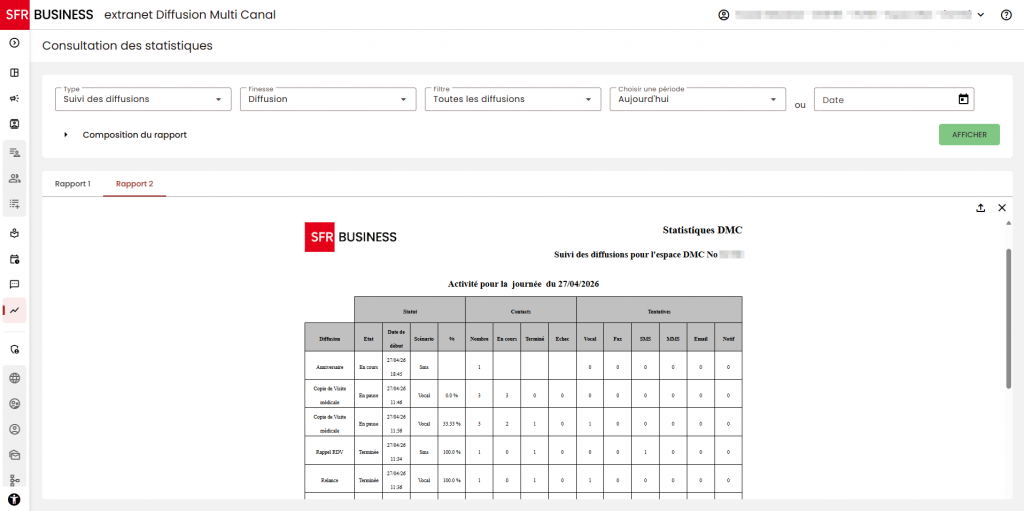
La page statistiques permet de générer et consulter des rapports détaillés sur vos diffusions
1. Objectifs de la rubrique Statistiques
- Suivi des diffusions : analyse complète des diffusions réalisées par votre service.
- Statistiques historiques : visualisation des données sur une période définie.
2. Structure de la page
La page est organisée en deux zones principales :
2.1 Zone de sélection du rapport
Cette zone permet de définir le contenu et la période du rapport grâce à différents filtres et options :
- Type de rapport : sélectionnez le rapport correspondant à vos besoins d’analyse.
- Période du rapport : choisissez une période prédéfinie ou définissez un intervalle personnalisé en saisissant une date de début et une date de fin.
- Composition du rapport : cochez les éléments à inclure dans le rapport :
- Entête : informations générales affichées en haut du rapport
- Titre : intitulé principal du rapport
- Tableau : données numériques structurées sous forme de tableau
- Graphique : représentations graphiques des données
- Légende : explications des symboles et couleurs utilisées dans les graphiques et tableaux
- Bouton « Afficher » : génère le rapport selon vos sélections et l’affiche dans un onglet de visualisation.
2.2 Zone d’affichage et téléchargement
Une fois le rapport généré :
- Affichage dans un onglet :
- Chaque rapport s’affiche dans un onglet distinct, permettant de consulter plusieurs rapports simultanément sans perte de données.
- Téléchargement du rapport :
- Chaque onglet dispose d’un bouton « Télécharger », permettant de sauvegarder le rapport localement dans le format choisi (PDF, Excel ou CSV).
3. Utilisation pas à pas
- Accédez au menu Statistiques depuis votre interface administrateur.
- Sélectionnez le type de rapport, la finesse et les filtres dans les listes déroulantes.
- Sélectionnez la période du rapport (prédéfinie ou personnalisée avec date de début et date de fin).
- Personnalisez la composition du rapport en cochant les éléments à inclure (entête, titre, tableau, graphique, légende).
- Cliquez sur « Afficher » pour générer et visualiser le rapport dans un onglet.
- Pour télécharger un rapport, cliquez sur le bouton « Télécharger » visible dans l’onglet correspondant.