
1. Présentation générale
La page gestion des scénarios permet d’administrer l’ensemble des scénarios utilisés dans la plateforme.
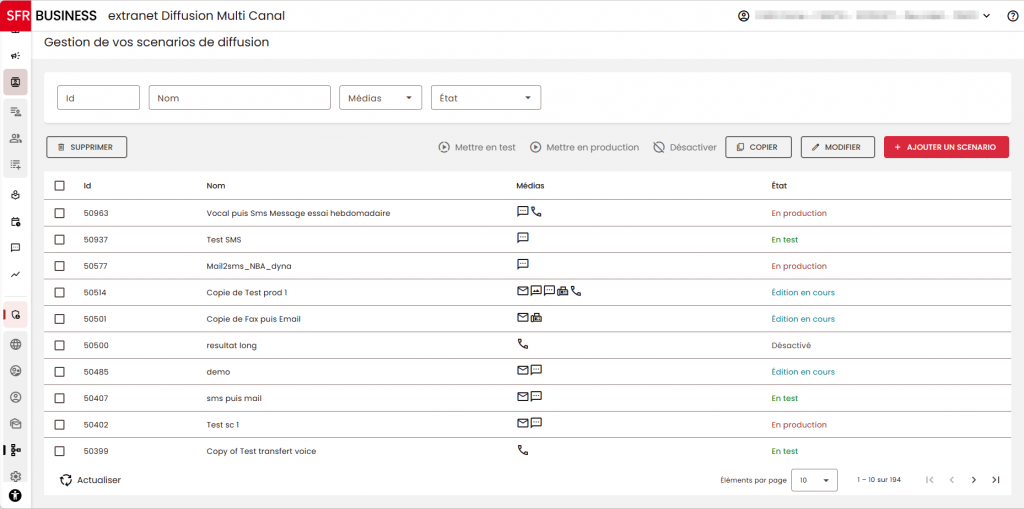
Depuis cette page, il est possible de :
- Rechercher et filtrer des scénarios
- Créer un nouveau scénario
- Modifier un scénario existant
- Dupliquer un scénario
- Gérer son état (Test / Production / Désactiver)
- Supprimer un ou plusieurs scénarios
2. Organisation de la page
La page est structurée en 3 grandes zones :
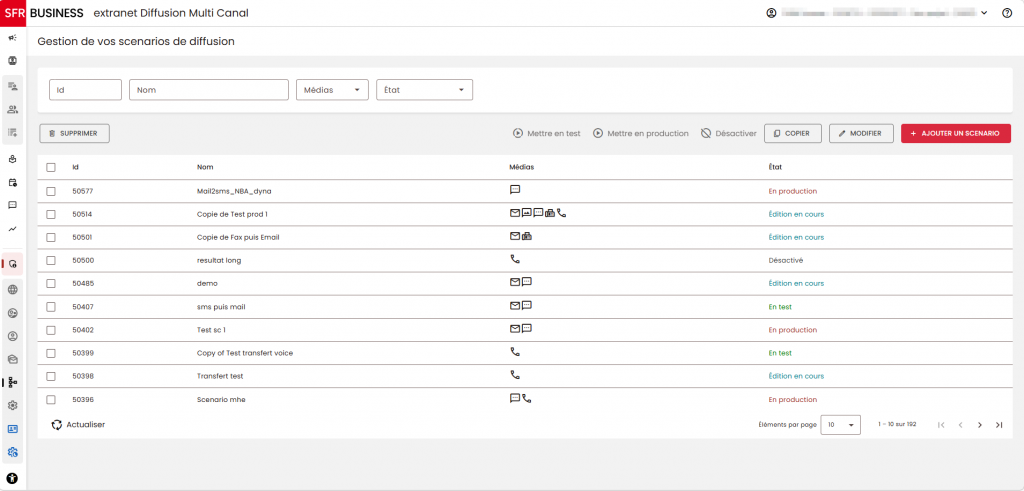
- Zone de filtres
- Zone des actions
- Tableau des scénarios
3. Zone des filtres
Située en haut de la page, cette zone permet d’affiner la recherche des scénarios.
3.1 Filtres disponibles
Vous pouvez filtrer par :
- Id
- Nom du scénario
- Média
- État
3.2 Fonctionnement des filtres
- Lorsqu’un filtre est sélectionné ou renseigné, il apparaît sous forme de chip sous le champ.
- Chaque chip contient un bouton “X” permettant de supprimer uniquement ce filtre.
- Il est possible de combiner plusieurs filtres simultanément.
- La liste des scénarios se met à jour automatiquement.
Exemple :
Vous pouvez filtrer :
- Média = SMS, Email
- État = Production
Le tableau affichera uniquement les scénarios SMS / Email en production.
4. Zone des actions
Située au-dessus du tableau, elle contient les boutons d’action.
4.1 Liste des boutons
- Ajouter un scénario
- Modifier
- Dupliquer
- Désactiver
- Mettre en test
- Mettre en production
- Supprimer
⚠️ Important :
Certains boutons sont désactivés par défaut et deviennent actifs uniquement après sélection d’un ou plusieurs scénarios.
5. Tableau des scénarios
Le tableau affiche l’ensemble des scénarios correspondant aux filtres appliqués.
5.1 Colonnes du tableau
- ID
- Nom
- Média
- État
5.2 Fonctionnalités du tableau
- Tableau paginé
- Sélection via case à cocher par ligne
- Case à cocher principale pour sélectionner toutes les lignes de la page en cours
- Bouton actualiser en bas du tableau
⚠️ La sélection s’applique uniquement à la page visible.
6. Ajouter un scénario
Étapes :
- Cliquer sur ajouter un scénario
- Vous êtes redirigé vers la page de création
- Renseigner les champs obligatoires
- Enregistrer
Un nouveau scénario est alors créé en état édition.
7. Modifier un scénario
Conditions
- Un seul scénario doit être sélectionné
- Le bouton modifier devient actif
Règles importantes
- Un scénario en test ou en édition peut être modifié
- Un scénario en production ou désactiver ne peut pas être modifié
Après clic sur modifier, vous êtes redirigé vers la page d’édition.
8. Copier un scénario
Fonctionnement
- Sélectionner un scénario
- Cliquer sur dupliquer
- Une fenêtre pop-up s’ouvre pour pouvoir modifier le nom du scenario dupliqué, le nom proposé par défaut est : Copie de [Nom du scénario d’origine]
- Un nouveau scénario est créé en état édition.
9. Gestion des états
Un scénario peut avoir plusieurs états :
- Édition
- Test
- Production
- Désactiver
9.1 Passage en Test
- Sélectionner un scénario en édition
- Cliquer sur mettre en test
- L’état devient test
Un scénario en Test :
- Peut être modifié
- Peut être mis en Production
- Apparaît dans la création de diffusion
9.2 Passage en Production
- Sélectionner un scénario avec le statut en test
- Cliquer sur mettre en production
- L’état devient production
Un scénario en production :
- Ne peut plus être modifié
- Peut être désactivé
- Est disponible dans la création de diffusion
9.3 Désactivation
Uniquement les scénarios en production peut être désactivé.
Une fois désactivé :
- Il ne peut plus être utilisé pour de nouvelles diffusions
- Il n’est plus visible dans la liste déroulantes des scenarios
10. Suppression des scénarios
Conditions
- Au moins un scénario doit être sélectionné
- Le bouton supprimer devient actif
Règle de suppression
Il n’est pas possible de supprimer un scénario déjà utilisé dans une ou plusieurs diffusions