
1. Présentation générale
La page gestion des contacts permet d’administrer les contacts associés à un service.
Depuis cette page, vous pouvez :
- Rechercher et filtrer des contacts
- Ajouter un nouveau contact
- Modifier un contact existant
- Importer des contacts
- Exporter la liste des contacts
- Envoyer un SMS à un ou plusieurs contacts
- Supprimer un ou plusieurs contacts
- Supprimer tous les contacts
2. Organisation de la page
La page est organisée en 3 zones principales :
- Zone de filtres
- Zone des actions
- Tableau des contacts
3. Zone des filtres
La zone de filtres est située en haut de la page et permet de rechercher des contacts selon plusieurs critères.
3.1 Filtres disponibles
Vous pouvez filtrer par :
- Nom
- Prénom
- Référence
- Informations (Info 1 à Info 8 selon configuration)
- Statut (Actif / Inactif)
3.2 Fonctionnement des filtres
- Lorsqu’un filtre est renseigné, il s’applique immédiatement à la liste.
- Chaque filtre actif peut être modifié ou effacé.
- Il est possible de combiner plusieurs filtres simultanément.
- Les résultats s’actualisent dynamiquement.
- Si aucun résultat ne s’affiche, vérifier les filtres actifs.
Les filtres permettent d’affiner rapidement la recherche, notamment lorsque la liste contient un grand nombre de contacts.
4. Zone des actions
Située au-dessus du tableau, elle contient les boutons suivants :
- Ajouter
- Modifier
- Importer un fichier
- Exporter
- Envoyer un SMS
- Supprimer
- Supprimer tout
⚠️ Certains boutons sont désactivés par défaut et deviennent actifs uniquement après sélection d’un ou plusieurs contacts.
5. Tableau des contacts
Le tableau affiche la liste des contacts correspondant aux filtres appliqués.
5.1 Colonnes affichées
Les colonnes sont :
- Nom
- Prénom
- Référence
- Info 1 à Info 8
(Le nombre de colonnes dépend du nombre d’informations autorisées pour le service.
Minimum : 0 – Maximum : 8) - Statut (Actif / Inactif)
⚠️ Si aucune information personnalisée n’est autorisée pour le service, les colonnes Info ne seront pas affichées.
5.2 Fonctionnalités du tableau
- Tableau paginé
- Bouton actualiser
- Case à cocher par ligne
- Case à cocher principale pour sélectionner tous les contacts de la page en cours
La sélection s’applique uniquement à la page affichée.
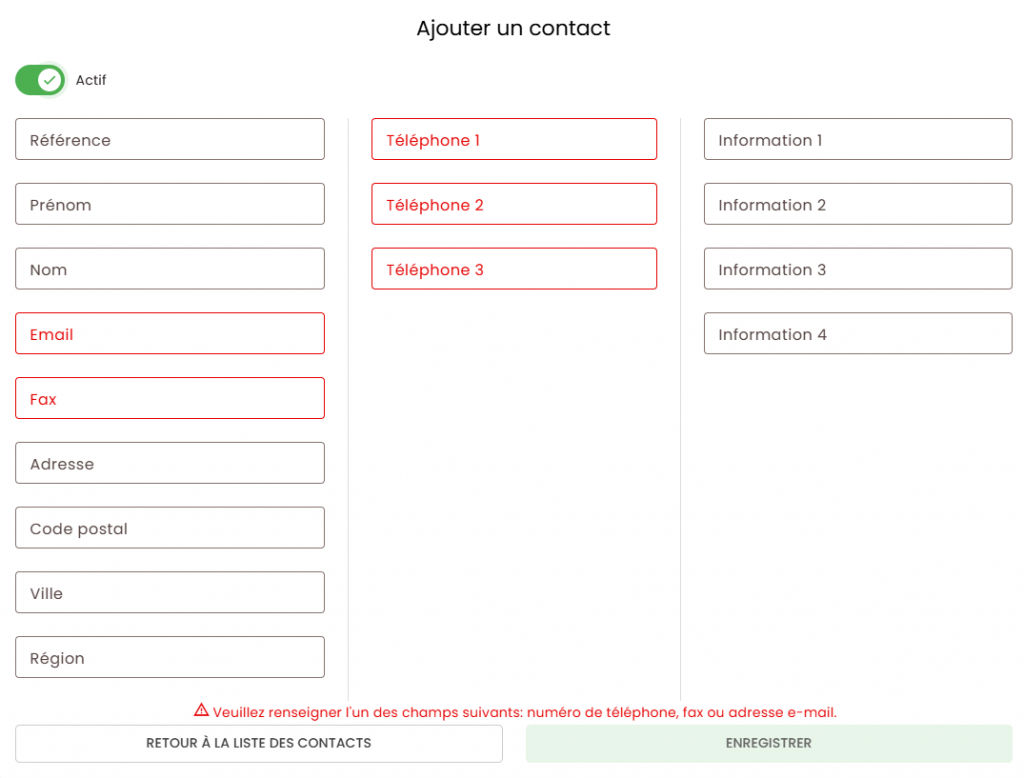
6. Ajouter un contact
Étapes
- Cliquer sur Ajouter
- Un popup s’ouvre
- Renseigner les informations du contact
- Cliquer sur Enregistrer
6.1 Champs disponibles
Statut
- Toggle : Actif / Inactif
Informations principales
- Référence
- Nom
- Prénom
- Fax
- Adresse
- Code postal
- Ville
- Région
Téléphones
- De 1 à 5 numéros possibles
(selon la configuration du service)
Informations personnalisées
- De 0 à 8 champs personnalisés
(selon configuration du service)
6.2 Règle obligatoire
Il est obligatoire de renseigner au moins un des éléments suivants :
- Un email
- Un fax
- Un numéro de téléphone
Sans cela, l’enregistrement n’est pas possible.
6.3 Boutons disponibles
- Enregistrer : Le contact est ajouté et apparaît dans le tableau.
- Retour à la liste des contacts : Ferme le popup sans enregistrer.
7. Modifier un contact
Conditions
- Sélectionner un contact dans le tableau.
- Le bouton modifier devient actif (désactivé par défaut).
Fonctionnement
- Cliquer sur modifier
- Un popup s’ouvre avec les informations préremplies
- Modifier les champs souhaités
- Cliquer sur enregistrer ou annuler
Les modifications sont immédiatement visibles dans le tableau après enregistrement.
8. Importer des contacts
Étapes
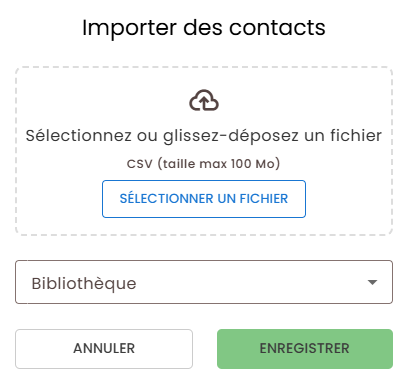
- Cliquer sur Importer un fichier
- Un popup s’ouvre avec :
- Une zone Drag & Drop
- Une liste déroulante pour sélectionner un fichier depuis la bibliothèque
- Sélectionner le fichier
- Valider l’import
Les contacts importés sont automatiquement ajoutés à la liste existante.
Pour être valide, un fichier d’import de contact doit être de type CSV avec l’extension « .csv » et doit contenir une entête de la forme :
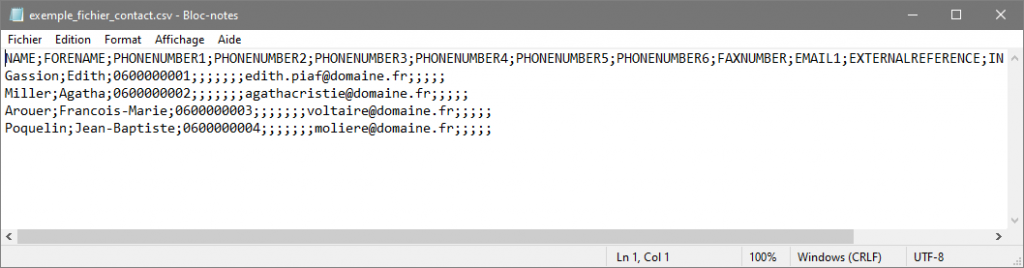
Si vous souhaitez un exemple de fichier de contacts, vous pouvez télécharger le fichier ci-dessous :
9. Exporter les contacts
Le bouton exporter permet de télécharger l’ensemble des contacts au format CSV sur le poste du client.
L’export inclut tous les contacts de la liste.
10. Envoyer un SMS
- Sélectionner un ou plusieurs contacts.
- Le bouton envoyer un SMS devient actif.
Fonctionnement
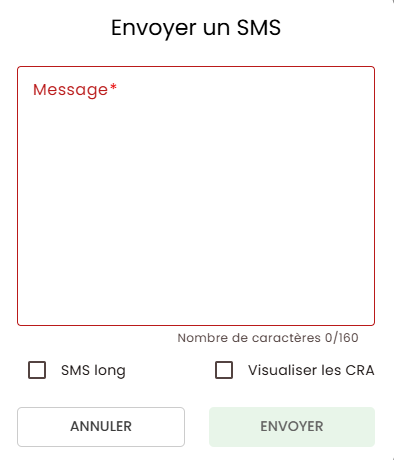
- Cliquer sur envoyer un SMS
- Un popup s’ouvre avec :
- Zone de saisie du message
- Option long SMS : permet d’envoyer un message supérieur à 160 caractères
- Option visualiser les CRA : permet d’être rediriger vers la page des messages unitaires après envoi
- Cliquer sur Envoyer
Le SMS est envoyé aux contacts sélectionnés.
11. Supprimer des contacts
Supprimer un ou plusieurs contacts
- Sélectionner un ou plusieurs contacts.
- Le bouton supprimer devient actif.
- Une confirmation est demandée.
- Après validation, les contacts sont supprimés.
Supprimer tous les contacts
- Cliquer sur supprimer tout
- Confirmer l’action
- Tous les contacts du service sont supprimés.