Gestion des créneaux horaires
1. Présentation générale
La Gestion des créneaux horaires permet d’ajouter, modifier ou supprimer des créneaux horaires à un planning existant.
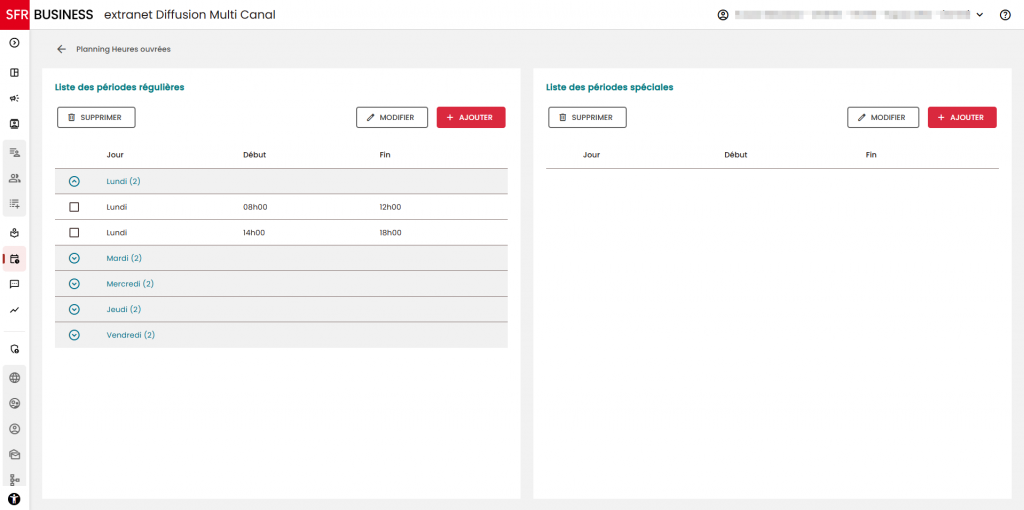
Depuis cette page, vous pouvez :
- Ajouter, modifier ou supprimer une période régulière
- Ajouter, modifier ou supprimer une période spéciale
2. Organisation de la page
La page est organisée en 2 zones principales :
- Une zone de gestion des périodes régulières à gauche
- Une zone de gestion des périodes spéciales à droite
2.1 Liste des périodes régulières
La gestion des périodes régulières vous permet d’ajouter dans le planning des créneaux horaires pendant lesquels les appels et les envois seront autorisés.
Les périodes régulières disponibles sont :
- Les jours de la semaine, du lundi au dimanche
- Les jours fériés
2.2 Ajouter une période régulière
Pour ajouter une période régulière, il suffit de cliquer sur le bouton « Ajouter » et de renseigner les informations dans le popup qui vient de s’ouvrir.
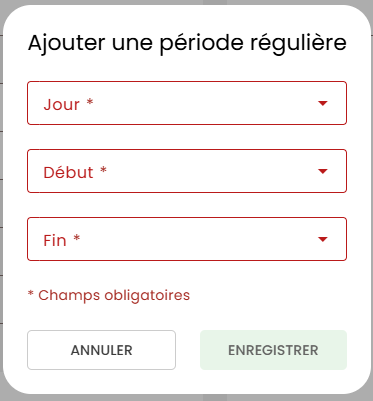
Vous devez ensuite cliquer sur Enregistrer pour valider ou sur Annuler pour fermer le popup sans rien modifier.
⚠️Deux périodes régulières ne peuvent pas se chevaucher.
2.3 Modifier une période régulière
Pour modifier une période régulière, vous devez sélectionner la période que vous souhaitez modifier puis cliquer sur le bouton « Modifier ». Vous pouvez alors modifier les informations du créneaux dans le popup qui vient de s’ouvrir.
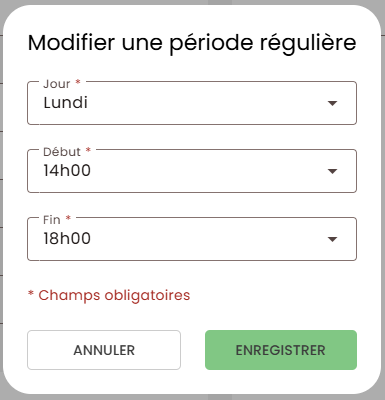
Vous devez ensuite cliquer sur Enregistrer pour valider ou sur Annuler pour fermer le popup sans rien modifier.
2.4 Supprimer une période régulière
Pour supprimer une période régulière, vous devez sélectionner la période que vous souhaitez supprimer puis cliquer sur le bouton « Supprimer ». Après confirmation, la période sera définitivement supprimée du planning.
2.5 Liste des périodes spéciales
La gestion des périodes spéciales vous permet d’ajouter dans le planning des créneaux pour des jours spécifiques pendant lesquels les appels et les envois pourront être autorisés ou interdits.
Une période spéciale peut-être ouverte ou fermée.
Par exemple :
Vous pouvez décider que le 25 décembre sera ouvert entre 9h00 et 13h00 alors qu’il devrait normalement être fermé si aucune période régulière n’a été définie pour les jours fériés.
A l’inverse, vous pouvez décider que le 25 décembre sera fermé, même si un créneau a été ajouté dans les périodes régulières pour les jours fériés.
⚠️Une période spéciale sera toujours prise en compte en priorité par rapport à une période régulière.
2.6 Ajouter une période spéciale
Pour ajouter une période spéciale, il suffit de cliquer sur le bouton « Ajouter » et de renseigner les informations dans le popup qui vient de s’ouvrir.
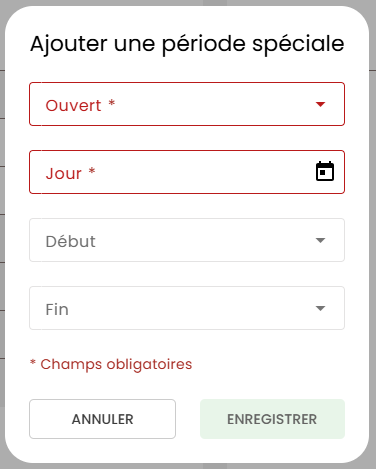
Vous devez ensuite cliquer sur Enregistrer pour valider ou sur Annuler pour fermer le popup sans rien modifier.
2.7 Modifier une période spéciale
Pour modifier une période spéciale, vous devez sélectionner la période que vous souhaitez modifier puis cliquer sur le bouton « Modifier ». Vous pouvez alors modifier les informations dans le popup qui vient de s’ouvrir.
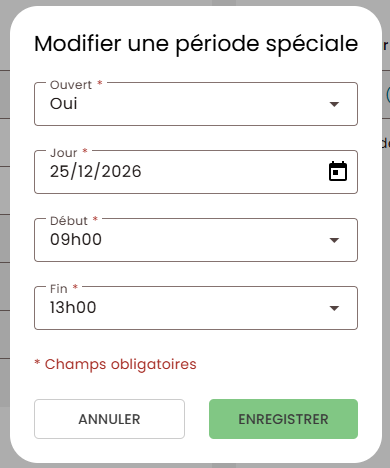
Vous devez ensuite cliquer sur Enregistrer pour valider ou sur Annuler pour fermer le popup sans rien modifier.
2.8 Supprimer une période spéciale
Pour supprimer une période spéciale, vous devez sélectionner la période que vous souhaitez supprimer puis cliquer sur le bouton « Supprimer ». Après confirmation, la période sera définitivement supprimée du planning.