
Afin que vos collaborateurs puissent intervenir sur votre infrastructure Cloud, vous devez leur créer des comptes utilisateurs sur l'Espace Client SFR et leur attribuer un rôle dans Cloud Agility.
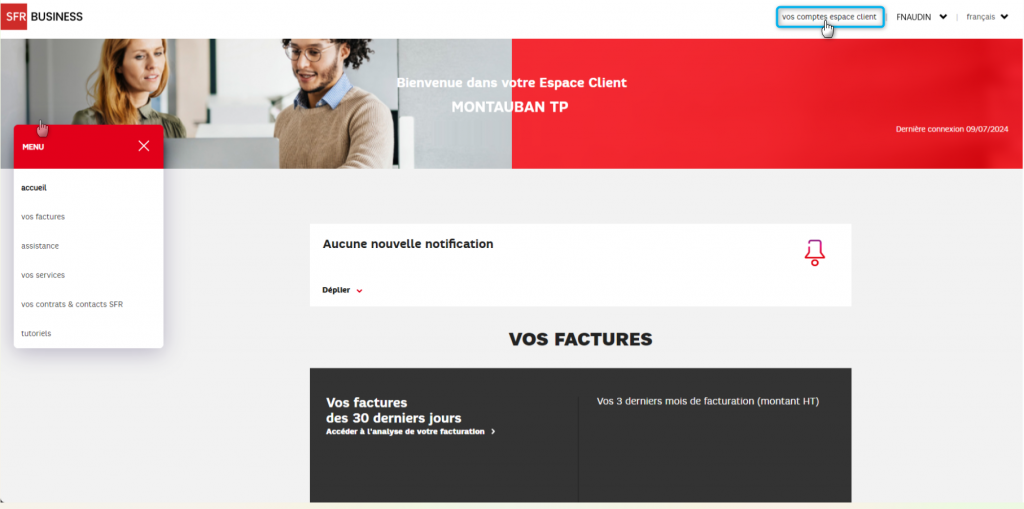
Depuis l’espace client SFR, cliquer sur le bouton « Vos comptes espace client »
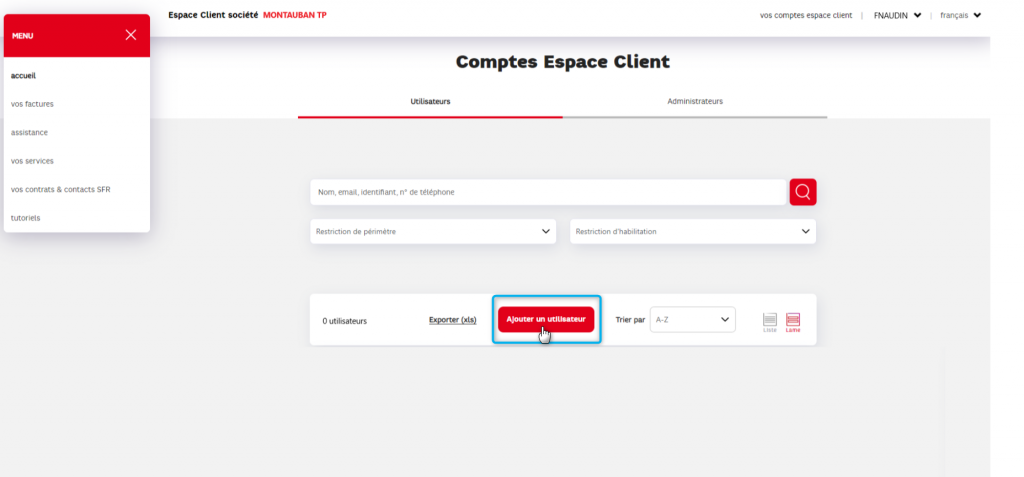
Cliquer sur le bouton « Ajouter un utilisateur » pour ouvrir le formulaire de création
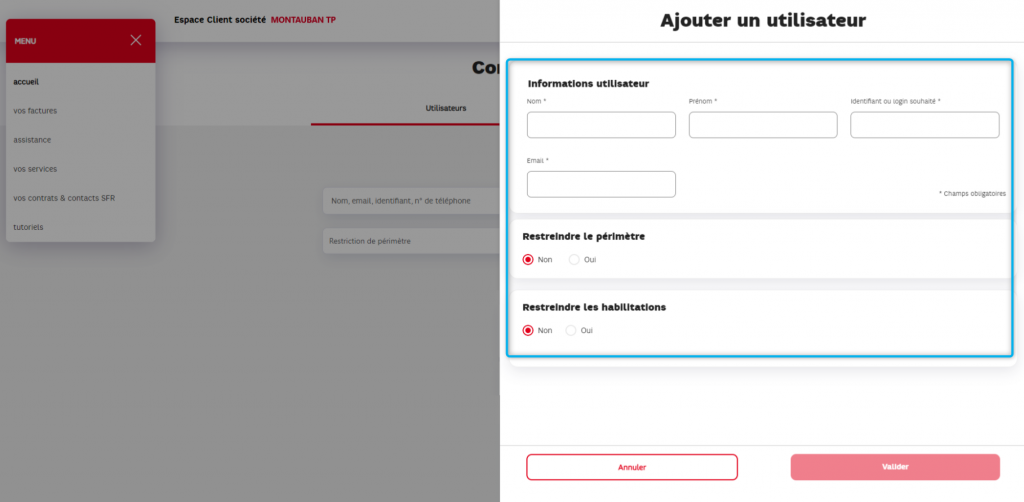
Les informations utilisateurs
Les champs obligatoires sont marqués par un astérisque.
Il faut renseigner les informations suivantes :
– Nom
– Prénom
– Identifiant (exemple : initiale prénom suivie du nom de famille)
– Email (le mot de passe est généré automatiquement et adressé à cet email)
A la 1ere connexion, l'utilisateur devra fournir un n° de téléphone nécessaire pour la double authentification.
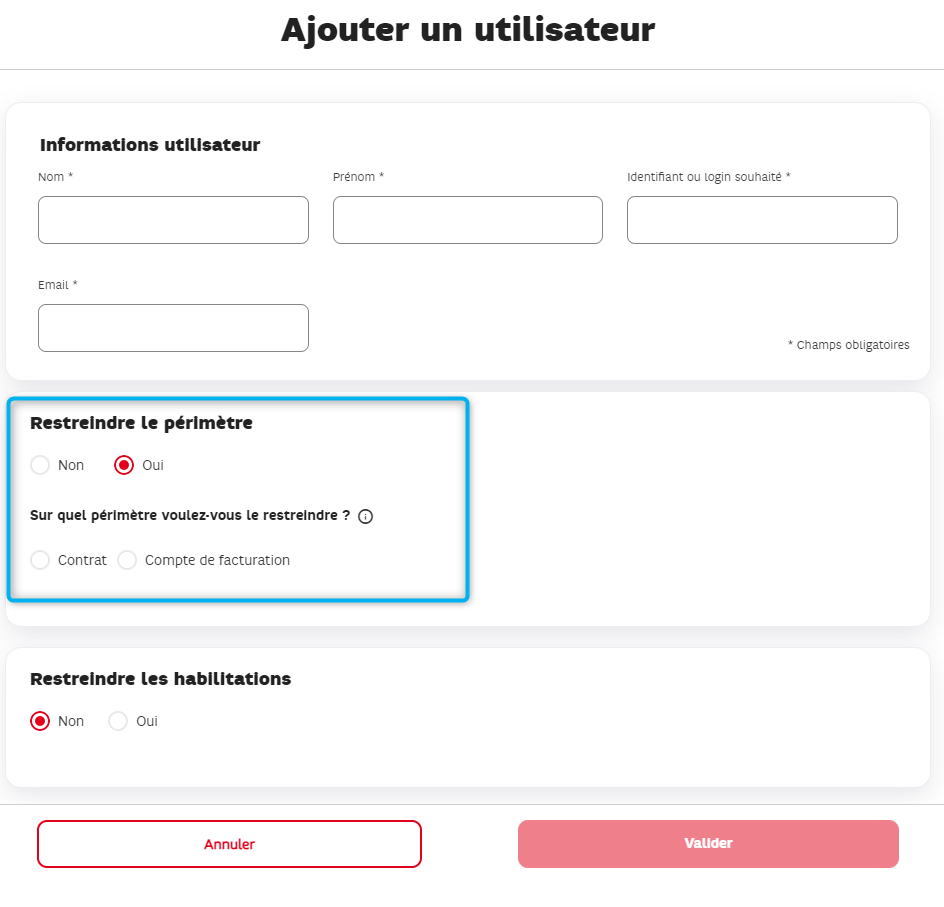
Le périmètre d’intervention de vos utilisateurs
Si vous disposez de plusieurs contrats SFR, vous pouvez restreindre le périmètre d’interventions de votre utilisateur à :
– La visibilité sur vos contrats (un ou plusieurs) sur l’Espace Client.
– L’accès à vos comptes de facturation (un ou plusieurs) sur l’extranet
Sélectionner « Contrat » et cocher le contrat correspondant à Cloud Agility.
La configuration du rôle de vos utilisateurs
Afin que vos utilisateurs puissent intervenir sur votre Console d’Administration, il faut leur affecter un rôle.
– Cloud Agility : Rôle Administrateur
– Cloud Agility : Rôle Utilisateur
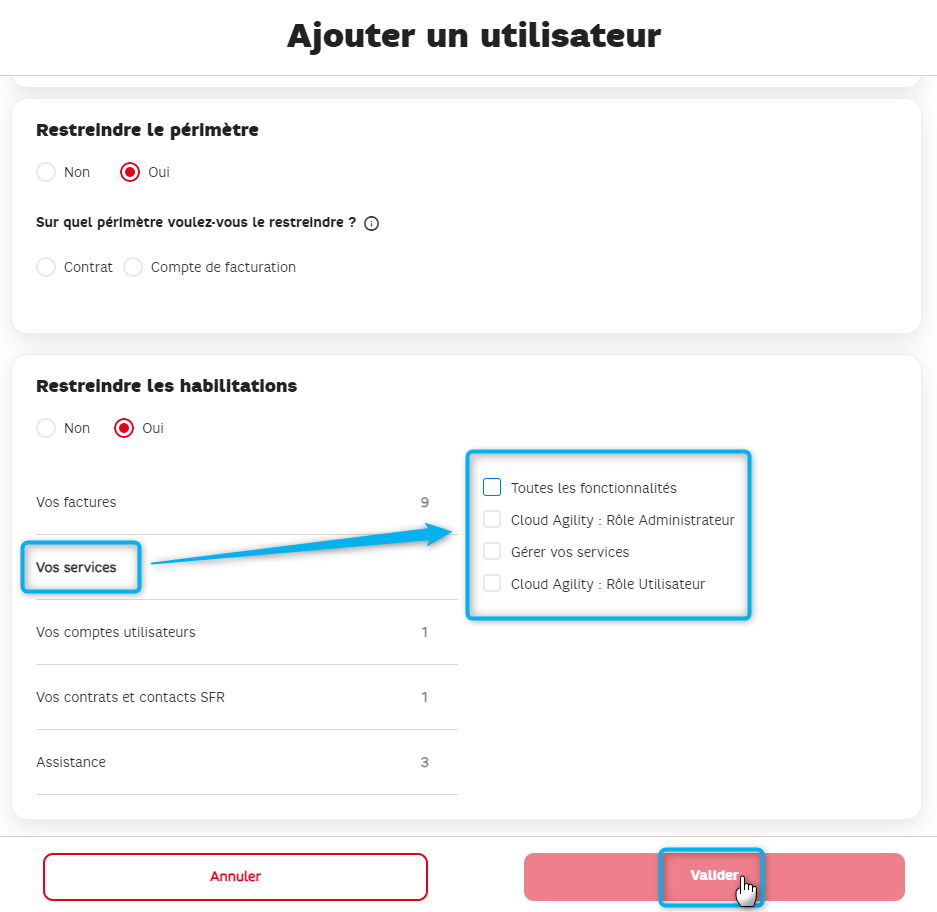
N’oubliez pas de « Valider » votre saisie pour enregistrer votre utilisateur, cela déclenchera un email lui permettant de définir son mot de passe de connexion.


 CA
CA