
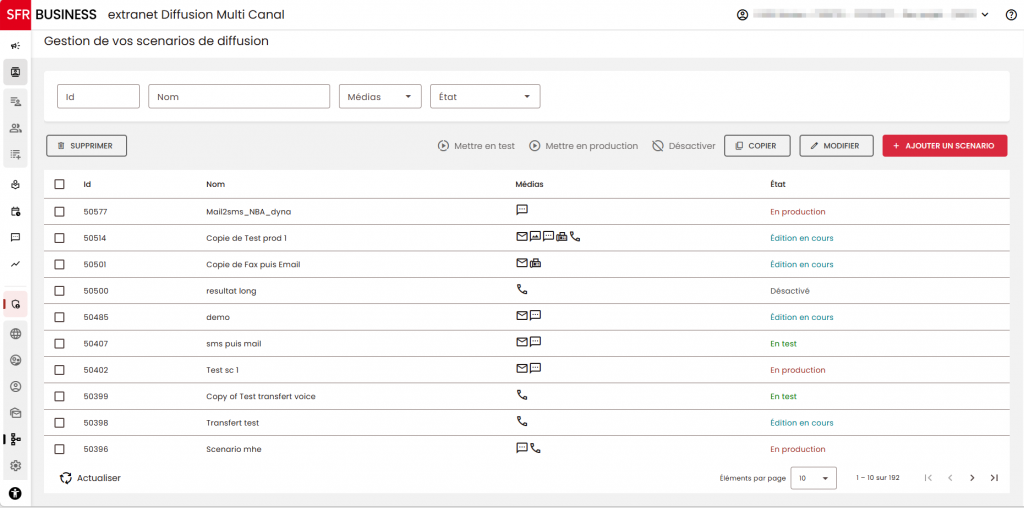
Pour créer un nouveau scénario de diffusion, cliquez sur le bouton Ajouter un scénario, situé au-dessus du tableau contenant la liste des scénarios.
Vous êtes alors redirigé vers la page dédiée à la création d’un nouveau scénario.
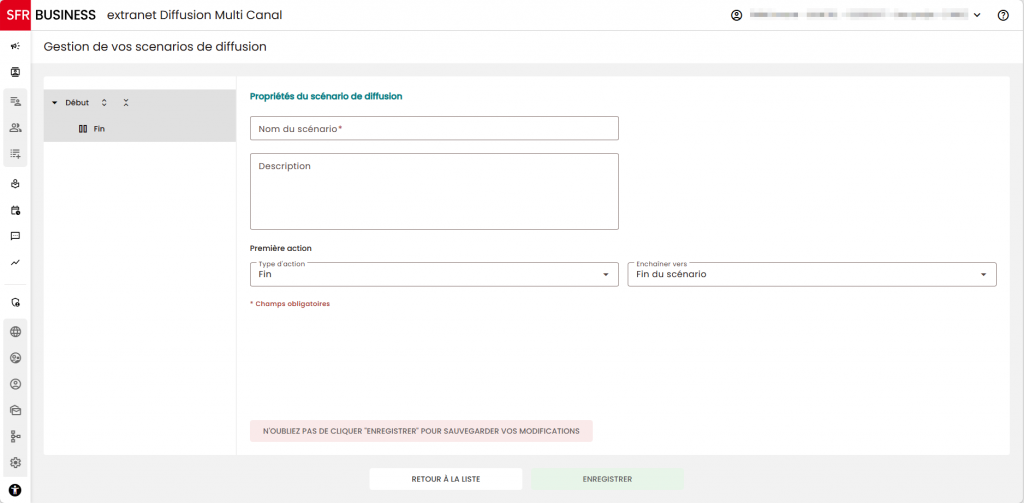
La page est composée de deux zones principales :
- À gauche : l’arborescence du scénario.
- À droite : les propriétés du scénario ou du nœud sélectionné.
Arborescence du scénario
Un scénario est constitué de plusieurs nœuds d’actions reliés entre eux afin de définir le parcours de diffusion.
Cette zone permet de visualiser et gérer la structure du scénario.
Lors de la création d’un scénario vide, l’arborescence contient par défaut deux éléments :
- Début
- Fin
Le nœud Début constitue le point de départ du scénario et le nœud Fin marque la fin de son exécution.
À côté du nœud Début, deux actions sont disponibles :
- Déplier tous les nœuds de l’arborescence : Permet d’ouvrir automatiquement tous les niveaux de l’arbre du scénario.
- Replier tous les nœuds de l’arborescence : Permet de réduire l’affichage de l’arborescence afin d’avoir une vue globale du scénario.
Ces actions facilitent la navigation lorsque le scénario devient complexe.
Propriétés du scénario
La partie droite affiche les propriétés de l’élément sélectionné.
Lors de l’ouverture de l’éditeur, l’élément Début est sélectionné par défaut.
Les propriétés du scénario de diffusion sont affichées :
- Nom du scénario : Champ obligatoire.
- Tant que ce champ n’est pas renseigné, le bouton Enregistrer reste désactivé.
- Description : Champ facultative, elle permet d’ajouter des informations complémentaires sur le scénario.
- Définition de la première action : La première action correspond au premier nœud exécuté après l’élément Début..
- Deux listes déroulantes sont disponibles :
- Type d’action
- Enchaîner vers
- Par défaut :
- Type d’action est positionné sur Fin.
- Enchaîner vers est positionné sur Fin du scénario.
- Deux listes déroulantes sont disponibles :
Les actions disponibles sont :
| Action | Description |
|---|---|
| Message vocal | Envoi d’un message vocal vers les coordonnées des contacts |
| Message SMS | Envoi d’un SMS aux contacts |
| Message MMS | Envoi d’un MMS aux contacts |
| Message Email | Envoi d’un email aux contacts |
| Message Fax | Envoi d’un fax aux contacts |
| Délai | Ajout d’une période d’attente avant l’action suivante |
| Condition | Exécution d’une action selon une condition définie |
Une fois le type d’action sélectionné, les propriétés correspondantes sont affichées afin de configurer le nœud et de poursuivre la construction du scénario.
À l’ouverture de la page :
- Le bouton Enregistrer est désactivé par défaut.
- Pour l’activer, il est obligatoire de renseigner au minimum le Nom du scénario.