
La page des messages unitaires vous permet de consulter, filtrer, gérer et créer des messages unitaires.
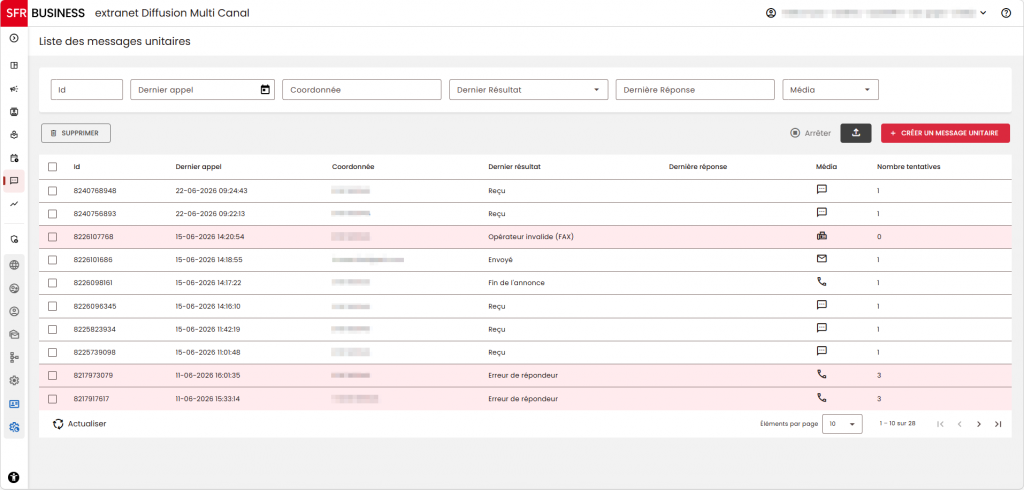
1. Filtre de recherche
Un champ de filtre est disponible en haut de la page pour affiner la liste des messages unitaires affichés. Vous pouvez filtrer par :
- Id : Identifiant unique du message
- Dernier appel : date du dernier appel/envoi
- Coordonnée : email, numéro de téléphone ou numéro de fax
- Dernier résultat : statut de la dernière tentative
- Dernière réponse : réponse de la dernière tentative
- média : SMS, Email, Fax, Vocal
Mode d’utilisation :
- Saisir un ou plusieurs critères dans le champ de filtre.
- Lors de la validation (appuyer sur Entrée ou choisir dans la liste), chaque critère saisi est transformé en pastille visible sous le champ.
- Ces pastilles représentent les filtres actifs.
- Vous pouvez supprimer une pastille pour retirer un critère de filtrage, ce qui met automatiquement à jour la liste affichée.
Les critères peuvent être combinés librement pour affiner la recherche. Par exemple, vous pouvez filtrer par date et par adresse simultanément.
2. Boutons d’actions
Sous le champ de filtre, plusieurs boutons d’action sont disponibles :
- Supprimer : Permet de supprimer un ou plusieurs messages unitaires sélectionnés dans le tableau via les cases à cocher. Cette action est irréversible et nécessite une confirmation.
- Arrêter : Arrête l’envoi d’un message unitaire sélectionné. Ce bouton est actif uniquement lorsqu’un seul message est en cours d’envoi.
- Exporter : Exporte la liste des messages unitaires au format CSV, pour une analyse externe.
- Créer un message unitaire : Ouvre un modal contenant un formulaire pour la création d’un nouveau message unitaire.
3. Tableau des messages unitaires
Le tableau affiche la liste des messages unitaires avec les colonnes suivantes :
- Dernier appel : Date et heure de la dernière tentative d’appel.
- Coordonnée : Numéro de téléphone, adresse fax ou email associée au message.
- Dernier résultat : Statut de la dernière tentative (envoyé, reçu, etc.).
- Média : Indique le type de média associé au message unitaire : SMS, email, fax ou vocal.
- Nombre tentatives : Nombre total de tentatives effectuées pour ce message.
4. Créer un nouveau message unitaire
Pour créer un nouveau message unitaire, vous devez cliquer sur le bouton « Créer un message unitaire » puis sélectionnez le média souhaité.
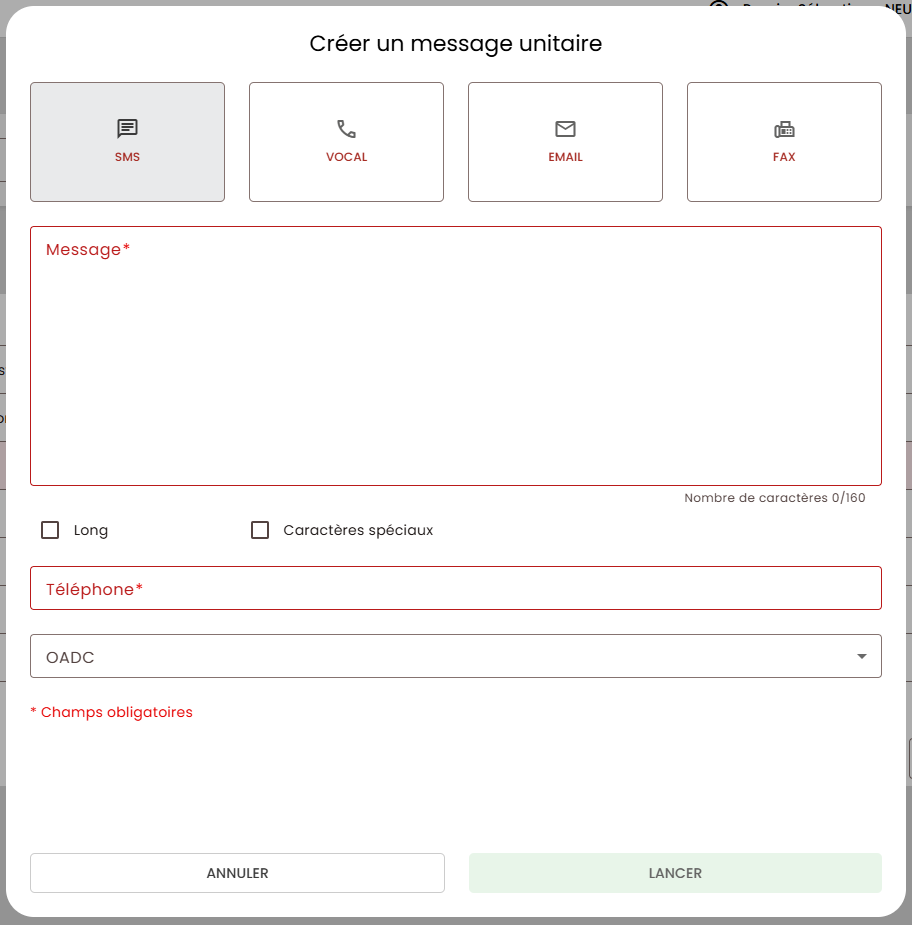
4.1. SMS
Lorsque le média SMS est sélectionné :
- Saisissez le contenu de votre SMS dans la zone de texte dédiée.
- Si votre message dépasse 160 caractères, cochez l’option « Long » afin d’autoriser l’envoi d’un SMS long.
- Si votre message contient des caractères spéciaux, cochez l’option « Caractères spéciaux » afin de garantir leur affichage correct chez le destinataire.
- Saisissez le numéro de téléphone du destinataire.
- Si cette fonctionnalité est activée pour le service, renseignez également l’OADC si vous le souhaitez.
Informations obligatoires
- Contenu du SMS
- Numéro de téléphone du destinataire
Informations optionnelles
- Option « Long »
- Option « Caractères spéciaux »
- OADC (si activé pour le service)
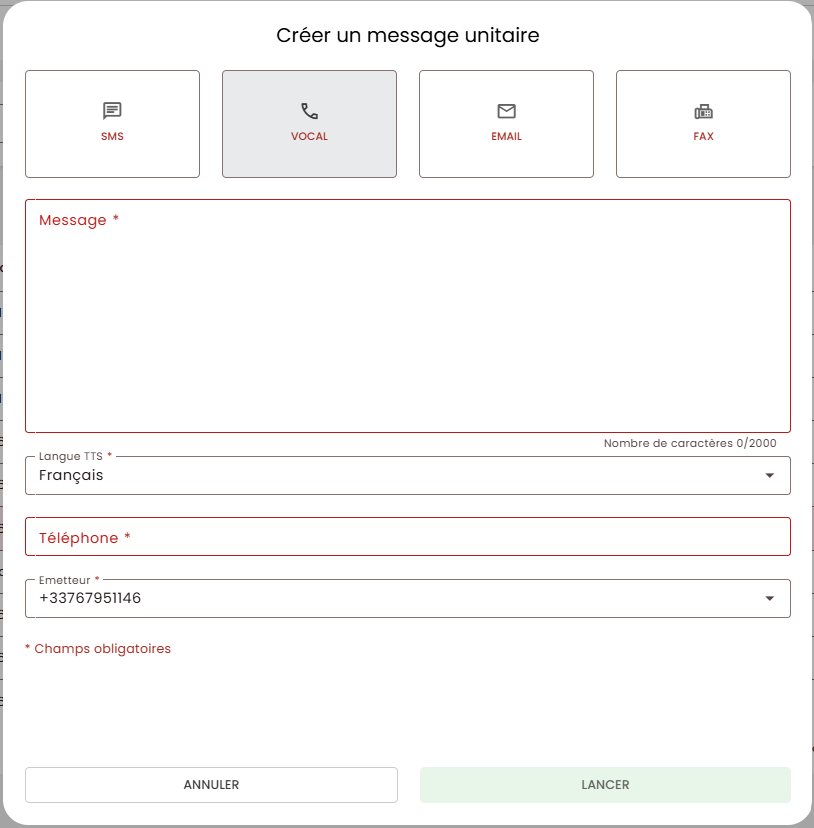
4.2. Vocal
Lorsque le média vocal est sélectionné :
- Saisissez votre message dans la zone de texte dédiée.
- Sélectionnez la langue qui sera utilisée pour la synthèse vocale.
- La première langue de la liste est sélectionnée par défaut.
- Saisissez le numéro de téléphone du destinataire.
- Sélectionnez le numéro de téléphone émetteur.
- Le premier numéro disponible est sélectionné par défaut.
Informations obligatoires
- Texte du message vocal
- Langue
- Numéro de téléphone du destinataire
- Numéro de téléphone émetteur
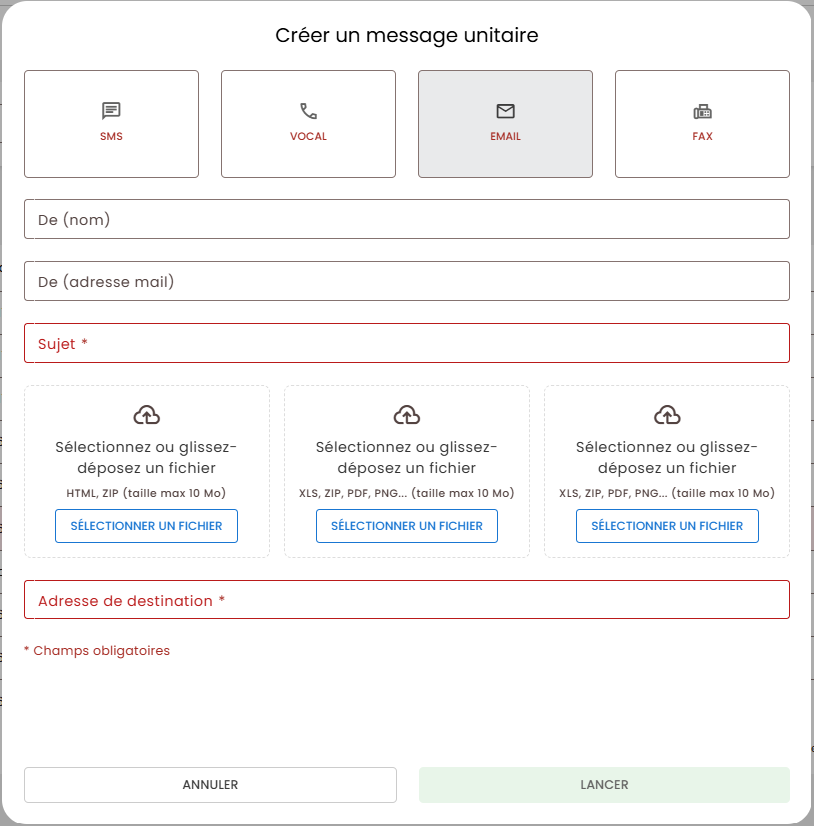
4.3. Email
Lorsque le média Email est sélectionné :
- Vous pouvez renseigner :
- De (adresse email) : adresse email qui apparaîtra comme expéditeur du message.
- De (nom) : nom affiché de l’expéditeur.
- Ces deux champs sont facultatifs.
- Saisissez l’objet de l’email.
- Saisissez l’adresse email du destinataire.
- Importez un fichier HTML ou ZIP contenant le corps du message
- Si nécessaire, ajoutez jusqu’à deux pièces jointes.
Informations obligatoires
- Objet de l’email
- Adresse email du destinataire
- Fichier HTML ou ZIP contenant le corps de l’email
Informations optionnelles
- Nom du destinataire
- De (adresse email)
- De (nom)
- Jusqu’à 2 pièces jointes
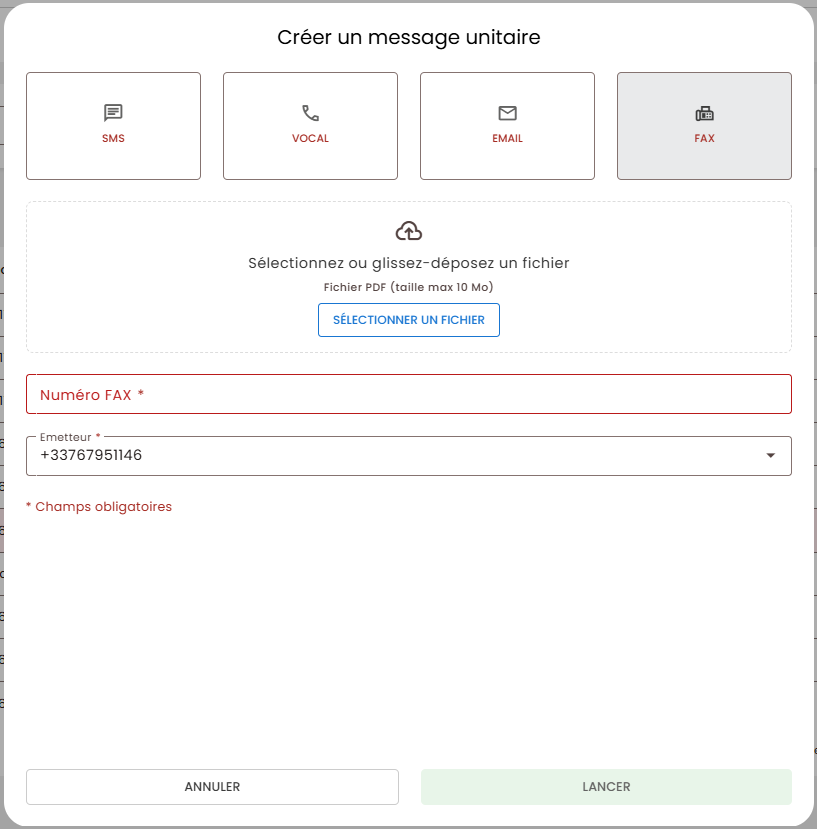
4.4. Fax
Lorsque le média fax est sélectionné :
- Importez le document PDF à faxer à l’aide de la zone glisser-déposer (drag and drop).
- Saisissez le numéro de fax du destinataire.
- Sélectionnez le numéro émetteur.
- Le premier numéro disponible dans la liste déroulante est sélectionné par défaut.
Informations obligatoires
- Document PDF
- Numéro de fax du destinataire
- Numéro émetteur
Remarques
- Seuls les fichiers au format PDF sont acceptés pour l’envoi de fax.
Envoi du message
Une fois toutes les informations requises renseignées :
- Vérifiez les informations saisies.
- Cliquez sur « Lancer » pour lancer l’envoi du message unitaire.
- DMC prendra en charge l’envoi du message via le média sélectionné.