
Après avoir téléchargé l’application Webex, la première étape consiste à paramétrer les comptes utilisateurs. Vous trouverez ci-dessous comment procéder :
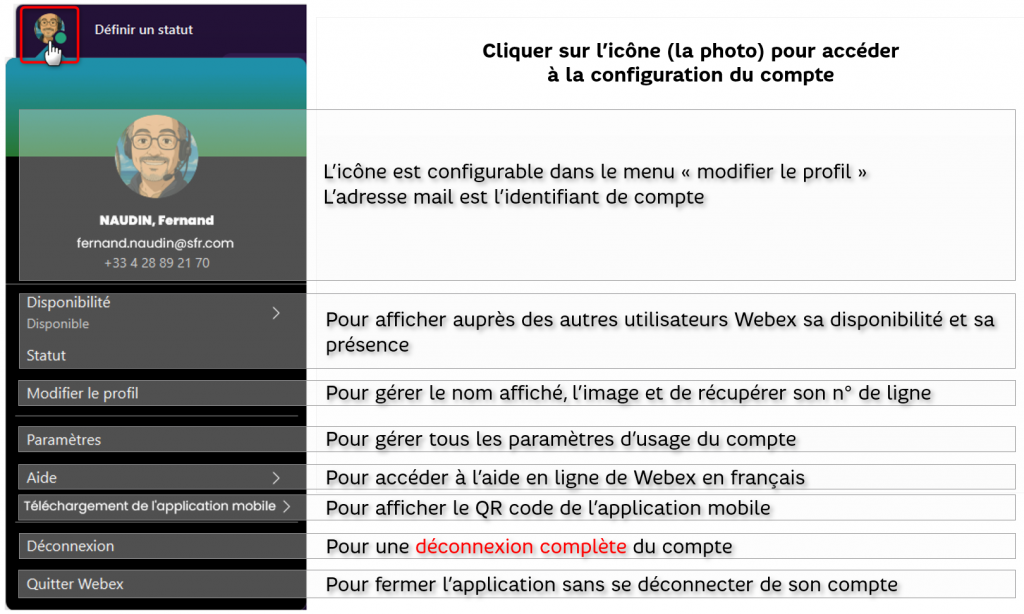


Cliquer sur le menu « Paramètres » pour accéder aux fonctions générales.
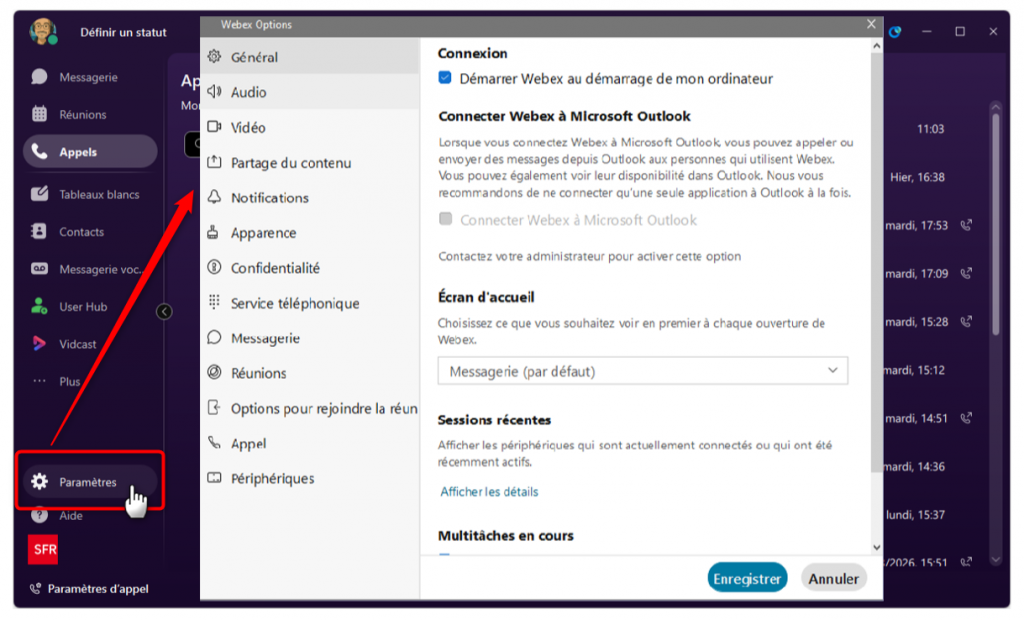
NB : Nous préconisons de conserver les paramètres par défaut.
Le paramétrage des notifications
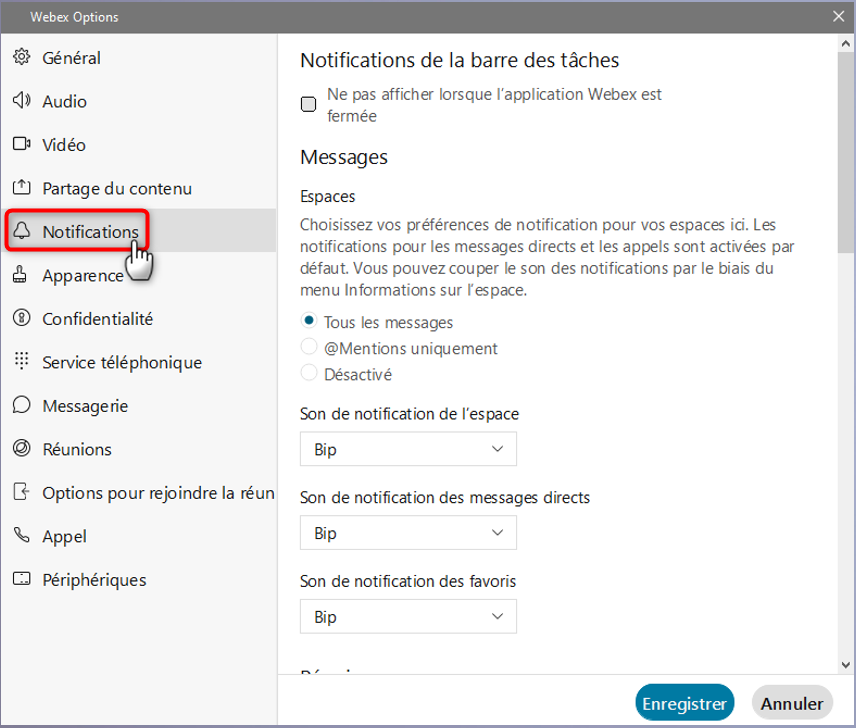
Par défaut, Webex affiche une notification dès qu’une activité est détectée (message, appel, réunion). Cette notification apparaît sous forme de pop-up au premier plan, accompagnée d’un signal sonore.
Ces notifications sont personnalisables : il est possible de les désactiver complètement ou de couper uniquement le son selon les besoins.
- @mentions : lorsqu’un utilisateur est mentionné explicitement dans un message d’un espace (via son adresse email précédée de @), une notification spécifique est générée.
- Réunions : plusieurs notifications peuvent être activées, comme le rappel 5 minutes avant le début de la réunion,, les alertes d’entrée et de sortie des participants, ou encore la désactivation des sonneries d’appel pendant une réunion.…
Le paramétrage des réunions
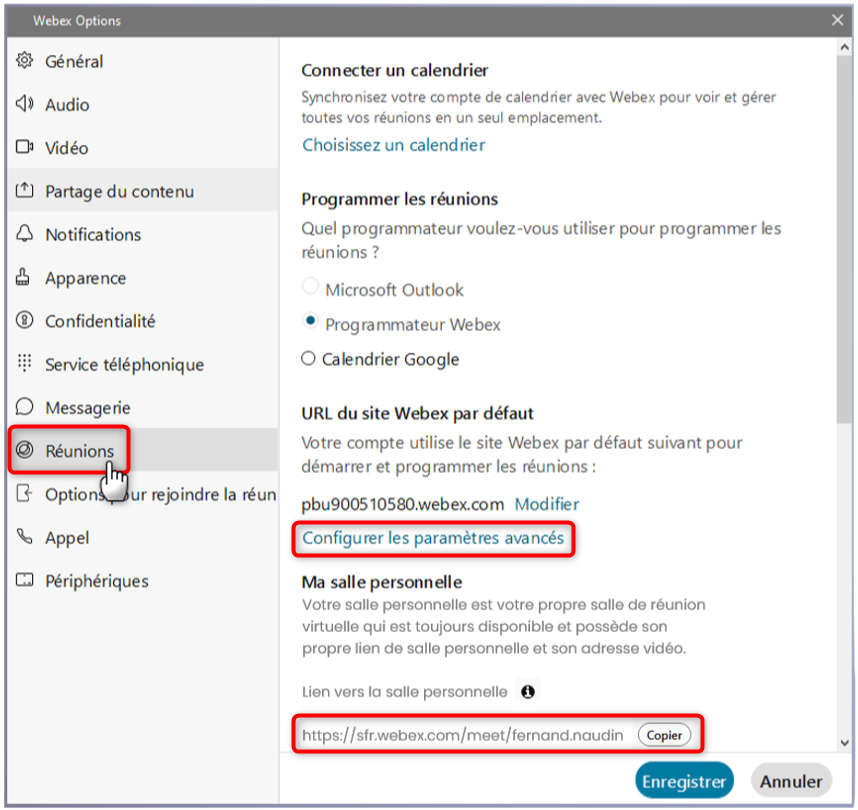
Il est possible d’intégrer la planification de réunions Webex dans votre environnement bureautique grâce aux liens :
– Configurer les paramètres avancés
– Lien de votre salle personnelle
Ils permettent d’ouvrir votre profil Webex dans le Cloud à l’aide de votre navigateur et de mettre en place des réglages complémentaires.
Pour rappel, pour ajouter l’icone de réunion Webex dans votre éditeur de mails il faut ouvrir « Toutes les applications » pour installer et activer votre Webex.
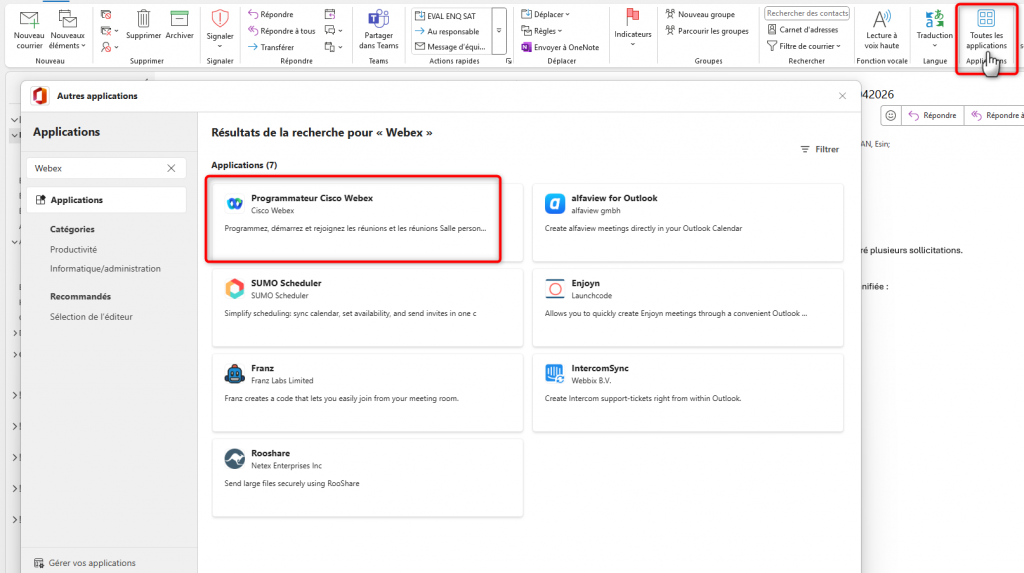
Une fois installée l’icône de réunion Webex s’affichera directement dans la barre d’outils de votre éditeur de mail.
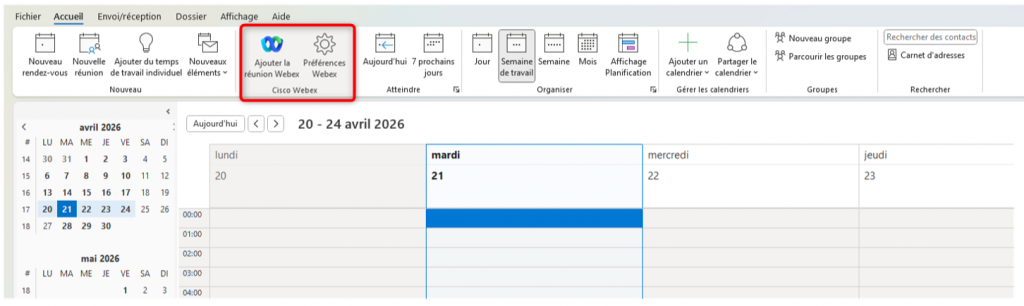
À la première utilisation, il faudra paramétrer dans les préférences l’utilisation de sa salle personnelle.
Le paramétrage des appels
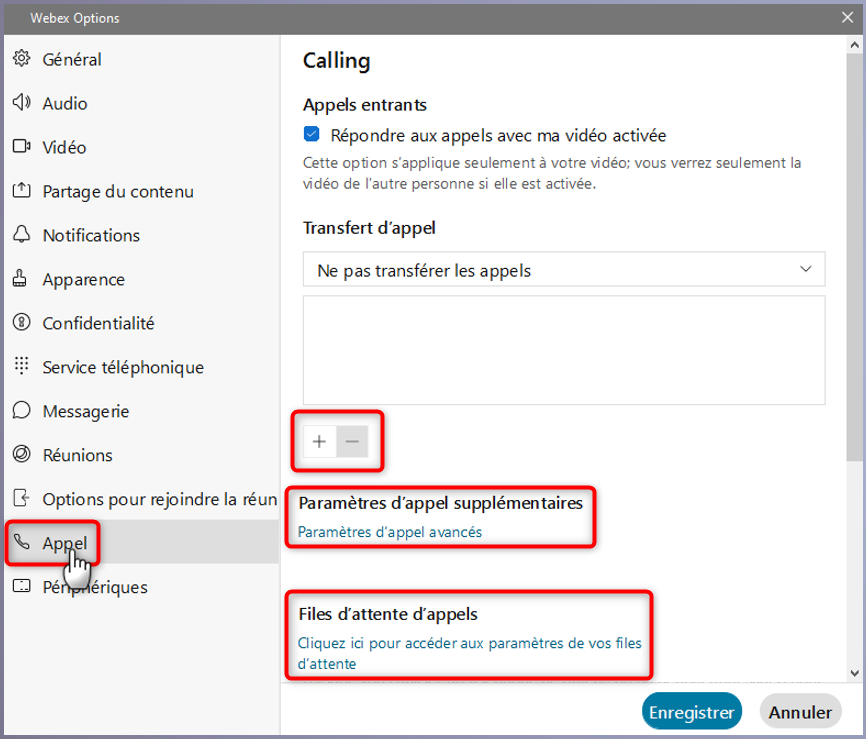
Les paramètres d’appels permettent de configurer un renvoi inconditionnel vers la messagerie ou vers un numéro spécifique en utilisant le bouton :

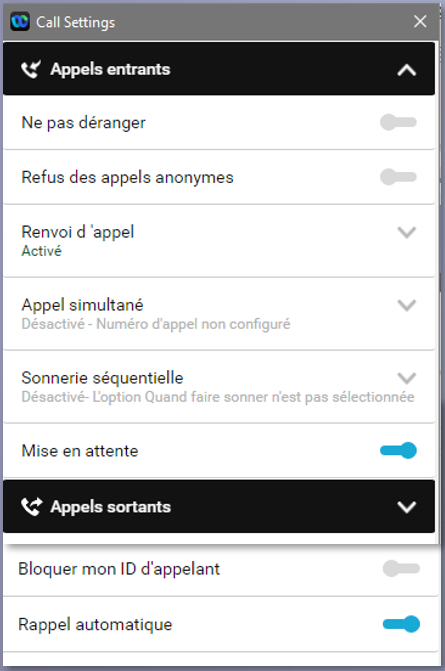
Les paramètres d’appels avancés permettent de configurer notamment :
– Les appels entrants (le « Ne Pas Déranger », les renvois d’appels, la sonnerie sur plusieurs lignes…)
– Les appels sortants (l’affichage du n°)
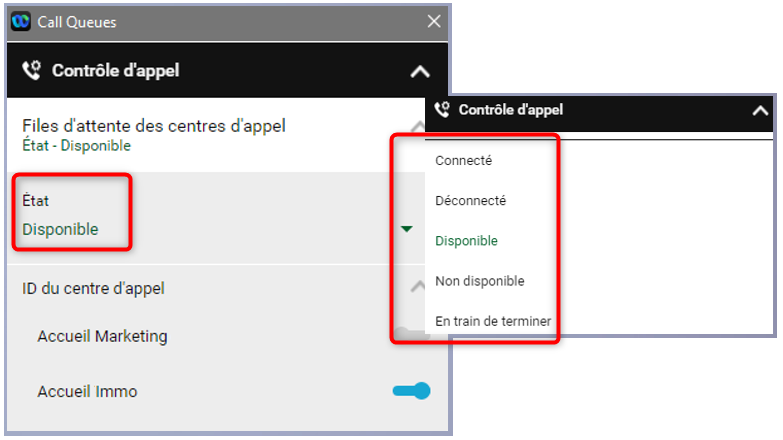
Les files d’attente d’appels permettent de :
– de se connecter à ses groupes d’appels
– de gérer l’état de disponibilité générale
– de gérer la connexion à chaque groupe d’appels.


 PBU
PBU