
Ce tutoriel décrit comment réaliser un formulaire avec DMC.
Vous pouvez à l’issue, récupérer les lignes de code pour intégrer ce formulaire à votre site web. En recueillant les informations saisies par les internautes , il alimentera automatiquement votre répertoire de contacts.
- Mode opératoire pour créer le formulaire :
Depuis l’extranet DMC, sélectionner l’icone CONTACTS(1) puis celui des Formulaires web(2).
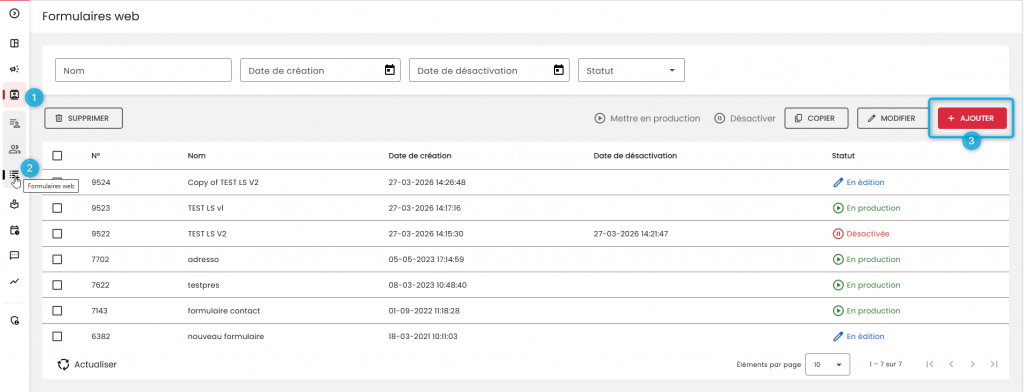
Cliquer sur Ajouter(3). L’interface de création ci dessous apparait :
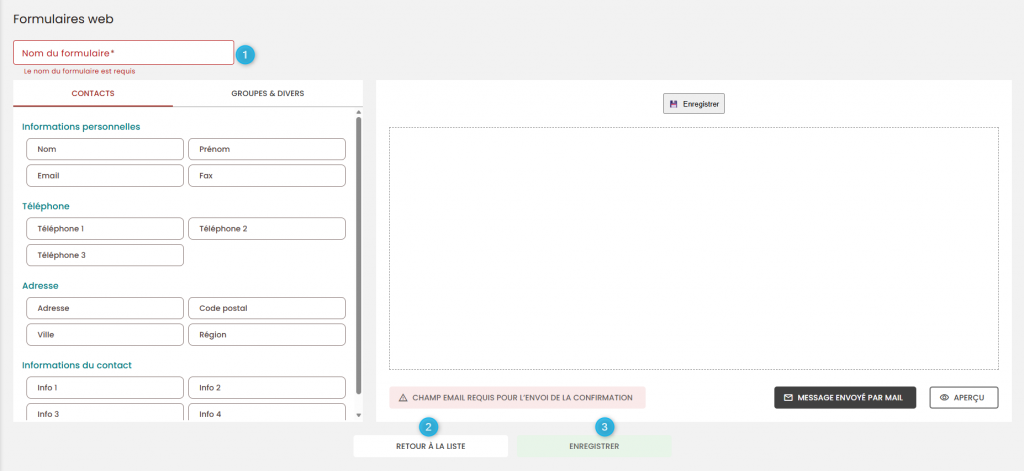
Le champ principal (1) : tapez le nom de votre formulaire (obligatoire)
Les deux boutons en bas de l’écran
- « REOUR A LA LISTE » (2) Permet de revenir à la liste des formulaires. (Bien sauvegarder avant sinon tout est perdu)
- « ENREGISTRER » (3) Sauvegarde le formulaire.
L’écran est divisé en deux parties :
La partie gauche
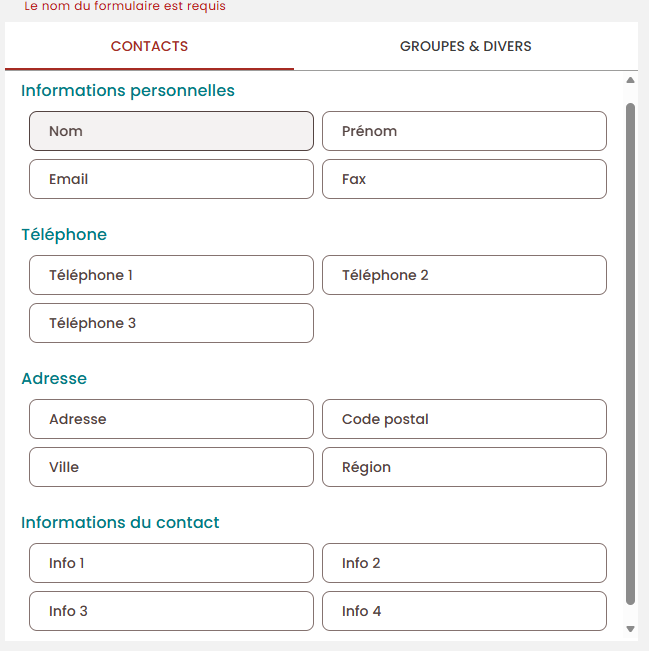
Onglet contacts
Contient les champs liés aux contacts :
- Nom
- Prénom
- Fax
- Numéros de téléphone (1 à 6 selon configuration)
- Adresse
- Code postal
- Ville
- Région
- Champs dynamiques (Info 1 à 4)
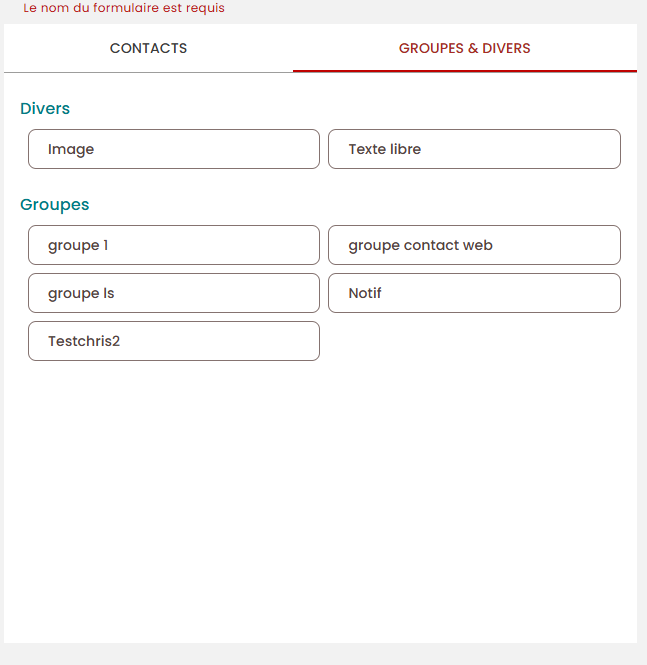
Onglet groupes et divers
- Groupes disponibles (permet à l’internaute de choisir le groupe ou il veux être)
- Divers :
- Image
- Texte libre (ajout de contenu personnalisé)
Partie droite – Construction du formulaire
- Zone de construction du formulaire web
- Contient les champs sélectionnés
- Chaque champ peut être configuré
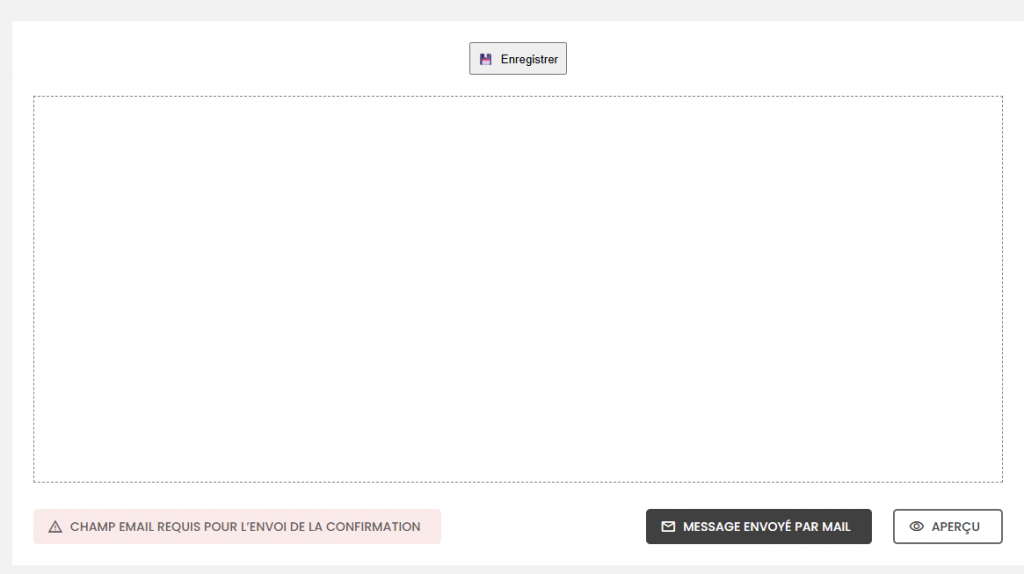
Ajout des champs
Vous placer sur l’onglet contact
- Cliquez sur un champ à gauche pour l’ajouter au formulaire
- Le champ apparaît à droite dans le formulaire
- Il devient vert lorsqu’il est déjà ajouté
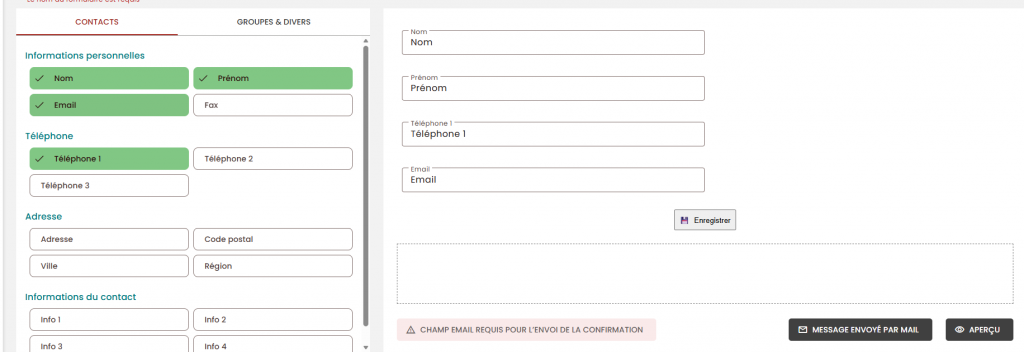
⚠️ Tous les champs peuvent être ajoutés une seule fois, sauf :
- Image, onglet « GROUPE & DIVERS ». (ajout multiple autorisé)
- Texte libre, onglet « GROUPE & DIVERS ». (ajout multiple autorisé)
Actions sur les champs
Dans la partie droite au survol d’un champ :

- Déplacer vers le haut
- Déplacer vers le bas
- Rendre obligatoire
- Supprimer le champ
Le champ image dispose en plus d’un bouton pour télécharger votre image.

Le champ groupe
Dispose d’une case à cocher qui permet de rendre le choix du groupe coché ou non lors de la saisie du formulaire.
Version non coché

Version coché

Vous retrouvez alors le contact créé à partir du formulaire dans le Groupe de contact coché.
Aperçu du formulaire
⚠️ Pour que le bouton « Aperçu » fonctionne il faut avoir au préalable sauvegarder le formulaire.
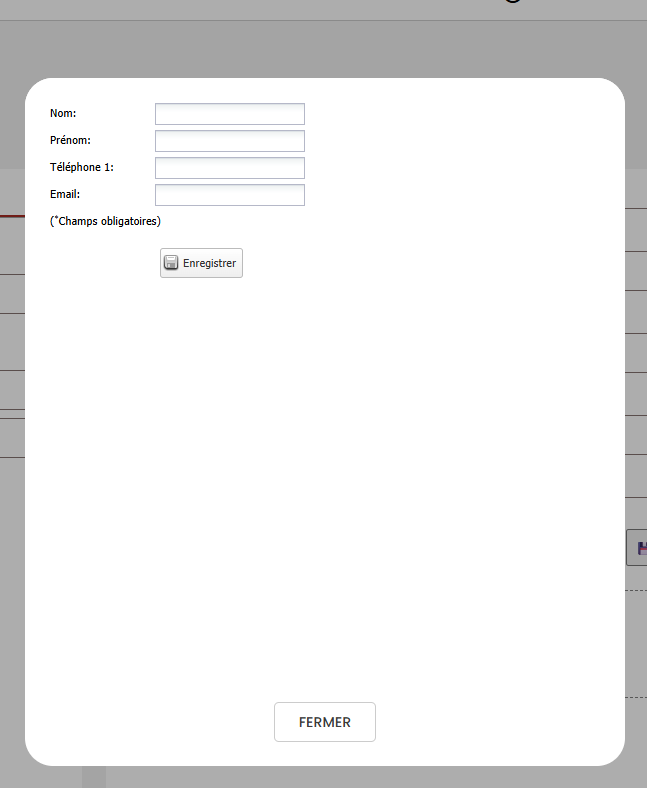
- Bouton « Aperçu » pour contrôler le rendu du formulaire dans une popup. Puis fermez la popup.
- Ouvre un popup affichant le formulaire final tel qu’il sera visible
Configuration email
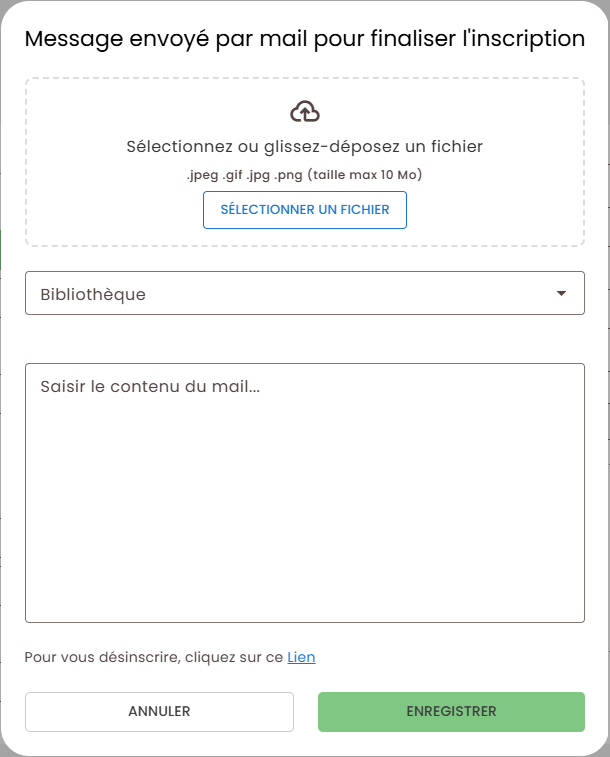
Bouton « message envoyé par mail », il permet de composer le mail qui sera envoyé (si email renseigné) à la fin du formulaire.
Contenu du popup
- Zone drag & drop pour ajouter une image
- Sélection depuis la bibliothèque (liste déroulante)
- Zone de texte pour le contenu de l’email
- Lien de désinscription
Actions
- Annuler : ferme sans enregistrer
- Enregistrer : sauvegarde l’email
Mise en production du formulaire
- Disponible uniquement pour les formulaires en édition
- Permet de passer un ou plusieurs formulaires en production

- Cochez le (les) formulaire(s) à mettre en production.
- Cliquez sur le le bouton mettre en ligne.
Votre formulaire est à présent opérationnel il ne reste plus qu’à l’intégrer dans votre page Web au moyen du code d’intégration généré par DMC.

- Sélectionnez le formulaire « en production »
- Appuyer sur le bouton « VISUALISER » pour choisir le code du mode d’intégration sur votre site.
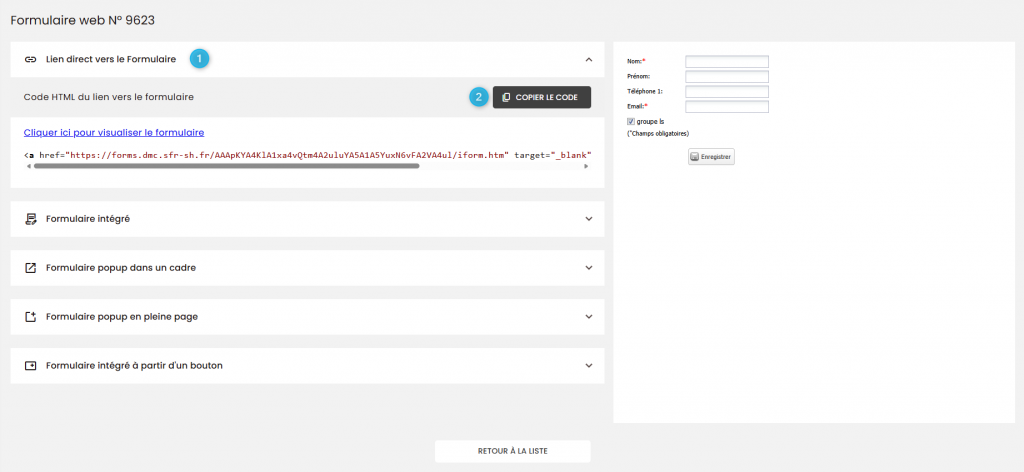
- Choisir une des méthodes d’intégration dans la partie gauche de l’écran.
- Le code et un bouton « COPIER LE CODE » apparaissent. Cliquez sur le bouton pour le copier dans le presse papier(2).
Vous pouvez le copier sur votre site.


 DMC
DMC