
La création d’une diffusion se fait à l’aide d’un assistant en plusieurs étapes.
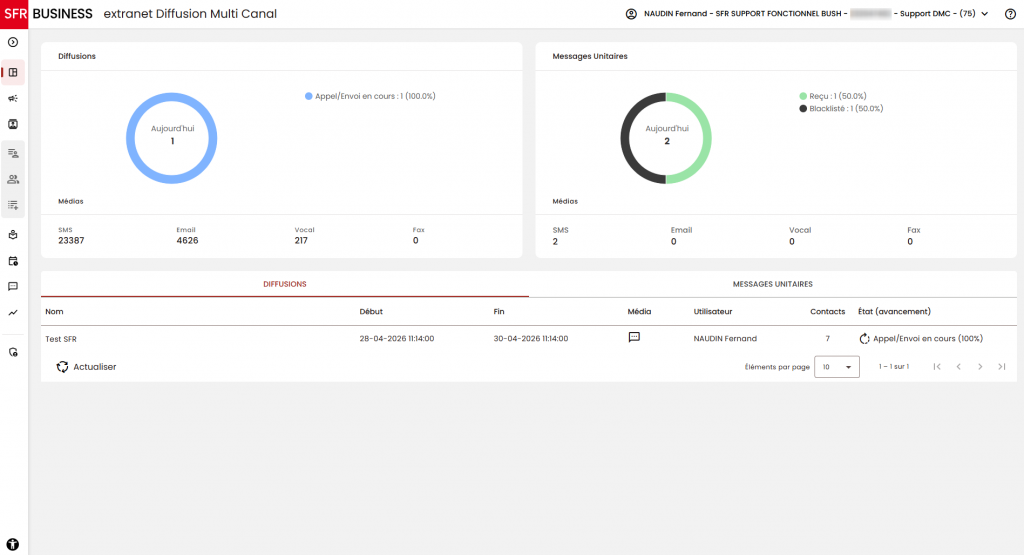
Depuis la page d’accueil de votre DMC, cliquez sur le bouton diffusion comme indiqué :
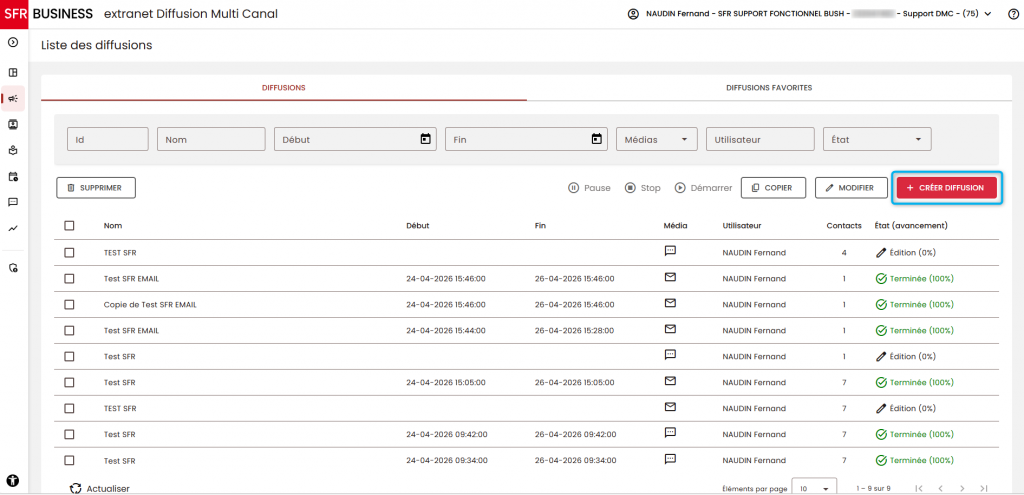
Dans la liste de diffusion, cliquez sur le bouton « créer Diffusion » :
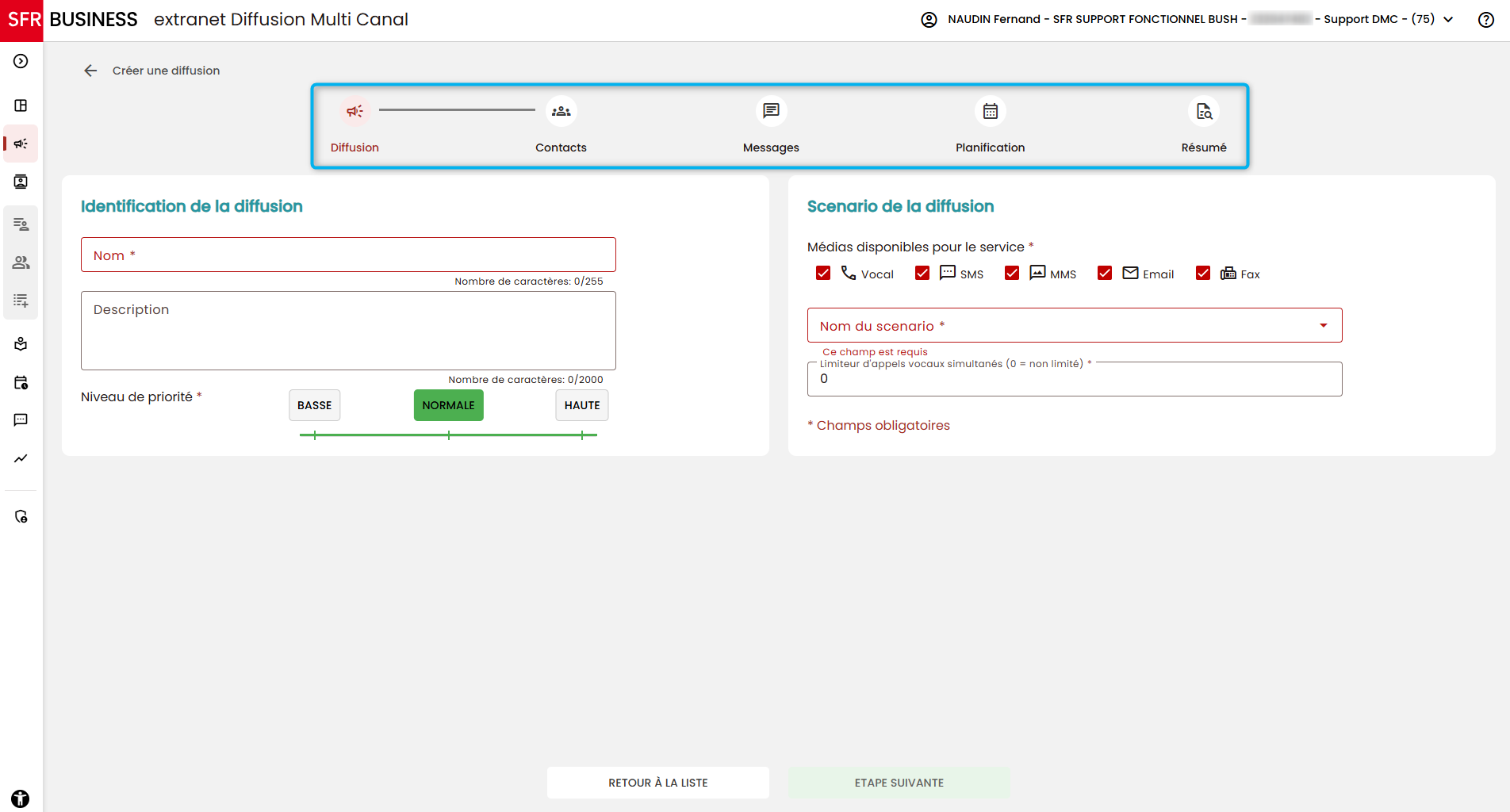
Lors de la création d’une diffusion, vous êtes guidé pas à pas grâce à un fil d’Ariane situé en haut de la page. Chaque étape correspond à une action précise, indispensable pour configurer et lancer votre campagne. Voici ce que vous y trouverez : :
– Diffusion : définition des informations générales (nom, description, scénario utilisé, médias disponibles, priorité, limiteur d’appels simultanés).
– Contacts : création de la liste de contacts à inclure dans la diffusion.
– Messages : saisie et personnalisation du contenu du message (varie selon le scenario choisi).
– Planification : choix des dates, périodes et horaires d’envoi.
– Résumé : récapitulatif complet de la diffusion avant validation et lancement.
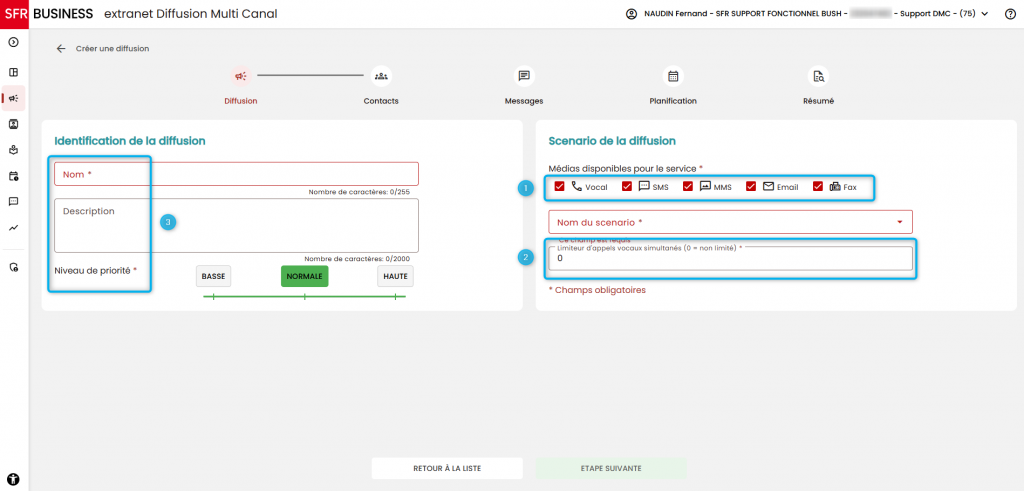
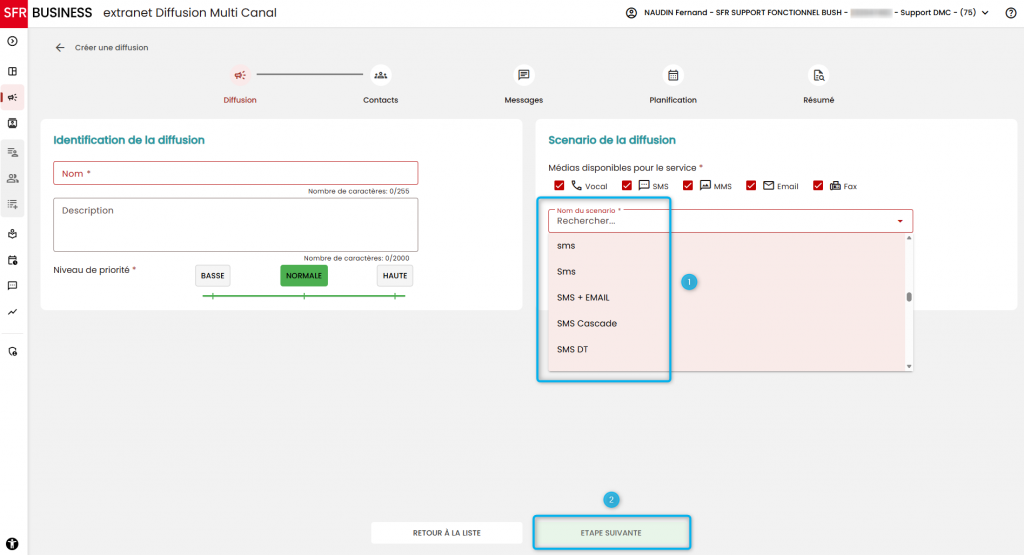
A cette étape, on détermine les paramètres généraux de votre diffusion.
- Sélection des médias disponibles : Vous pouvez choisir un ou plusieurs médias actifs dans votre service (Les médias non souscrits dans votre service sont désactivés. La sélection d’un média permet de filtrer la liste des scénarios utilisant les médias sélectionnés
- Limiteur d’appels vocaux simultanés : Permet de définir le nombre maximal d’appels vocaux pouvant être émis en même temps. 0 (valeur par défaut) signifie pas de limite. Exemple : si un message invite à rappeler un service, vous pouvez limiter le nombre d’appels simultanés pour éviter une arrivée massive d’appels.
- Nom de la diffusion (obligatoire) – Description (facultative) – Niveau de priorité : Basse / Normale (par défaut) / Haute
- Nom du Scénario : sélectionner dans la liste déroulante le scénario à utiliser.
Les scénarios qui s’affichent sont en fonction des médias souscrits dans votre contrat. - Une fois le libellé saisi et le scénario sélectionné, cliquez sur « Etape suivante » pour continuer.
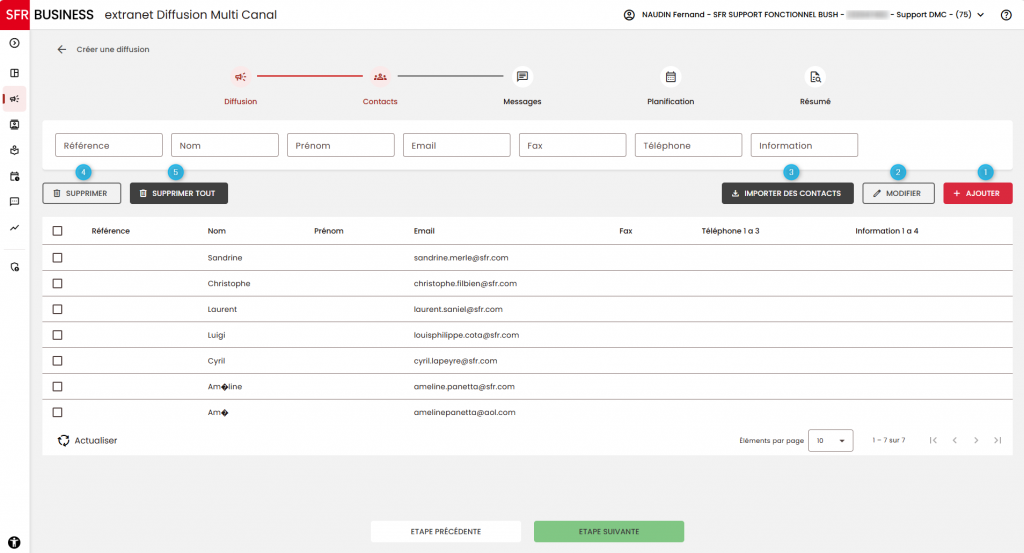
Le tableau des contacts centralise l’ensemble des destinataires associés à votre diffusion. Il met à votre disposition cinq actions principales pour gérer et manipuler efficacement vos contacts. :
- Ajouter : ajoutez un contact manuellement.
- Importer des contacts : importez des contacts depuis votre bibliothèque de contacts ou depuis votre ordinateur.
- Modifier : mettez à jour les informations d’un contact existant.
- Supprimer : supprimez un ou plusieurs contacts de la liste.
- Supprimer tout : supprimez tous les contacts de la liste.
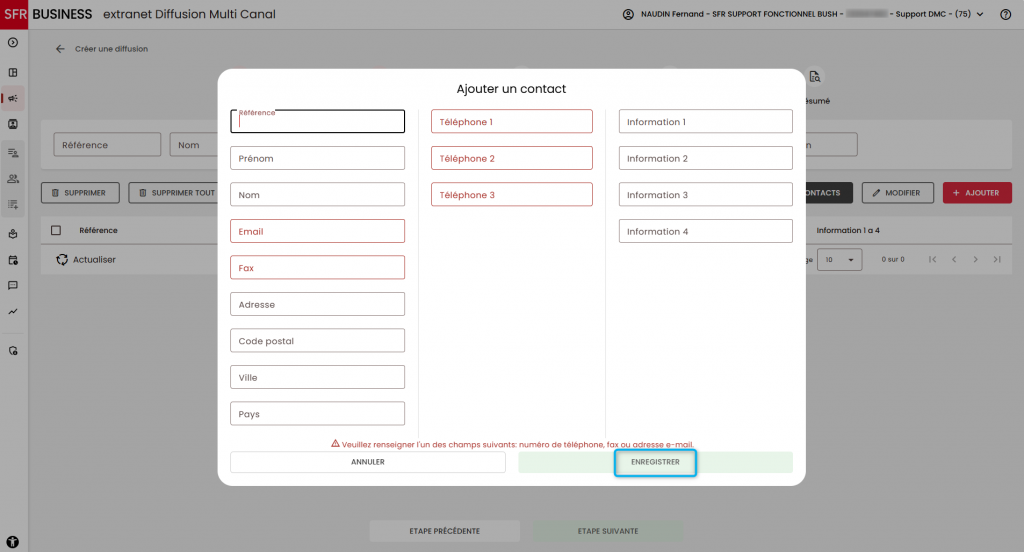
Pour ajouter un contact manuellement, cliquez sur « Ajouter« .
Dans le formulaire qui s’affiche, renseignez :
Référence / Nom et prénom / Email / Fax / Téléphone(s) / Informations personnalisées.
Cliquez sur « Enregistrer« .
Le contact est ajouté à la liste.
Procéder de même pour saisir d’autres contacts.
Une fois les champs obligatoires sélectionnés, cliquer sur « Etape suivante » afin de valider et enregistrer votre saisie.
NB : les champs en rouge sont des champs obligatoires. Il est important que chaque contact dispose d’au moins une coordonnée valide (email, numéro de téléphone ou fax).
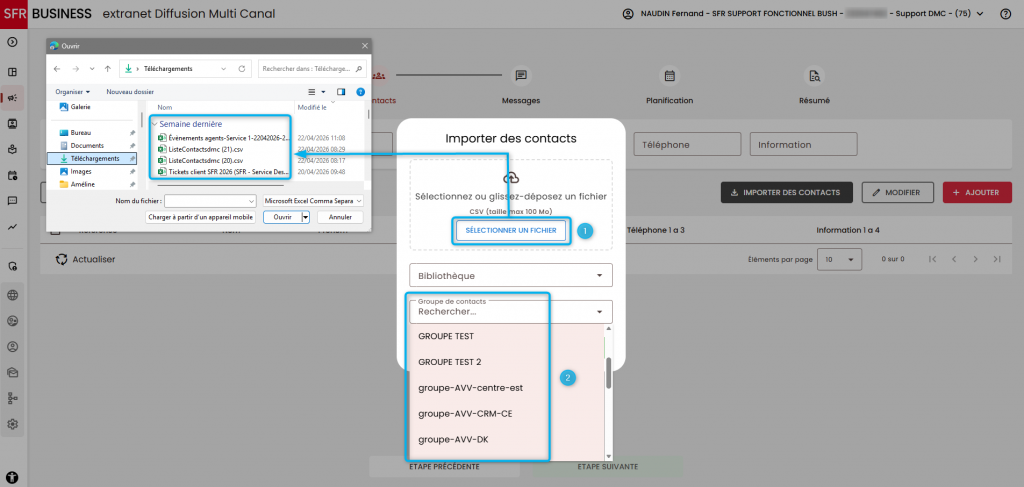
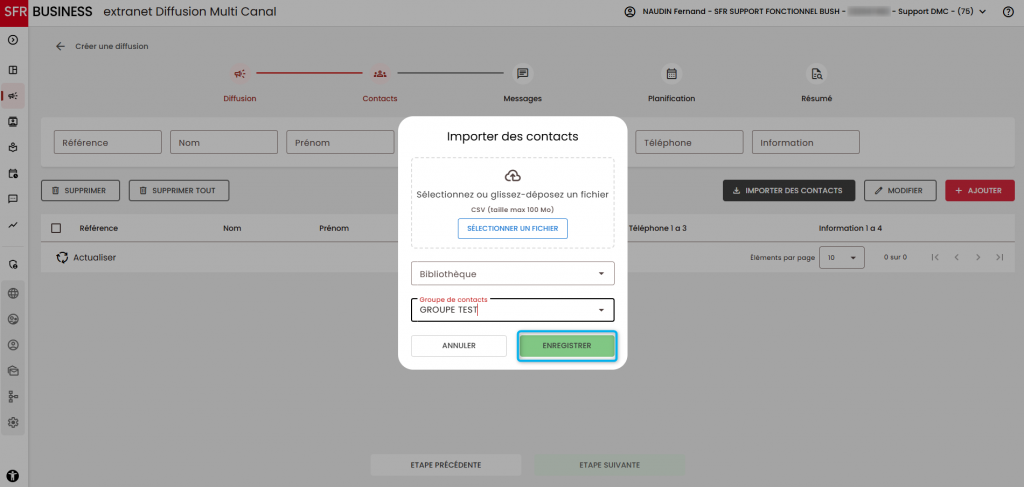
Pour ajouter des contacts à votre diffusion, deux possibilités s’offrent à vous :
1. Importer un fichier de contacts
Vous pouvez télécharger un fichier directement depuis votre ordinateur. Cette option vous permet d’ajouter rapidement une liste de contacts au format compatible (CSV).
2. Importer un groupe de contacts
Si vous avez déjà créé des groupes de contacts dans votre DMC, vous pouvez les sélectionner et les importer en un clic. Cela facilite la réutilisation de listes existantes et garantit une gestion plus simple de vos destinataires.
Cliquez sur le bouton « Enregistrer » pour valider votre choix :
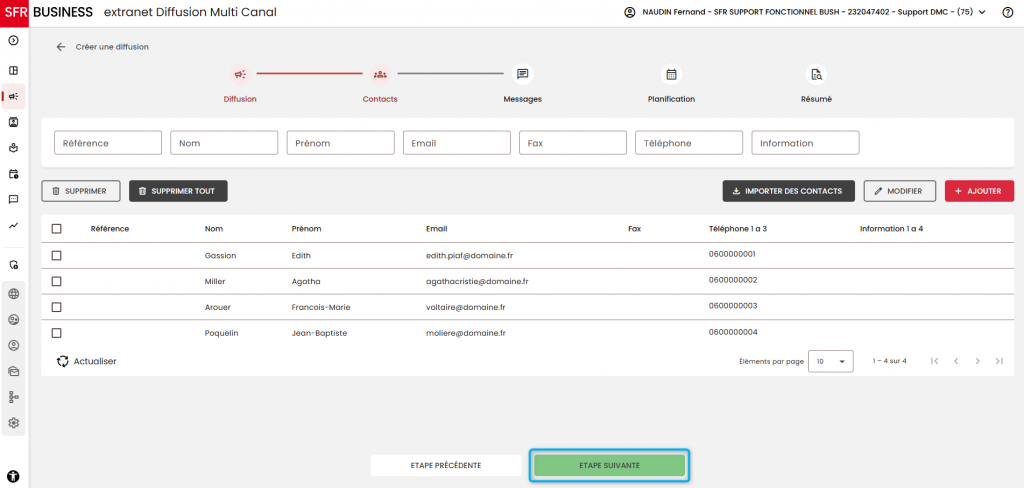
La liste des contacts sélectionnés s’affiche à l’écran.
Cliquez sur le bouton « Etape suivante » pour continuer.
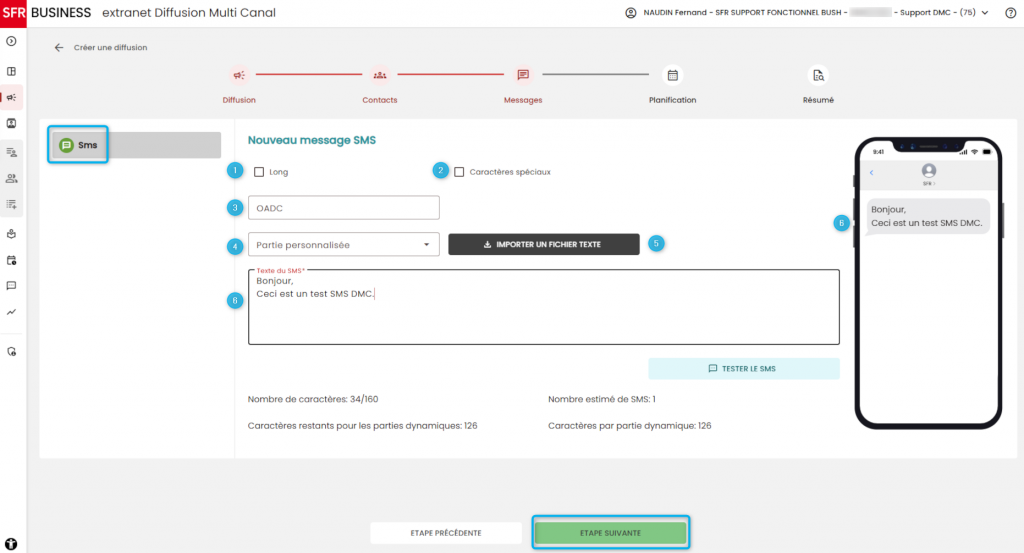
1- Le « SMS long » pour passer de 160 à 1224 caractères
2- Les « Caractères spéciaux » pour intégrer tous les caractères Unicode
3- L’ OADC pour sélectionner le nom de l’émetteur à utiliser à la place du numéro court
4 -Les parties dynamiques pour personnaliser le corps du sms
5- L’import d’un fichier texte pour utiliser des modèles
6 -Le texte du sms avec l’aperçu du message dans la représentation du mobile à droite
Puis cliquer sur « Etape suivante » afin de valider et enregistrer votre saisie.
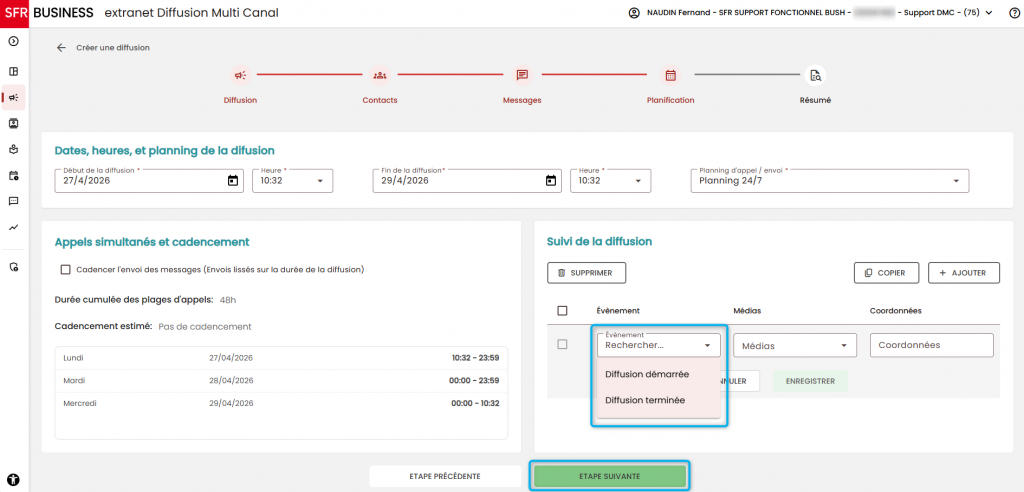
L’étape planification permet de définir la période, les horaires et les paramètres d’envoi de votre diffusion.
1.La date et l’heure de début de la diffusion (par défaut démarrage immédiat)
2.La date et l’heure de fin de la diffusion (par défaut au bout de 48heures)
3.Le planning d’appel ou d’envoi à utiliser (heures ouvrées, 24/7…)
4.Le cadencement de la diffusion (pour lisser la diffusion sur une durée)
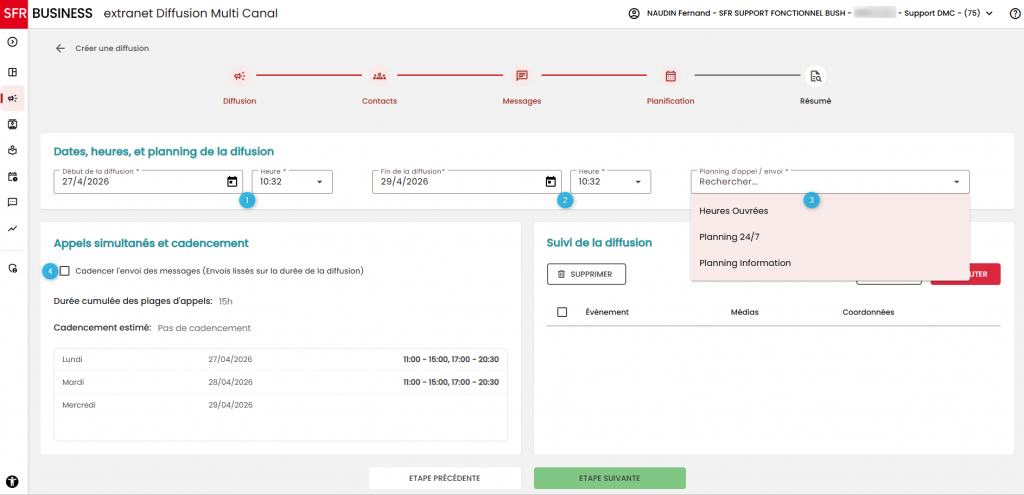
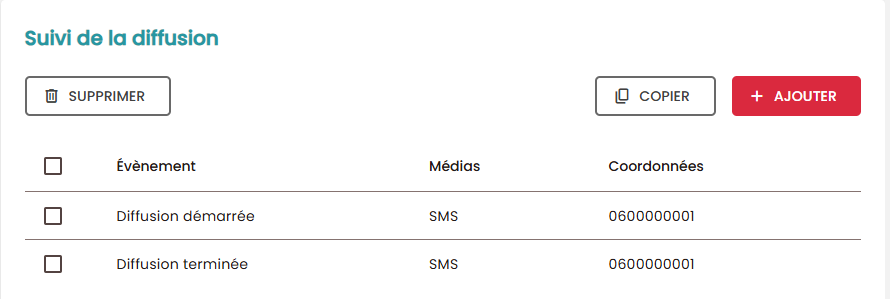
Le suivi de la diffusion (pour être notifié au lancement et/ou à la fin de la diffusion par le média de votre choix. SMS ou EMAIL)
Puis cliquer sur « Etape suivante » afin de valider et enregistrer votre saisie.
Exemple de lancement au démarrage et à la fin de la diffusion :
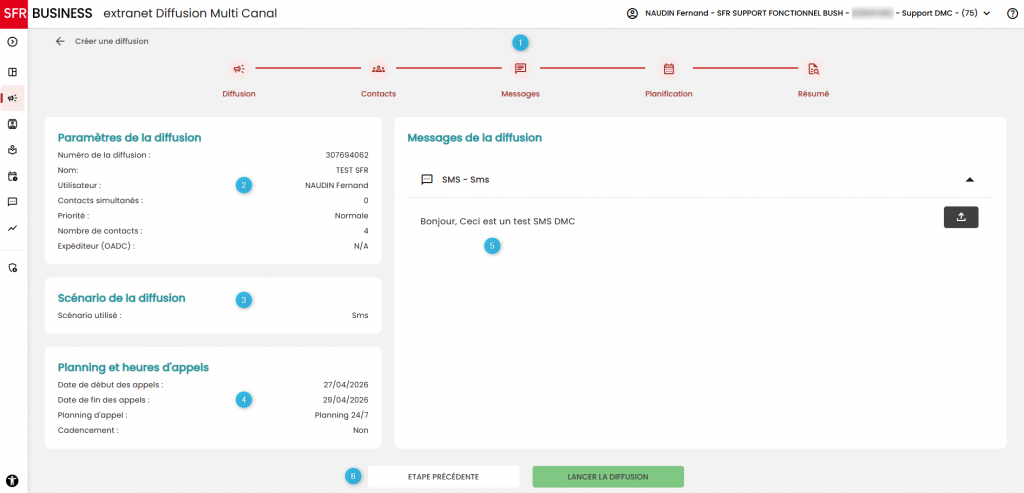
L’écran de résumé permet de contrôler l’ensemble des paramètres et de les corriger avant le lancement.
1. Le fil d’ariane pour revenir sur les étapes précédentes
2. Les paramètres de diffusion (nom, utilisateur, nombre de contacts…)
3. Le scénario média utilisé
4. Le planning et les heures de début et de fin
5. Le corps du message à diffuser
6. Le bouton « Etape précédente » pour corriger les paramètres précédents
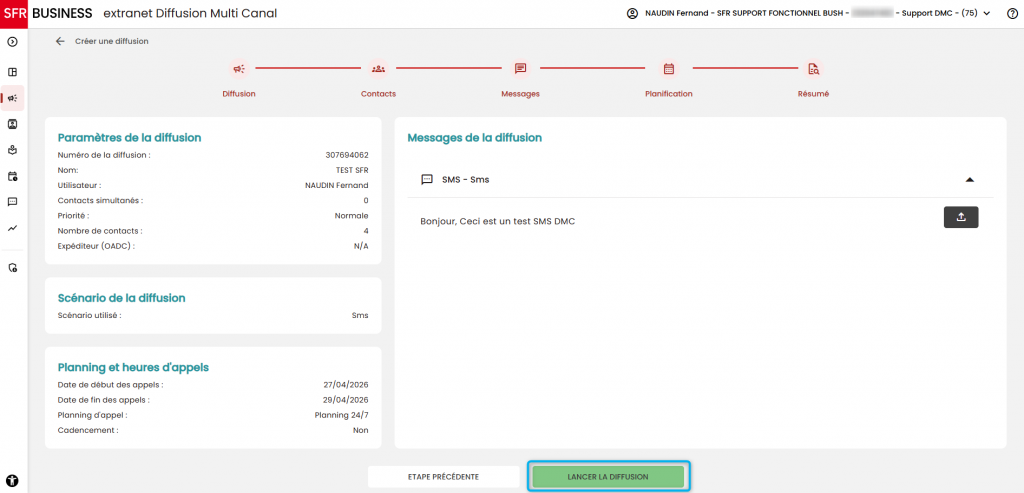
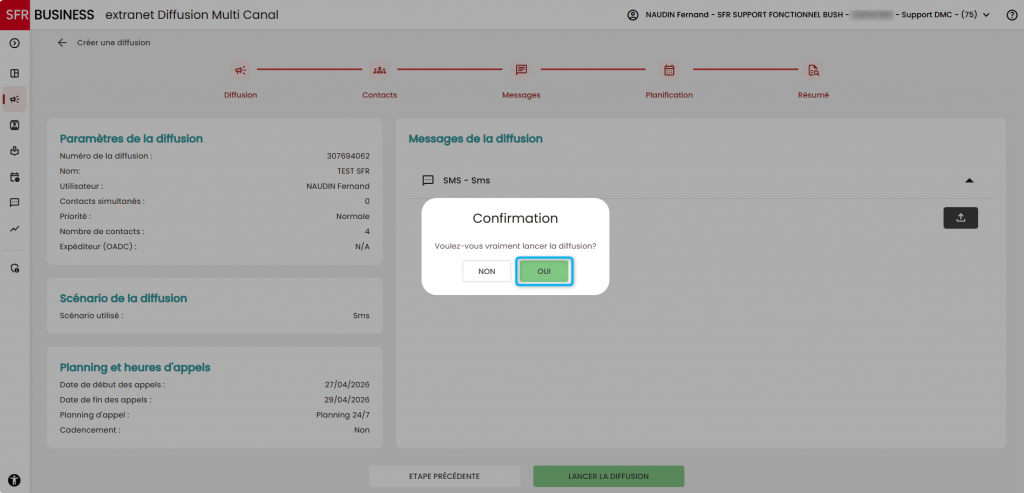
Sur l’écran de résumé, le bouton « Etape suivante » est remplacé par « Lancer la Diffusion« :
Cliquez sur le bouton « OUI » pour lancer votre diffusion :
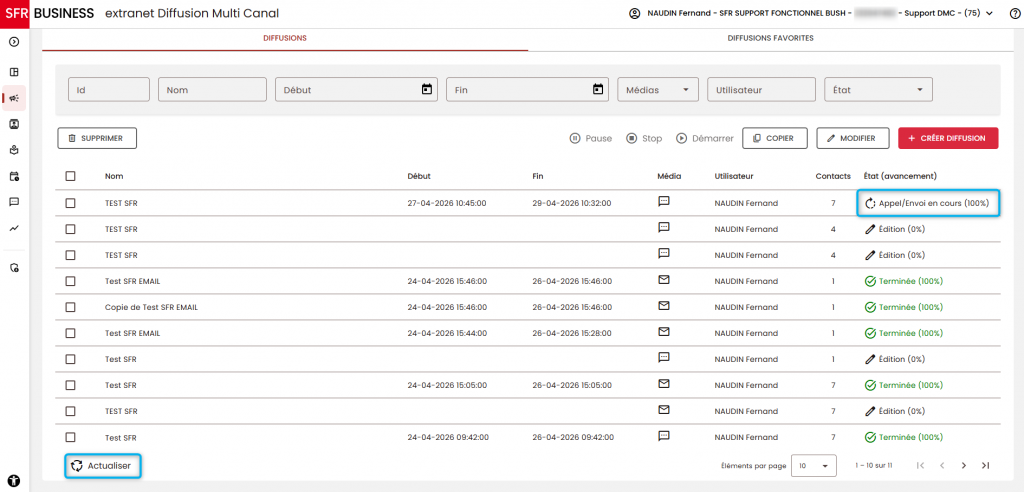
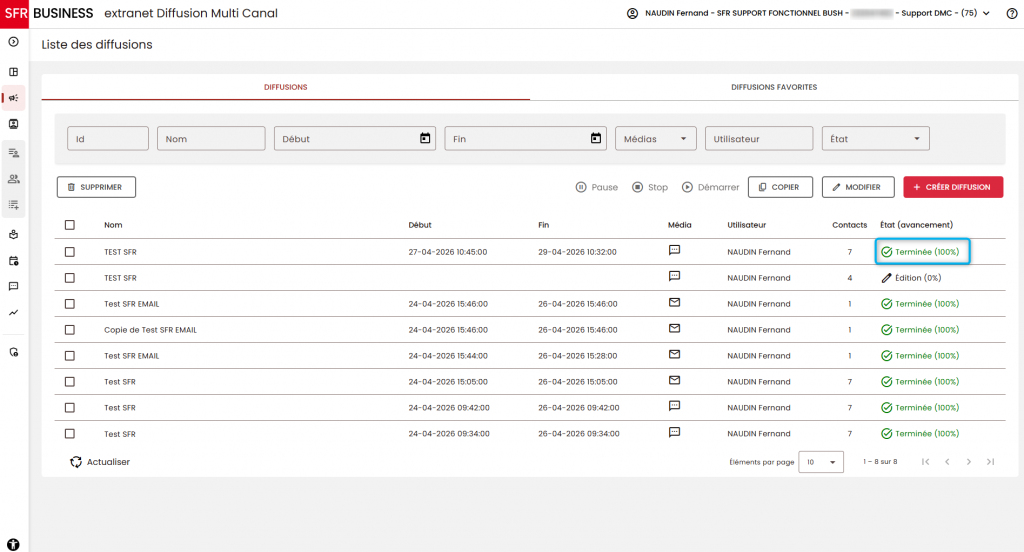
Dans la liste des diffusions, s’affiche l’état d’avancement de votre diffusion.
Le bouton « Actualiser » permet de mettre à jour l’état d’avancement de la diffusion
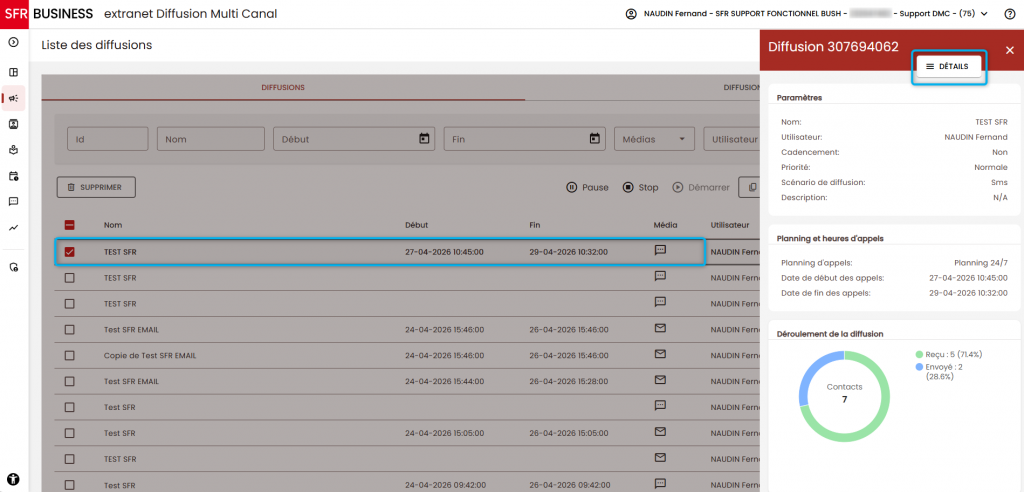
Cliquez sur votre diffusion pour afficher la colonne de détail à droite de l’écran. En haut de celle-ci, un bouton « Détail » permet d’afficher le résultat de votre diffusion contact par contact.
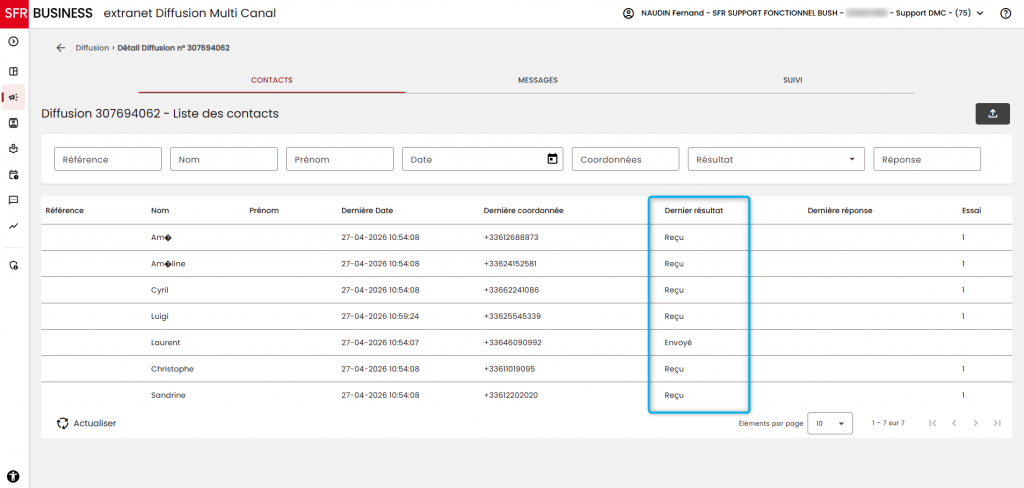
L’écran de détail de la diffusion affiche le dernier résultat de la diffusion contact par contact.
Une fois les envois finalisés, votre diffusion passe en statue « Terminée« .
La version vidéo est ici.


 DMC
DMC