
Dans cette article nous allons aborder la création d’un scénario pour pouvoir l’utiliser avec le mail2sms.
Pré-requis
- Avoir souscris à l’option « GESTION DES SCENARII DE DIFFUSION ».
- Etre Administrateur.
Mise en place
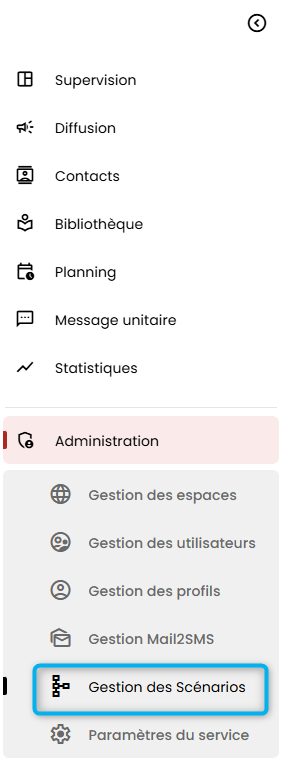
Dans le menu « Administration » choix « Gestion des scénarios »
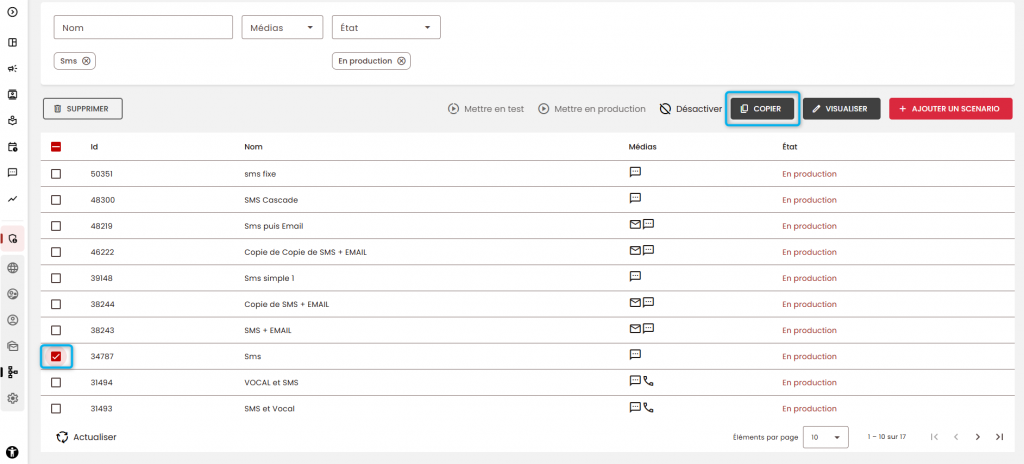
Dans la liste des scénarios, sélectionnez celui qui se nomme « Sms », puis cliquez sur le bouton « Copier ».
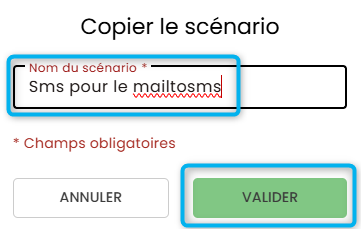
Une pop up s’ouvre afin que vous puissiez renommer votre nouveau scénario. Cliquez sur « Valider » une fois fait.
Suite à votre validation, vous retrouverez votre nouveau scénario en « Edition en cours ».

Sélectionnez votre scénario, puis cliquez sur « Modifier »

Le scénario s’ouvre, il faut cliquez sur « Sms » pour pouvoir le modifier.
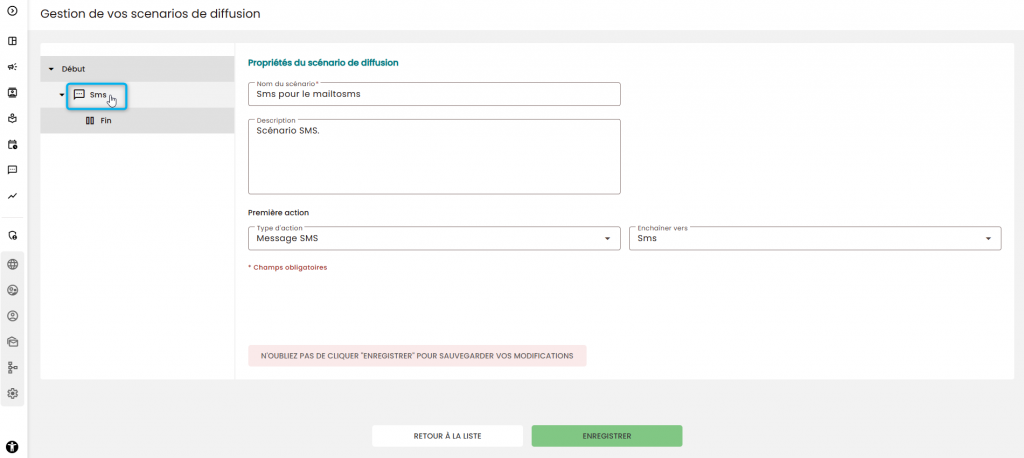
Cliquez sur le bouton « Editer le contenu ».
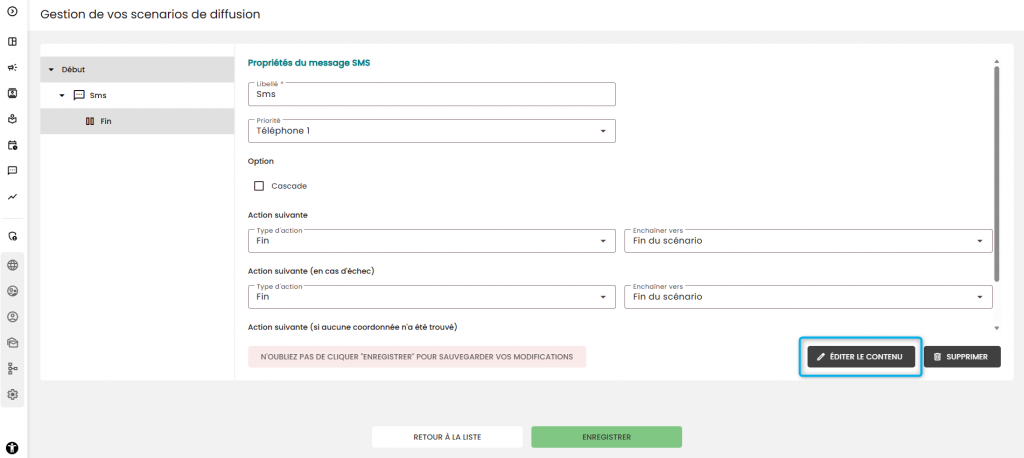
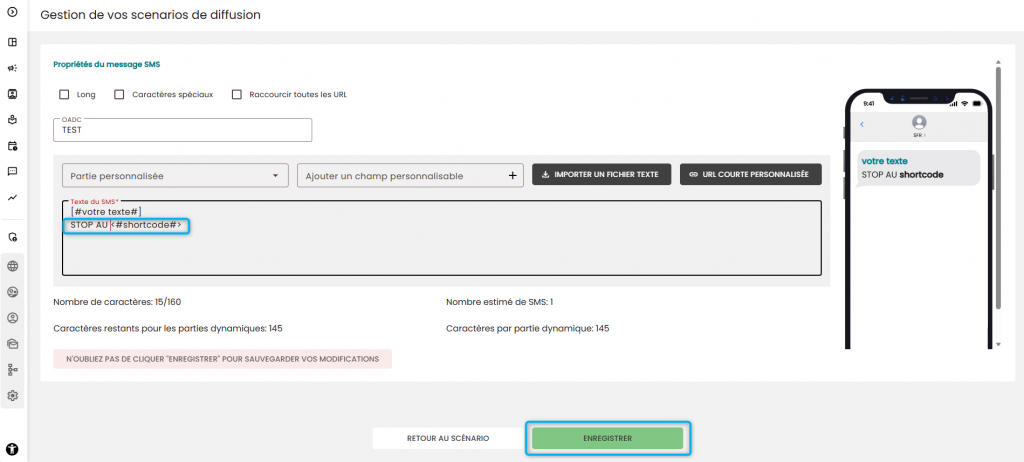
Ajoutez votre OADC.
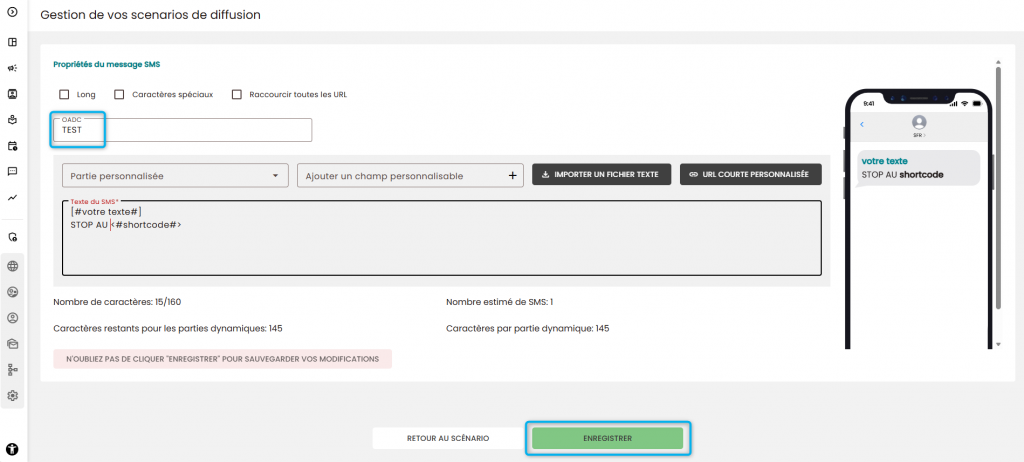
FACULTATIF : Vous pouvez à cette étape rajouter le « STOP AU », puis dans la partie dynamique, choisissez « <#shortcode#> » pour être sur qu’il soit présent. Puis « Enregistrer ».
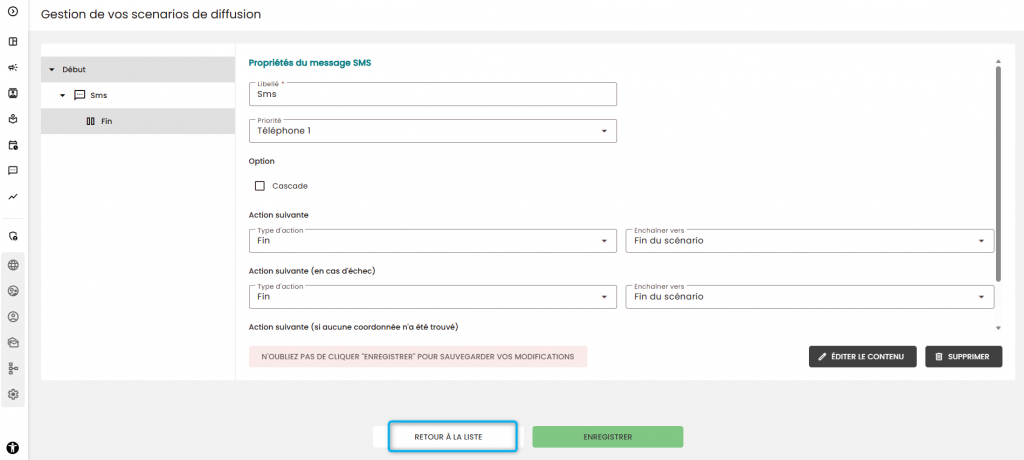
Vous vous retrouver sur la page précédente, cliquez sur « Retour à la liste ».
Dans la liste, sélectionnez votre scénario et mettrez le en production via le bouton « Mettre en production », pour que tous vos utilisateurs puissent l’utiliser.

Affectation du scénario
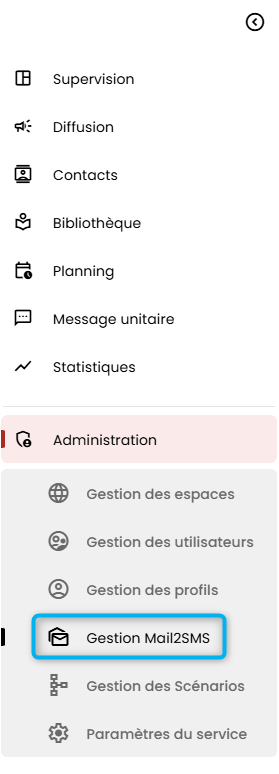
Pour que le mail to Sms utilise votre nouveau scénario, allez dans le menu « Administration », choisissez « Gestion Mail2SMS ».
Dans l’écran qui apparaît choisir le scénario créé pour qu’il soit joué.
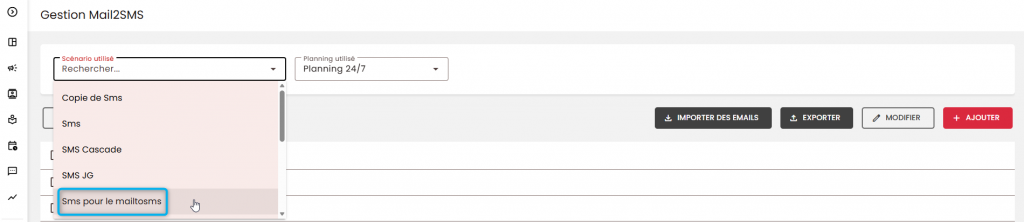
Maintenant le mail2Sms utilise ce scénario pour vos envois.



 DMC
DMC