
Il existe différentes méthodes pour créer une diffusion Email. Cette procédure présente la manière de procéder depuis l’Extranet.
Prérequis :
- Avoir réalisé un fichier de contacts.
Mode opératoire :
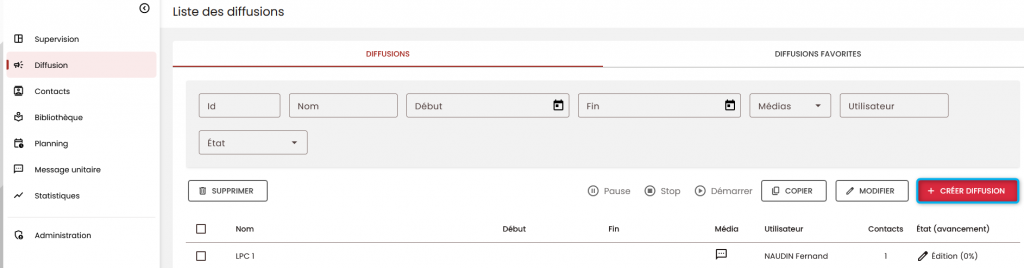
1 – Se connecter à l’application DMC, puis cliquer sur Paramétrer une diffusion dans l’onglet DIFFUSIONS. S’il s’agit de votre première connexion cliquez ici.
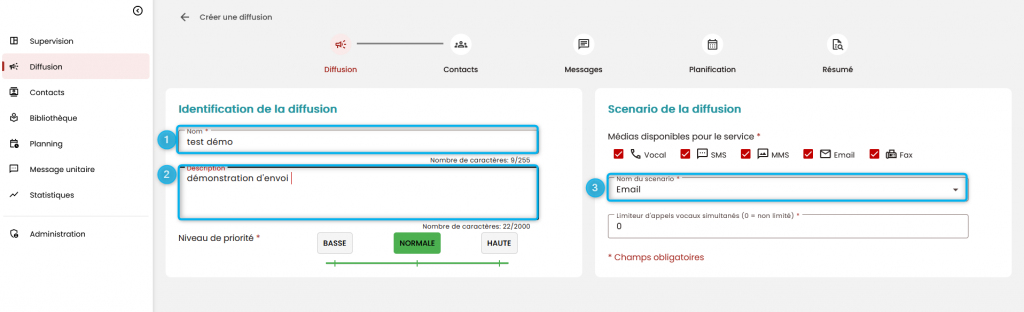
2 – Personnaliser le Nom de la diffusion, ajoutez une Description, sélectionnez un scénario Email puis cliquez sur Etape suivante.
3- Importer vos contacts dans DMC. Votre fichier de contacts doit contenir les adresses email
et les éléments auxquels font référence les Champs Dynamiques.
A – Cliquez sur Importer un Fichier.
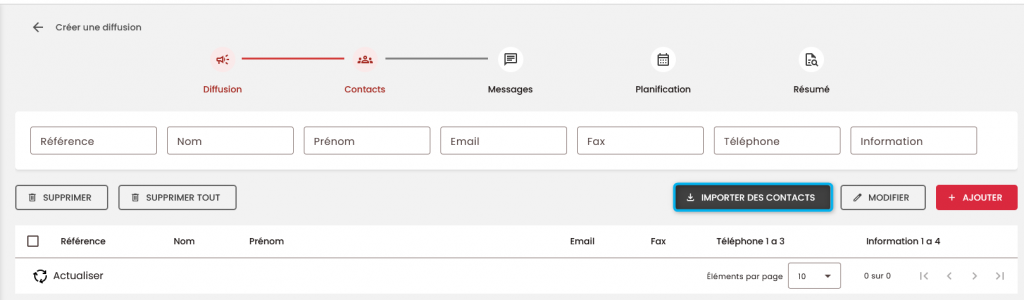
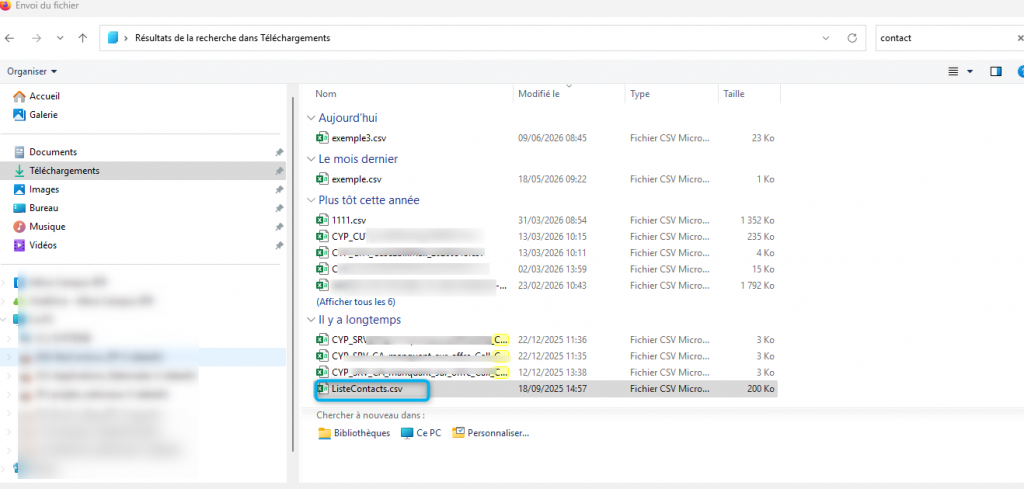
Cliquez sur le bouton Importer, sélectionnez votre fichier de contacts à l’aide de l’explorateur puis cliquez sur Ouvrir.
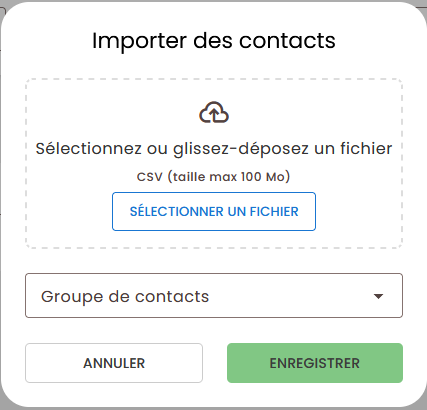
Cliquez sur le bouton Importer, sélectionnez votre fichier de contacts à l’aide de l’explorateur puis cliquez sur Ouvrir.
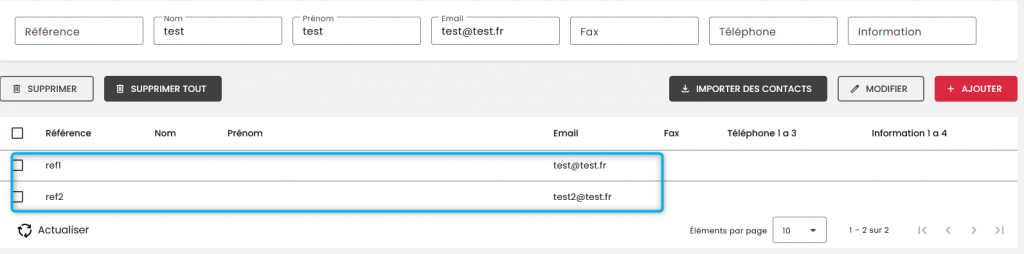
Contrôlez votre import puis cliquez sur Etape suivante.
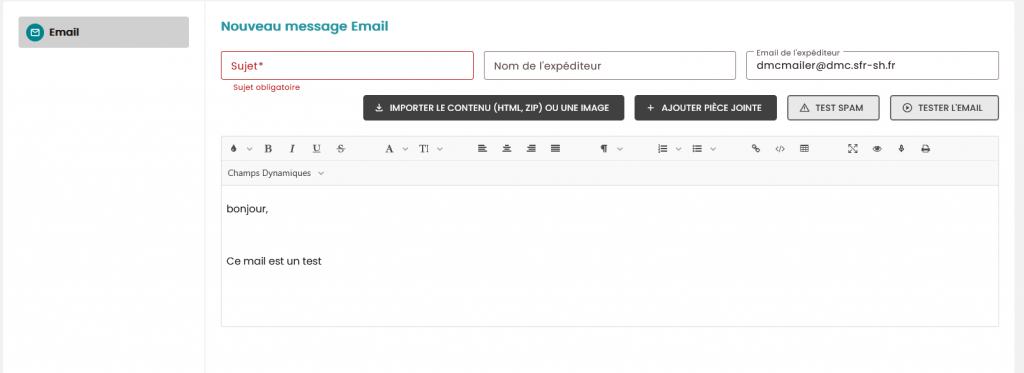
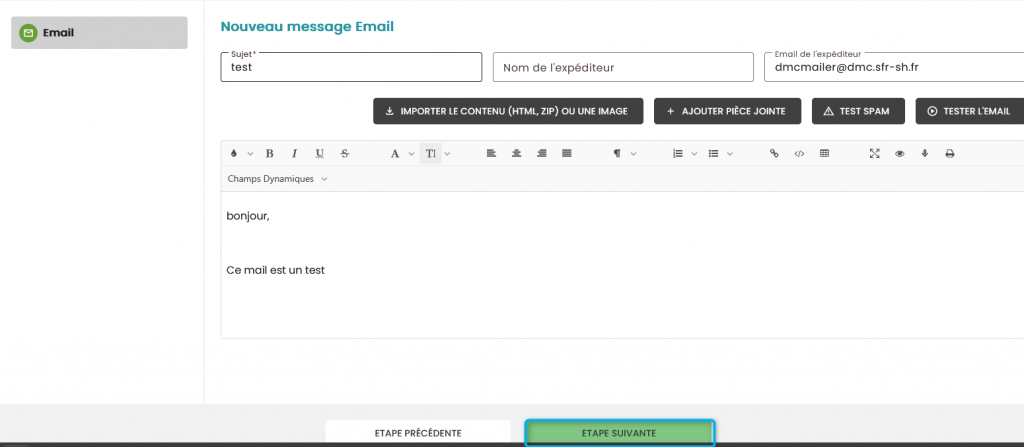
4 – Saisissez le sujet de l’email et le nom de l’expéditeur.

Il est possible d’insérer des champs dynamiques dans l’objet de votre diffusion e-mail.
5 – Rédigez votre email avec l’éditeur HTML DMC.
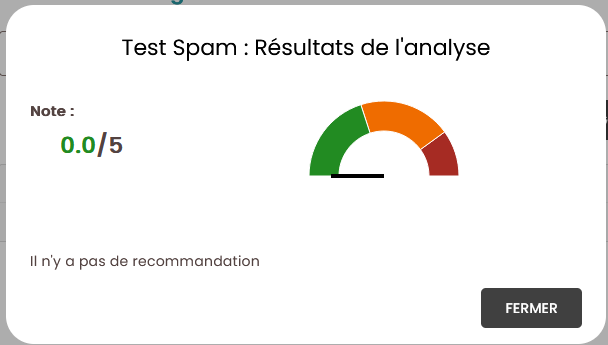
6- Vous pouvez maintenant effectuer un test spam afin de vous assurer que ce message ne sera pas bloqué par les serveurs emails de vos correspondants. Cliquez sur Test Spam, contrôlez que la note est inférieure à 5
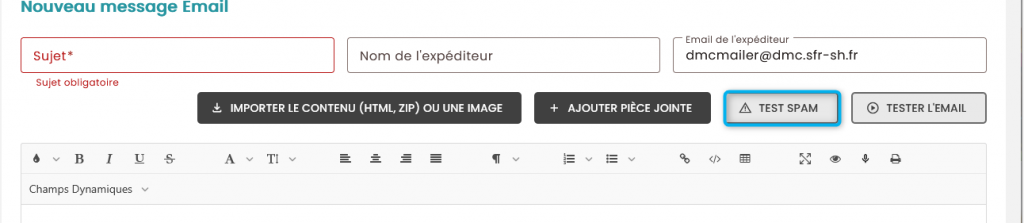
Modifiez votre email en fonction des recommandations si nécessaire et cliquez sur Fermer.
7 – Testez l’email afin de contrôler le bon fonctionnement des Champs Dynamiques.
A – Cliquez sur le bouton Tester l’email.

B – Renseignez tous les champs dynamiques utilisés dans l’email puis cliquez sur Enregistrer.
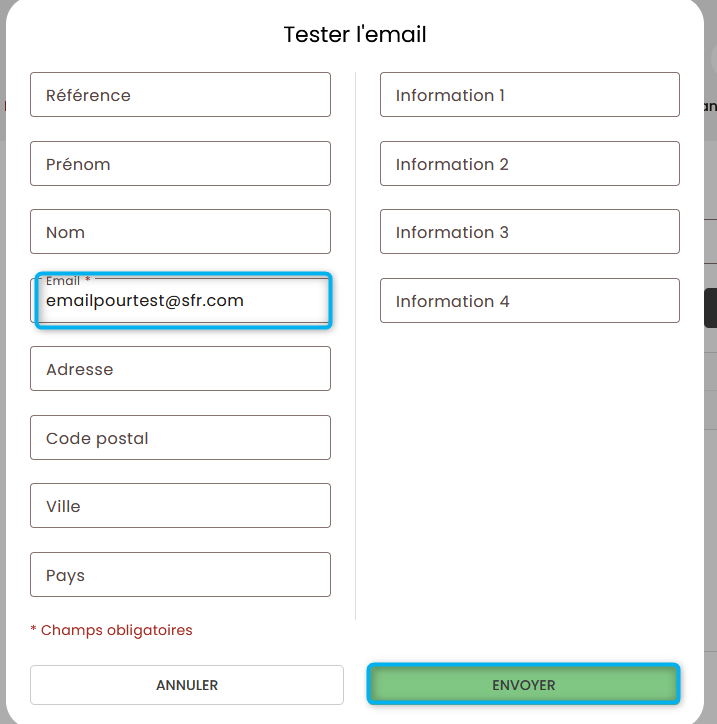
C – Cliquez sur Envoyer.
Contrôlez le rendu sur la boite E-mail de l’adresse utilisé dans le test..
8 – Si le rendu vous convient cliquez sur Etape suivante.
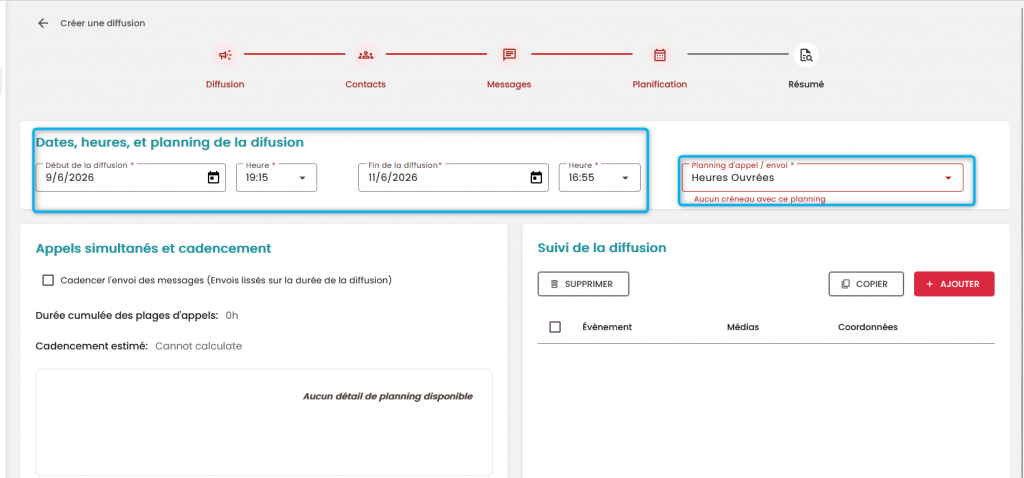
13 – Choisissez vos date de début et de fin de diffusion ainsi que votre planning puis cliquez sur Etape suivante.
14 – Contrôlez le résumé de votre diffusion, cliquez sur Lancer la diffusion
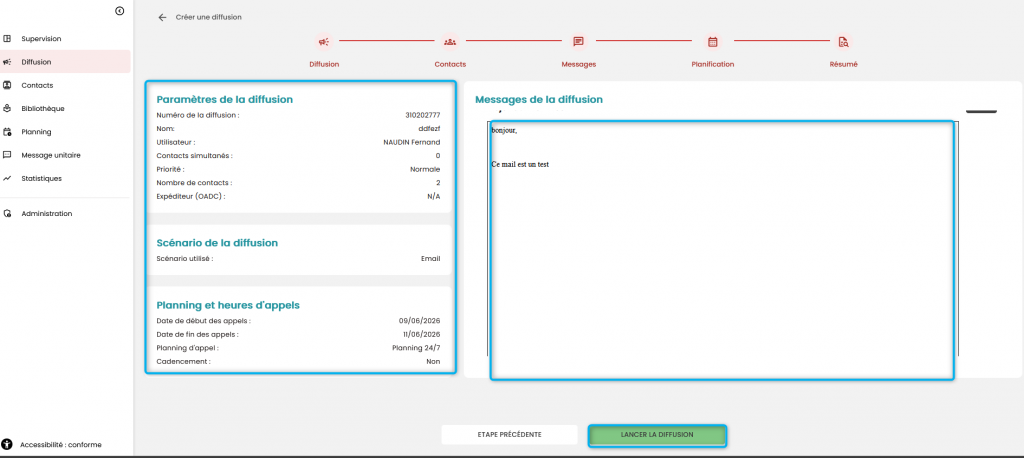
puis cliquez sur Oui.
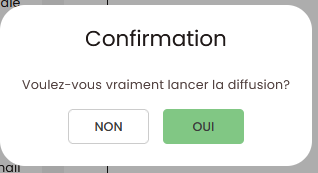
La diffusion email démarre, les contacts recevront l’email
L’opération est terminée.


 DMC
DMC